
Como cadastrar e gerenciar Lojas
O cadastro de lojas no Kasterweb permite registrar e gerenciar as informações das unidades comerciais que serão apresentadas no e-commerce, incluindo dados de contato, endereço, horário de atendimento, redes sociais e imagens.
Atualizado em 21/11/2026 · 2 min de leitura
1. Acessando o cadastro de Lojas
No menu lateral do sistema, siga o caminho:
Ecommerce → Gerenciador → Lojas
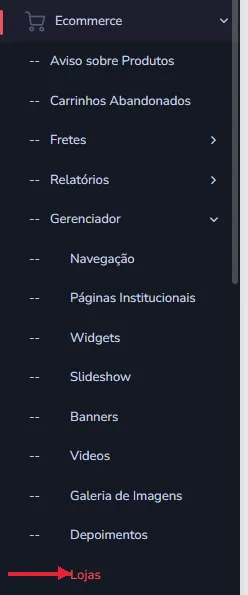
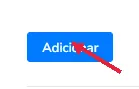
Ao acessar a página de Lojas, clique no botão Adicionar para iniciar um novo cadastro.
2. Preenchendo os dados gerais
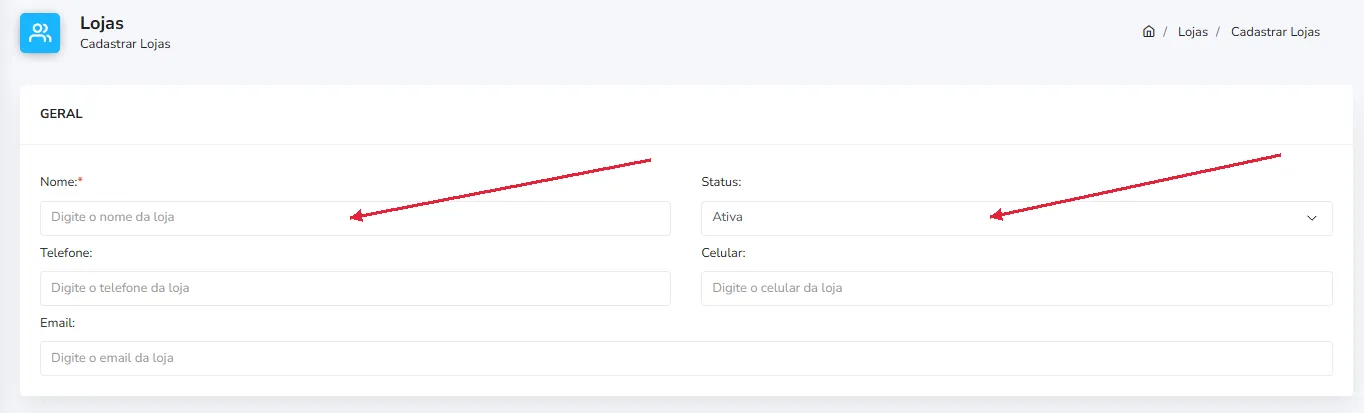
Na tela de cadastro, preencha as seguintes informações:
Nome: informe o nome da loja. Campo obrigatório.
Status: selecione se a loja estará ativa ou inativa.
Telefone: informe o telefone de contato da loja.
Celular: informe um número de celular.
Email: cadastre o endereço de e-mail da loja.
3. Adicionando resumo e imagens
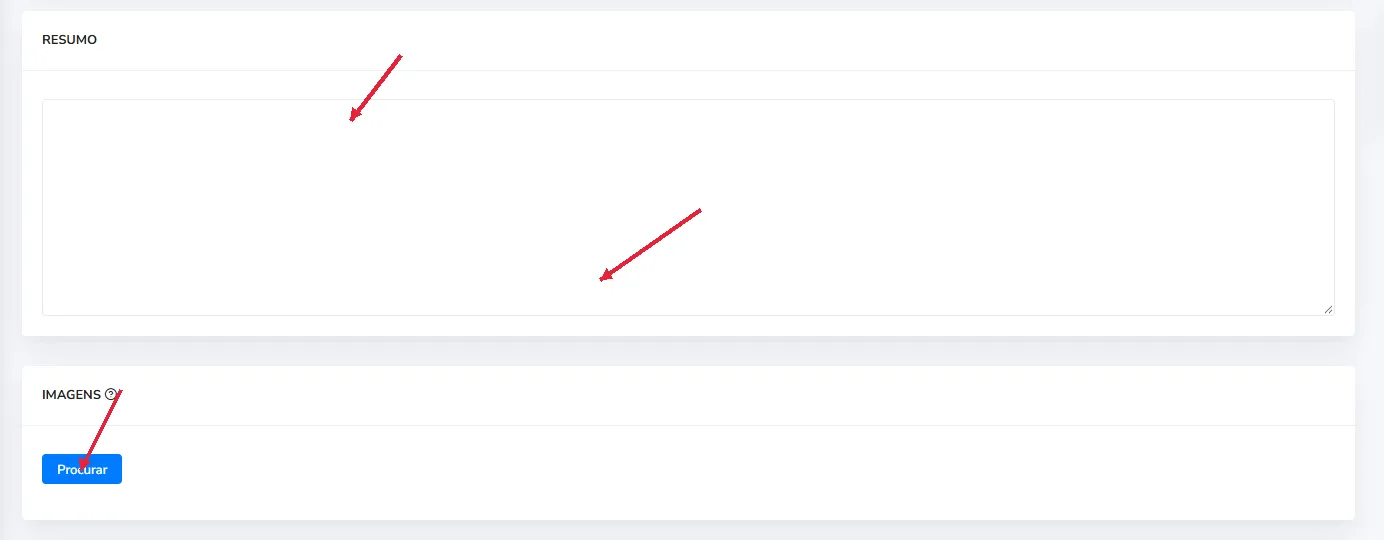
Na seção Resumo, escreva uma breve apresentação da loja. Você pode informar os produtos comercializados, os serviços oferecidos ou outras informações relevantes para os clientes.
Na seção Imagens, clique em Procurar para selecionar uma imagem do seu dispositivo e adicioná-la ao cadastro da loja.
4. Configurando o horário de atendimento
Na seção Horário de Atendimento, informe os dias e horários em que a loja funciona.
Exemplo: Segunda a sexta-feira, das 08h às 18h. Sábado, das 08h às 12h.

5. Cadastrando as redes sociais
Na seção Redes Sociais, você poderá informar os canais de comunicação da loja:
Facebook: link da página da loja.
Instagram: link do perfil da loja.
LinkedIn: link do perfil empresarial.
YouTube: link do canal da loja.
WhatsApp: número de contato pelo WhatsApp.
Google Maps: link da localização da loja.

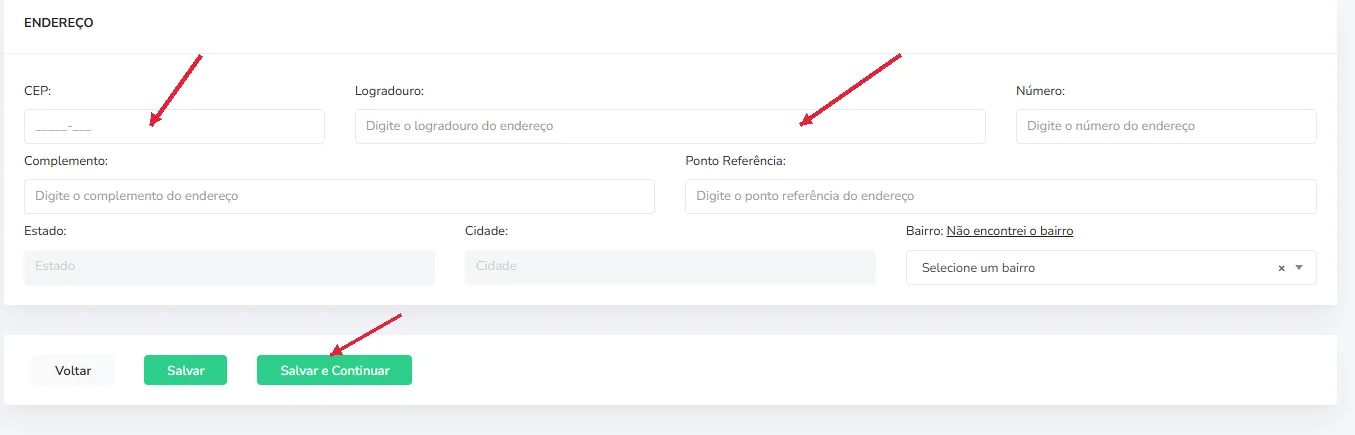
6. Preenchendo o endereço
Na seção Endereço, preencha os dados de localização da loja:
CEP: código postal do endereço.
Logradouro: nome da rua ou avenida.
Número: número do estabelecimento.
Complemento: informações adicionais, como sala ou bloco.
Ponto de Referência: local conhecido próximo ao estabelecimento.
Estado: estado onde a loja está localizada.
Cidade: município da loja.
Bairro: selecione o bairro correspondente.
7. Salvando o cadastro
Após preencher as informações, utilize um dos botões disponíveis:
Salvar: grava o cadastro realizado.
Salvar e Continuar: salva as informações e mantém o cadastro aberto para continuar a edição.
Voltar: retorna à tela anterior.
8. Gerenciando lojas cadastradas
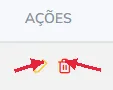
Na listagem de lojas, a coluna Ações apresenta as opções de gerenciamento:
Ícone de lápis: permite editar as informações de uma loja cadastrada.
Ícone de lixeira: permite excluir o registro da loja.
Para atualizar uma loja, clique no lápis, realize as alterações necessárias e salve novamente.
Este artigo foi útil?
Obrigado pelo seu feedback!