
Como cadastrar e gerenciar Galeria de Imagens
Aprenda a cadastrar, configurar, editar e excluir galerias de imagens no Kasterweb, adicionando fotos, descrições e informações de SEO para exibição no e-commerce.
Atualizado em 22/11/2026 · 2 min de leitura
1. Acesse a Galeria de Imagens
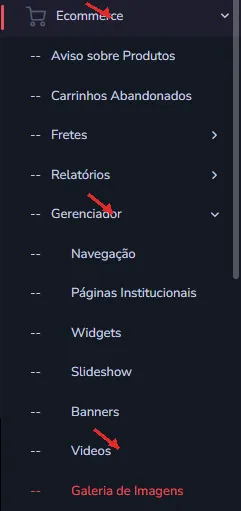
No menu lateral do Kasterweb, siga o caminho:
Ecommerce → Gerenciador → Galeria de Imagens
Ao selecionar essa opção, o sistema abrirá a página de gerenciamento das galerias cadastradas.
2. Clique em Adicionar
Na página de gerenciamento, clique no botão Adicionar para iniciar o cadastro de uma nova galeria de imagens.

3. Preencha os dados do álbum
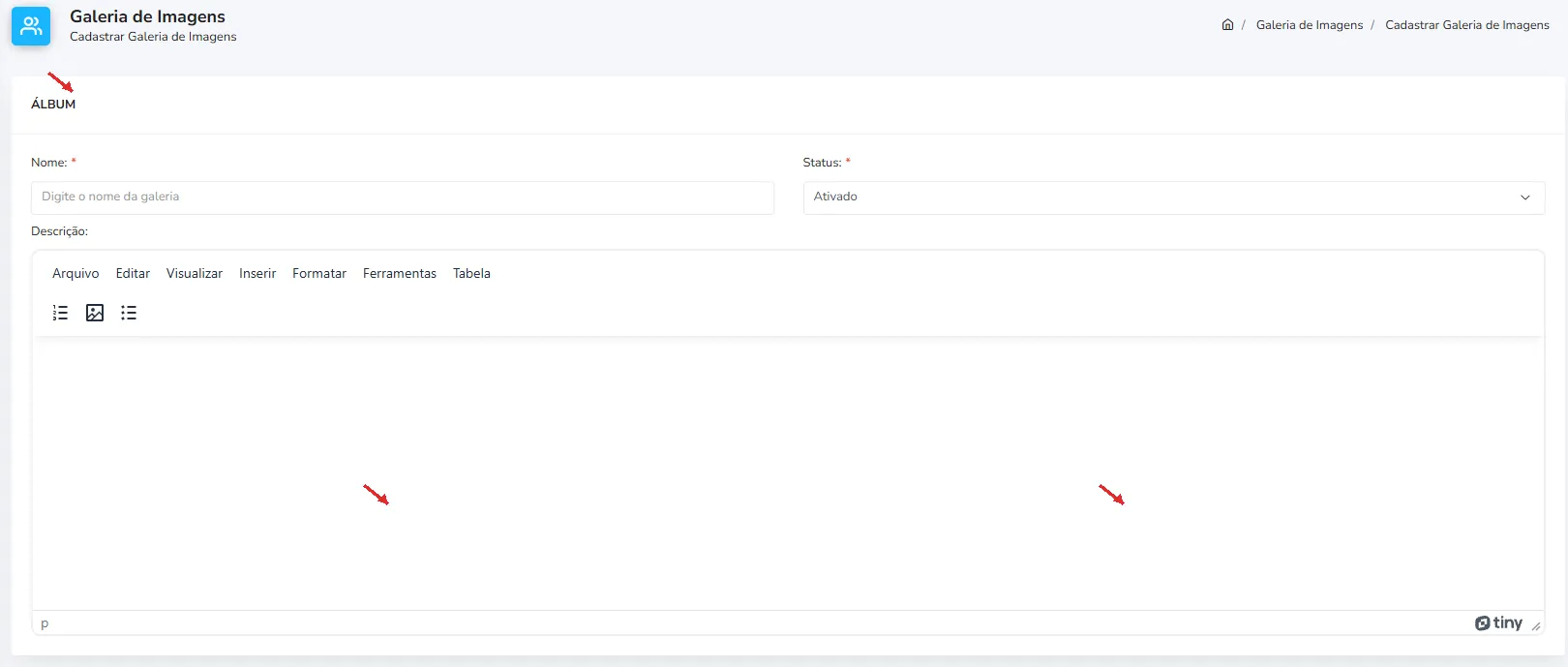
Na tela Cadastrar Galeria de Imagens, localize a seção Álbum e preencha as informações:
Nome: informe um nome para identificar a galeria. Esse campo é obrigatório.
Status: selecione Ativado para manter a galeria ativa ou Desativado para deixá-la inativa.
Descrição: utilize o editor de texto para adicionar informações sobre a galeria. É possível formatar textos, inserir imagens, listas e outros elementos disponíveis no editor.
4. Adicione as imagens e configure o SEO
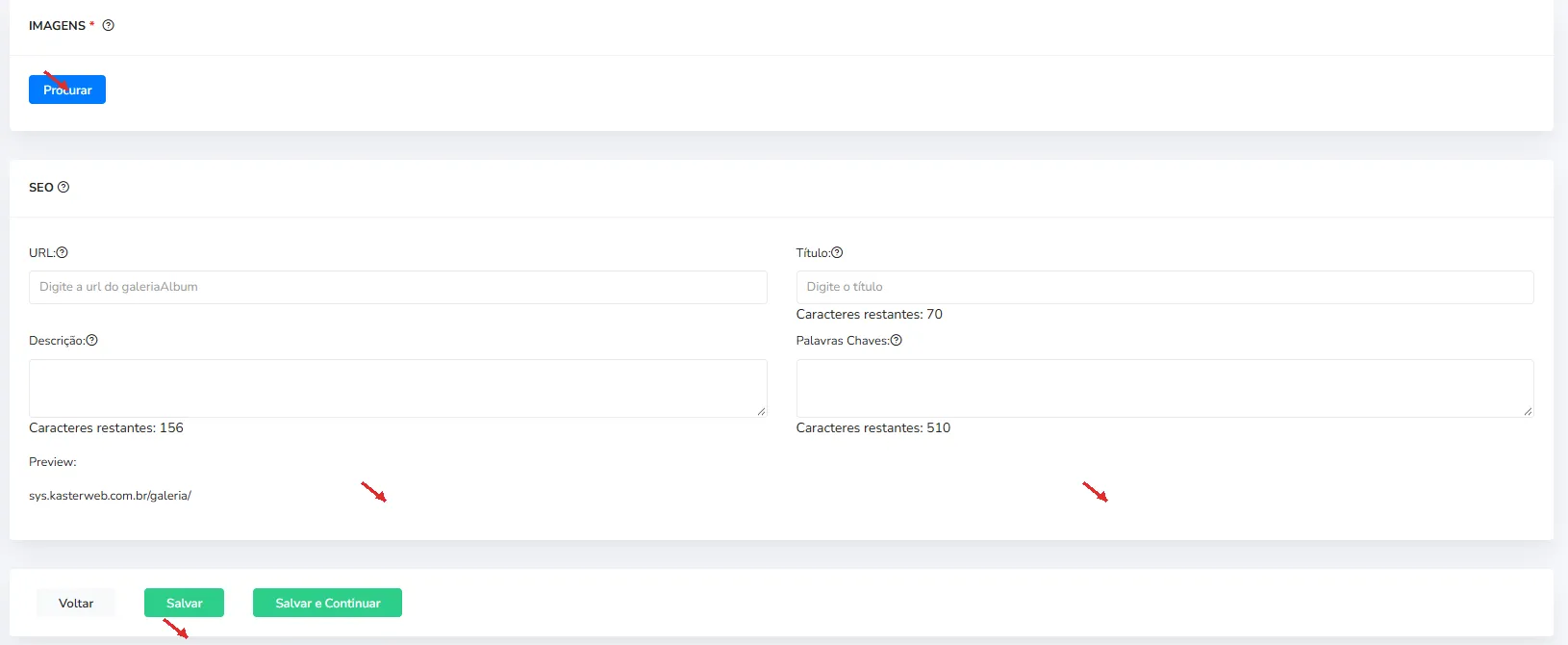
Na seção Imagens, clique no botão Procurar e selecione as imagens que deseja adicionar à galeria.
Em seguida, na seção SEO, configure as informações que ajudam a identificar a página nos mecanismos de busca:
URL: defina o endereço da galeria.
Título: informe um título descritivo para a página, respeitando o limite indicado de 70 caracteres.
Descrição: escreva um resumo do conteúdo da galeria, com até 156 caracteres.
Palavras Chaves: informe termos relacionados ao conteúdo da galeria.
O campo Preview permite visualizar uma prévia do endereço configurado.
5. Salve a galeria
Após preencher os campos, escolha uma das opções disponíveis:
Salvar: grava as informações cadastradas.
Salvar e Continuar: salva o cadastro e mantém a tela aberta para continuar a edição.
Voltar: retorna à página anterior.
Certifique-se de que os campos obrigatórios estejam preenchidos antes de salvar.
6. Edite ou exclua galerias cadastradas
Para gerenciar uma galeria existente, retorne à listagem de Galeria de Imagens.
Na coluna Ações, utilize:
Ícone de lápis: abre o cadastro para editar as informações da galeria.
Ícone de lixeira: permite excluir uma galeria cadastrada.
Ao editar, realize as alterações desejadas e clique em Salvar.

Este artigo foi útil?
Obrigado pelo seu feedback!