
Como cadastrar e gerenciar Banners
Aprenda a cadastrar, configurar e gerenciar banners no Kasterweb, definindo imagens, links de redirecionamento, widgets, ordem de exibição e períodos de disponibilidade.
Atualizado em 22/11/2026 · 2 min de leitura
Passo a passo
1. Acesse o gerenciamento de Banners
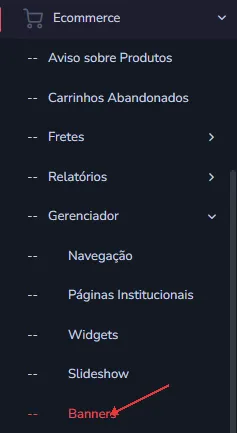
No menu lateral do Kasterweb, siga o caminho:
Ecommerce → Gerenciador → Banners
Ao selecionar essa opção, o sistema abrirá a página de gerenciamento, onde você poderá consultar os banners cadastrados e adicionar novos registros.
2. Adicione um novo Banner
Na página de gerenciamento de Banners, clique no botão Adicionar para iniciar um novo cadastro.
O sistema abrirá a tela Cadastrar Banner, onde você poderá configurar as informações e selecionar as imagens que serão apresentadas na loja virtual.

3. Preencha as informações gerais do Banner
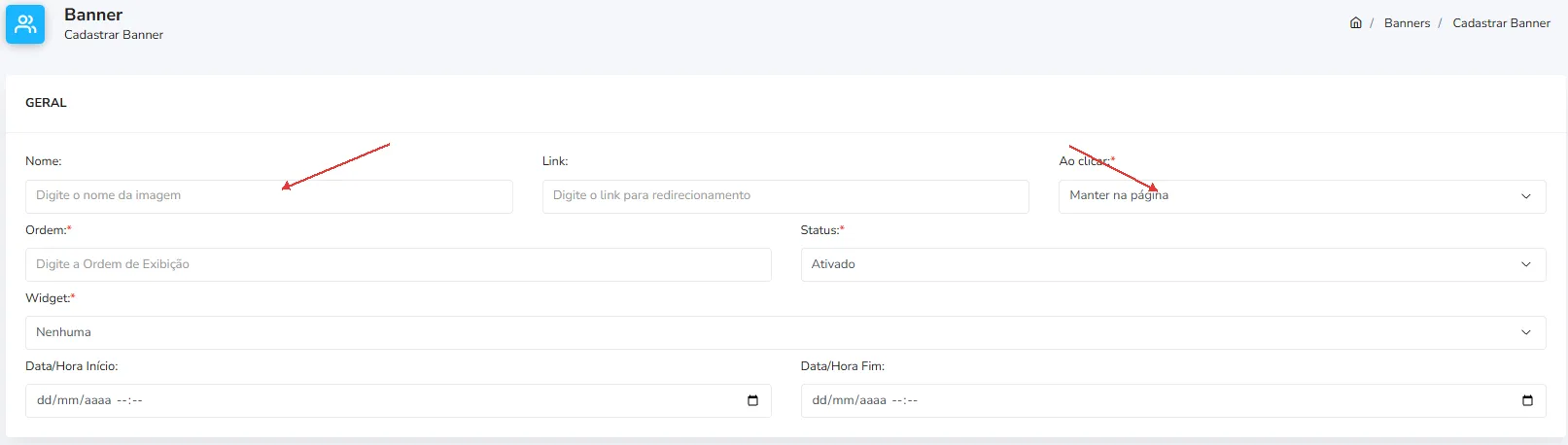
Na tela Cadastrar Banner, localize a seção Geral e preencha os campos disponíveis:
Nome: informe um nome para identificar o banner no sistema.
Link: insira o endereço para o qual o cliente será direcionado ao clicar no banner, caso deseje configurar um redirecionamento.
Ao clicar: defina o comportamento do redirecionamento. A opção Manter na página aparece selecionada inicialmente.
Ordem: informe a posição em que o banner deverá ser exibido. Campo obrigatório.
Status: selecione Ativado para habilitar o banner ou Desativado para mantê-lo inativo.
Widget: selecione o widget ao qual o banner será vinculado, conforme a configuração desejada. Campo obrigatório.
Data/Hora Início: defina a data e o horário de início da exibição, caso necessário.
Data/Hora Fim: defina a data e o horário de término da exibição, caso necessário.
Os campos identificados com um asterisco vermelho (*) são obrigatórios.
4. Adicione as imagens e salve o Banner
Na seção Imagem, você poderá selecionar os arquivos que serão utilizados para apresentar o banner na loja virtual.
Imagem Desktop: clique em Procurar e selecione a imagem que será exibida em computadores. Campo obrigatório.
Imagem Responsivo: clique em Procurar e selecione uma imagem adaptada para dispositivos móveis, caso deseje utilizar uma versão específica.
Recomenda-se utilizar imagens com boa qualidade e dimensões adequadas para garantir uma apresentação organizada em diferentes dispositivos.
Após selecionar as imagens e preencher as informações, utilize os botões disponíveis na parte inferior da tela:
Salvar: salva o banner cadastrado.
Salvar e Continuar: salva as informações e mantém a tela aberta para continuar editando.
Voltar: retorna à página anterior.
Antes de salvar, verifique se todos os campos obrigatórios foram preenchidos corretamente.

Este artigo foi útil?
Obrigado pelo seu feedback!