
Qual a diferença entre Status e Venda online do produto?
Saiba quando um item fica oculto, visível como vitrine ou disponível para compra.
Atualizado em 22/11/2026 · 2 min de leitura
Etapa 1 — Localize o produto
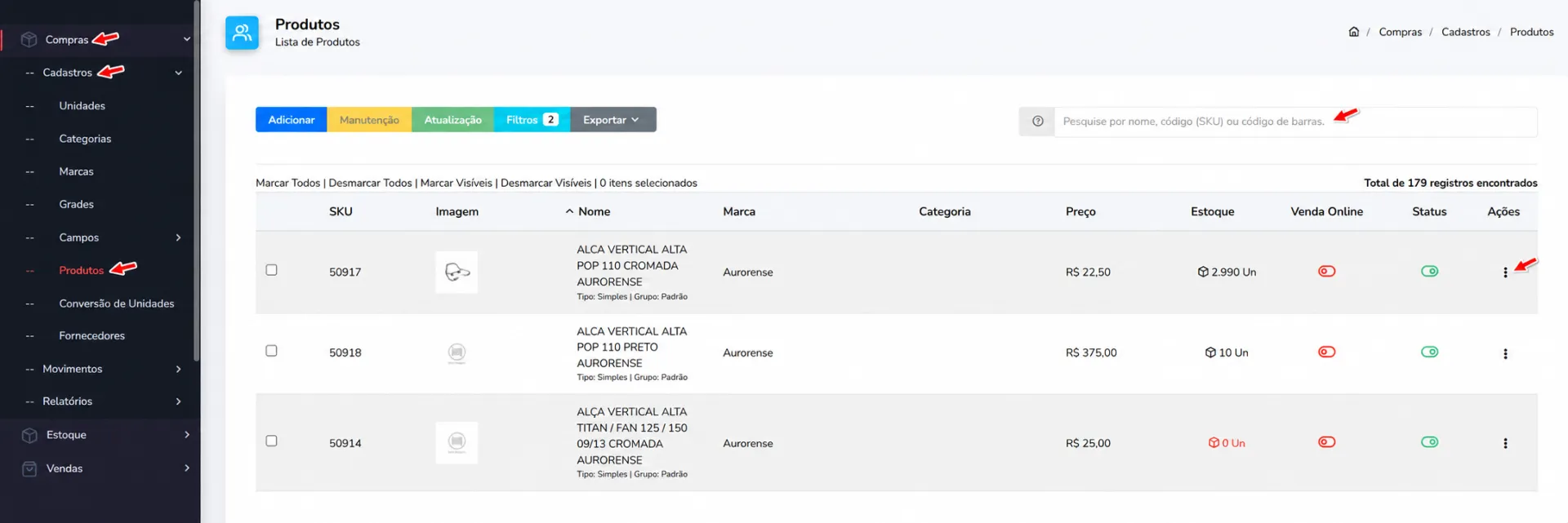
No menu lateral, clique em Compras, depois em Cadastros e em Produtos. Pesquise pelo nome, SKU ou código de barras. Confirme que encontrou o item certo e clique nos três pontos da coluna Ações.
Etapa 2 — Abra a ficha para edição
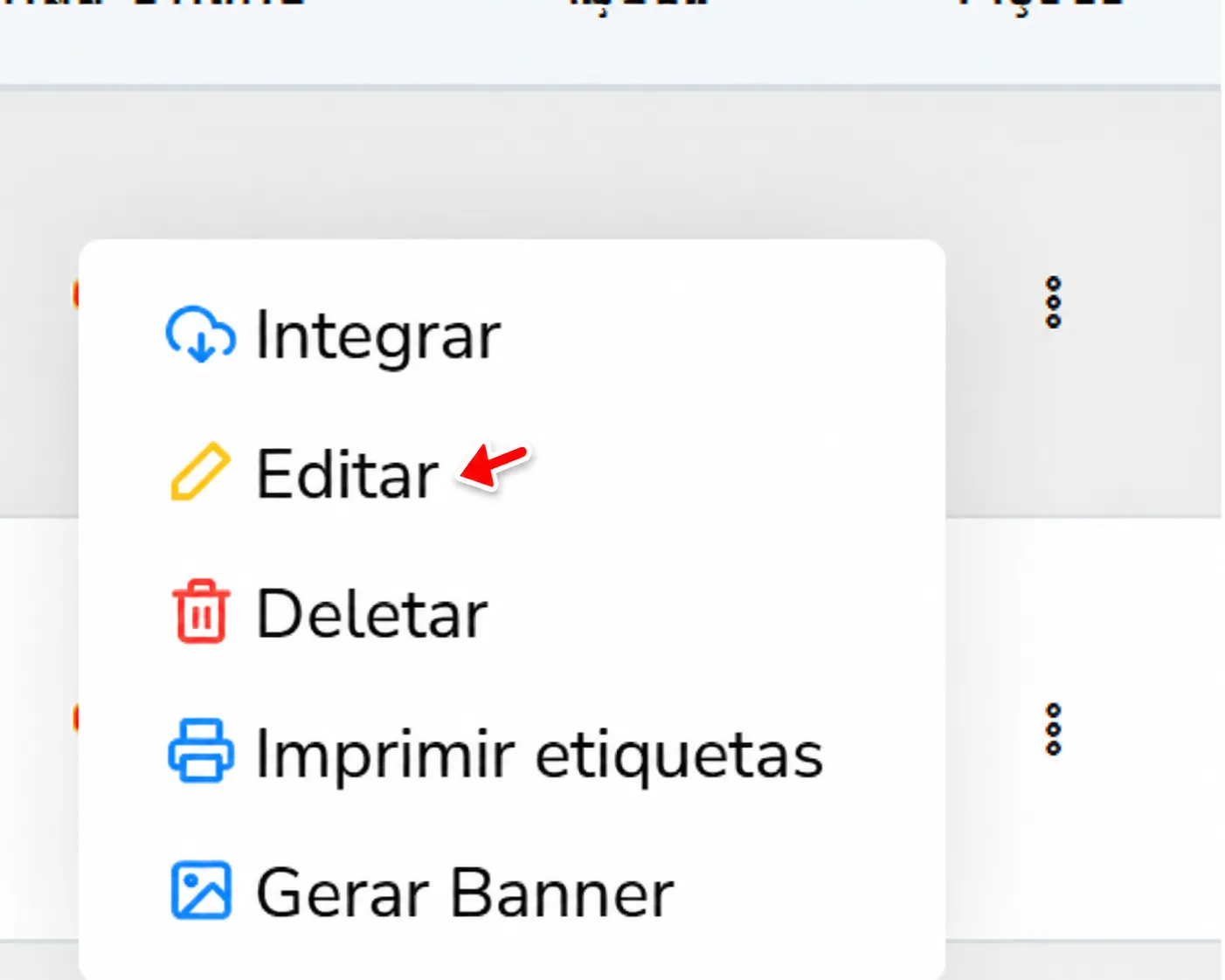
No menu Ações, clique em Editar. Na ficha, confira o nome e o SKU antes de alterar as configurações.
Etapa 3 — Defina se o produto aparece na loja
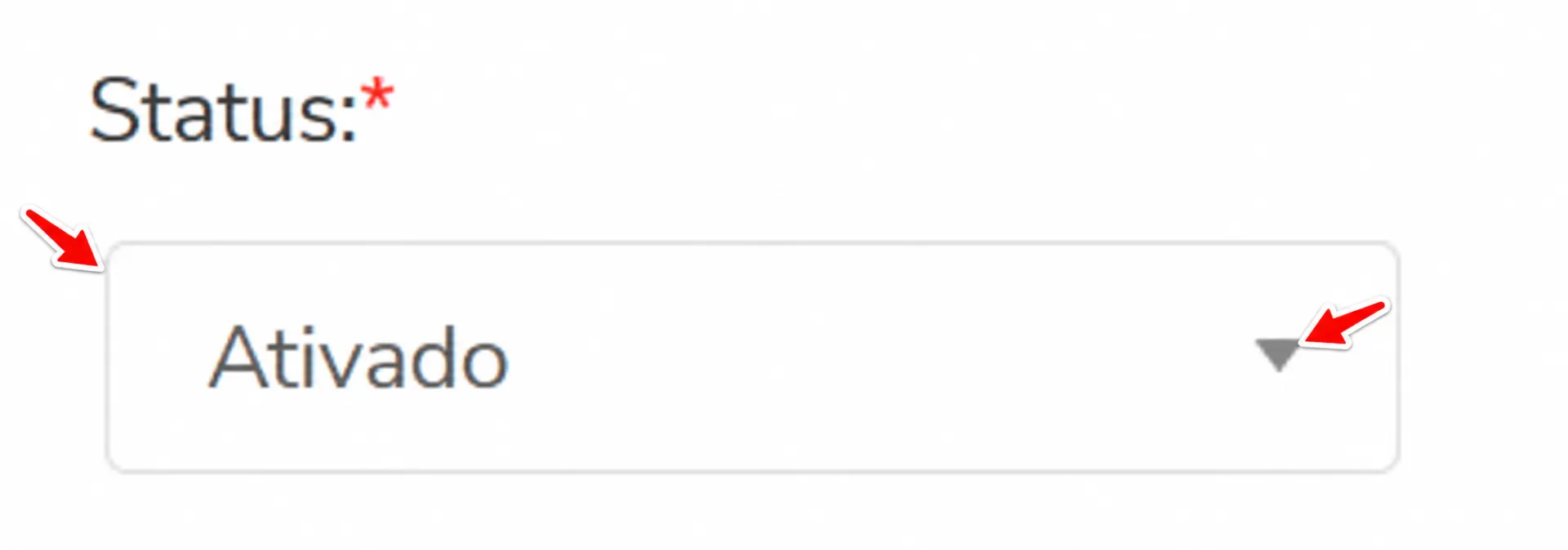
Na seção Geral, abra o campo Status. Selecione Ativado para permitir que o produto apareça na loja. Se quiser ocultá-lo da loja e manter o cadastro no painel, selecione Desativado.
Etapa 4 — Defina se o produto pode ser comprado online
No campo Venda Online, selecione Ativado para permitir que o cliente adicione ao carrinho um produto visível e disponível. Se quiser exibir o item apenas como vitrine, mantenha o Status ativado e desative a Venda Online.
Como o produto deve aparecer | Status | Venda Online |
|---|---|---|
Oculto da loja | Desativado | Qualquer opção |
Visível como vitrine | Ativado | Desativado |
Visível com opção de compra | Ativado | Ativado 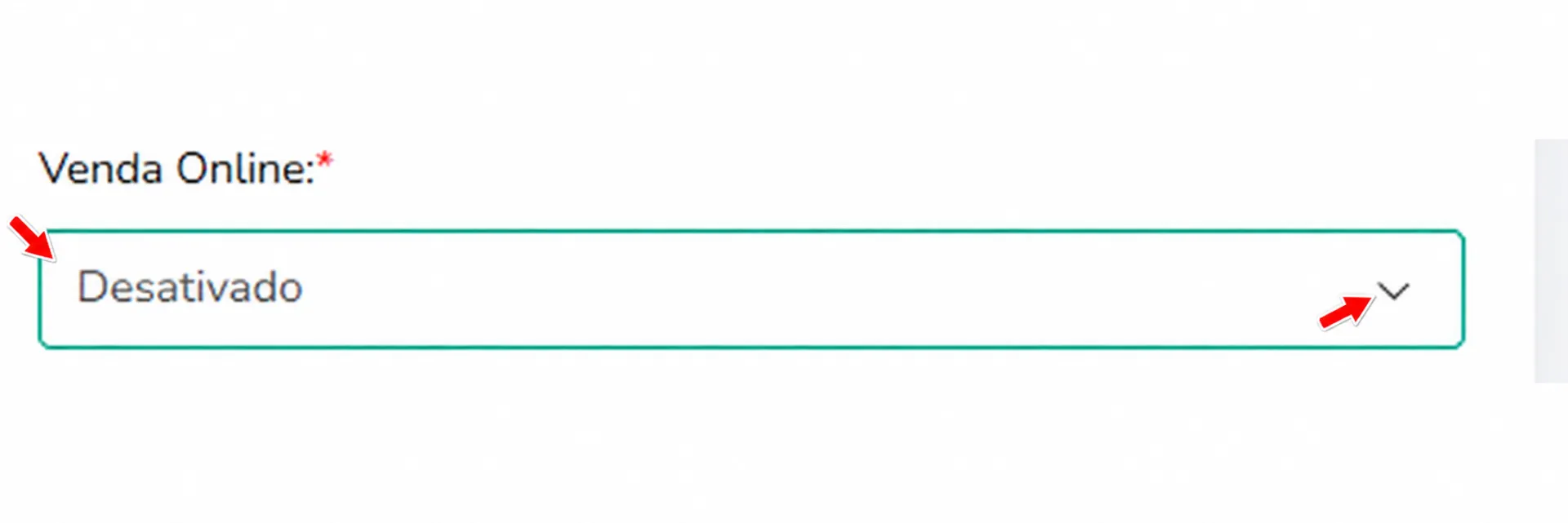 |
Etapa 5 — Salve e confira na loja
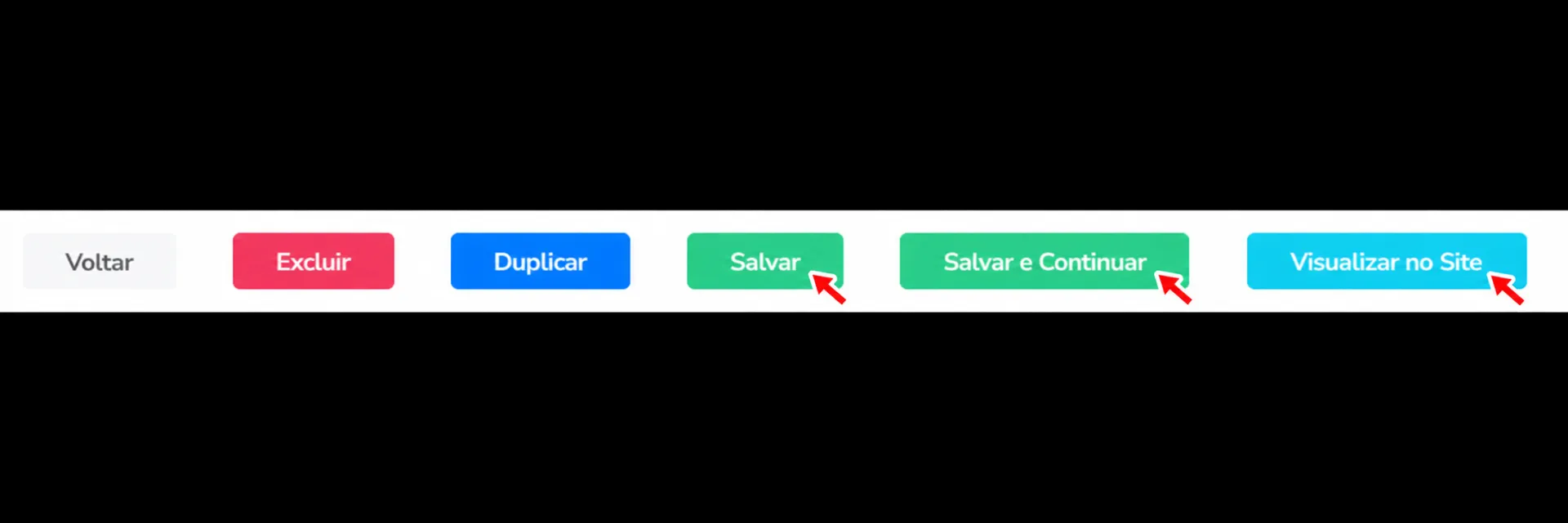
Clique em Salvar para gravar as alterações ou em Salvar e Continuar para gravar e permanecer na ficha. Se o botão Visualizar no Site estiver disponível, use-o para abrir a página pública do produto.
Confira o resultado como visitante. Se o produto deve ficar oculto, pesquise por ele na loja. Se deve ficar visível, confira se a opção de compra aparece conforme a configuração escolhida. Se a loja ainda mostrar a versão anterior, use Limpar cache no painel, quando disponível, e recarregue a página.
Este artigo foi útil?
Obrigado pelo seu feedback!