
Como cadastrar e organizar categorias
Aprenda a cadastrar categorias e subcategorias, para organizar seus produtos e configurar como elas aparecem na loja virtual.
Atualizado em 22/11/2026 · 2 min de leitura
Etapa 1 — Abra o cadastro de categorias
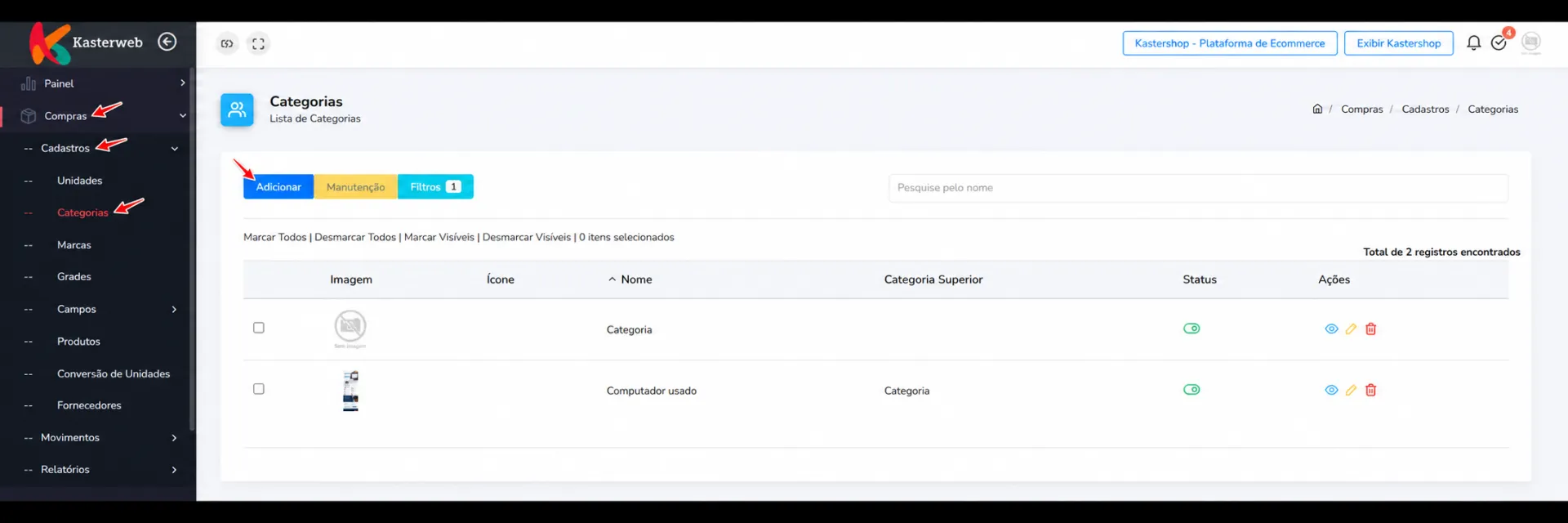
No menu lateral, clique em Compras, depois em Cadastros e em Categorias. Na lista de categorias, clique em Adicionar.
Etapa 2 — Preencha os dados gerais
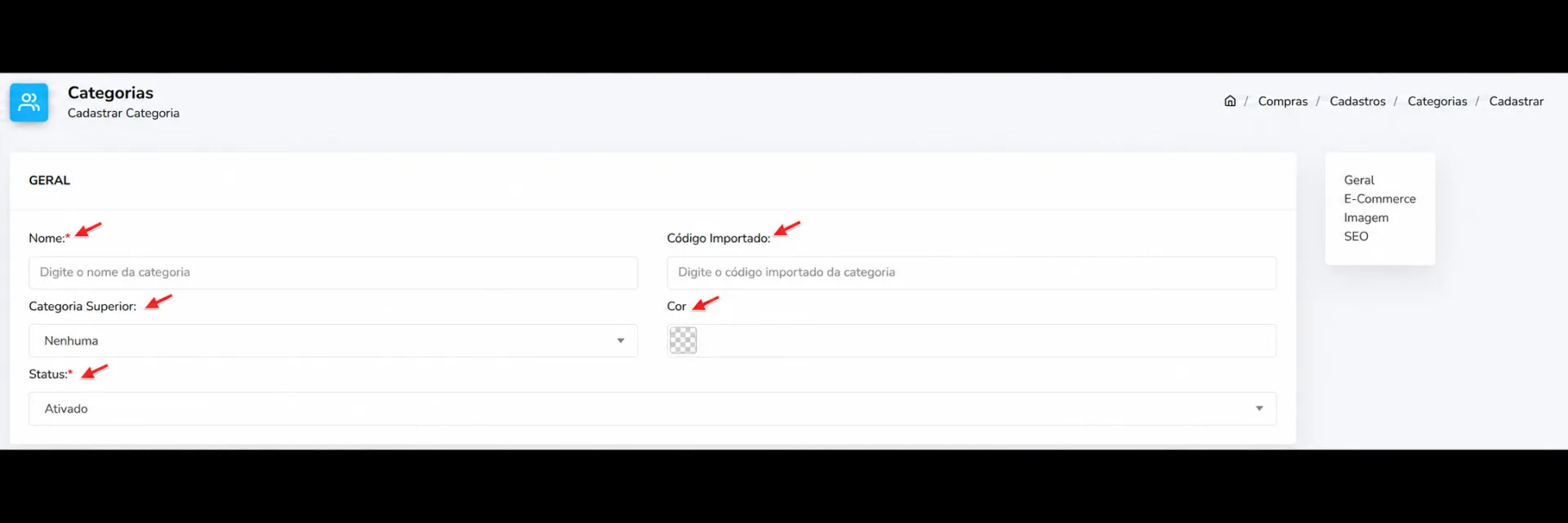
Em Nome, digite o nome da categoria. Se ela for uma categoria principal, deixe Categoria Superior como Nenhuma. Para criar uma subcategoria, selecione a categoria à qual ela pertence. Por exemplo, selecione Informática como categoria superior de Notebooks.
Em Status, mantenha Ativado para deixar a categoria disponível para uso. Se for o caso, preencha Código Importado com o código de origem e escolha uma Cor.
Etapa 3 — Configure a exibição na loja virtual
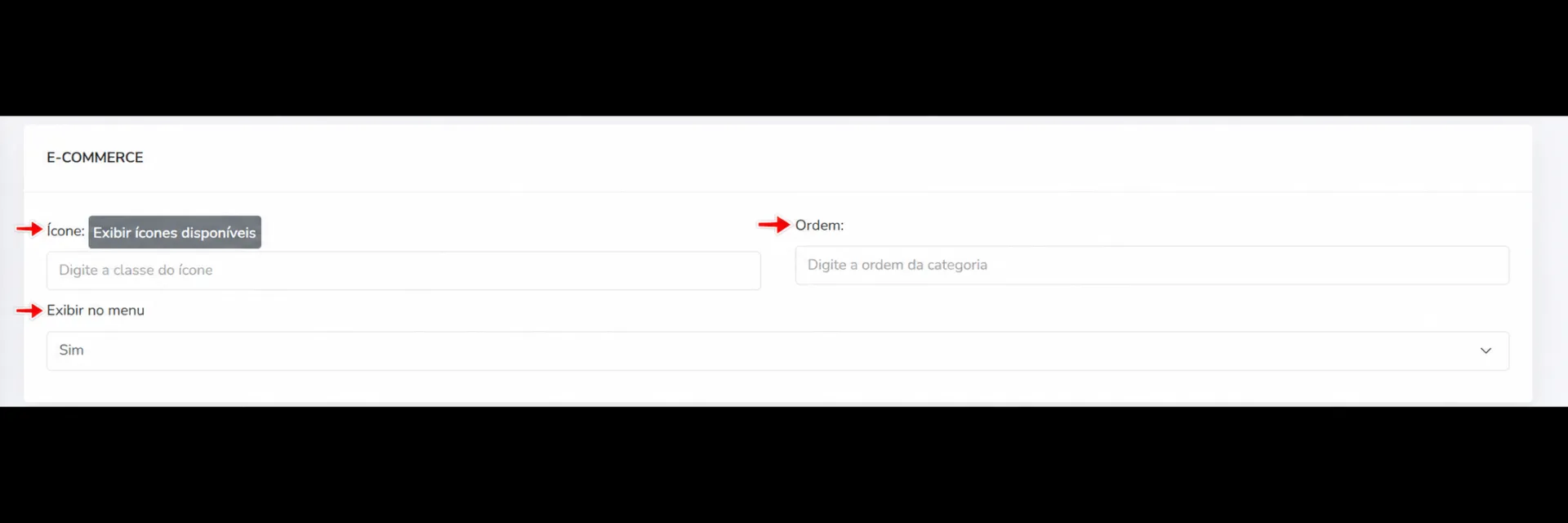
Na seção E-commerce, use Exibir ícones disponíveis para consultar os ícones e informe a classe do ícone escolhido no campo Ícone. Use Ordem para definir a posição da categoria e escolha em Exibir no menu se ela deve aparecer no menu da loja.
Etapa 4 — Adicione uma imagem e preencha o SEO
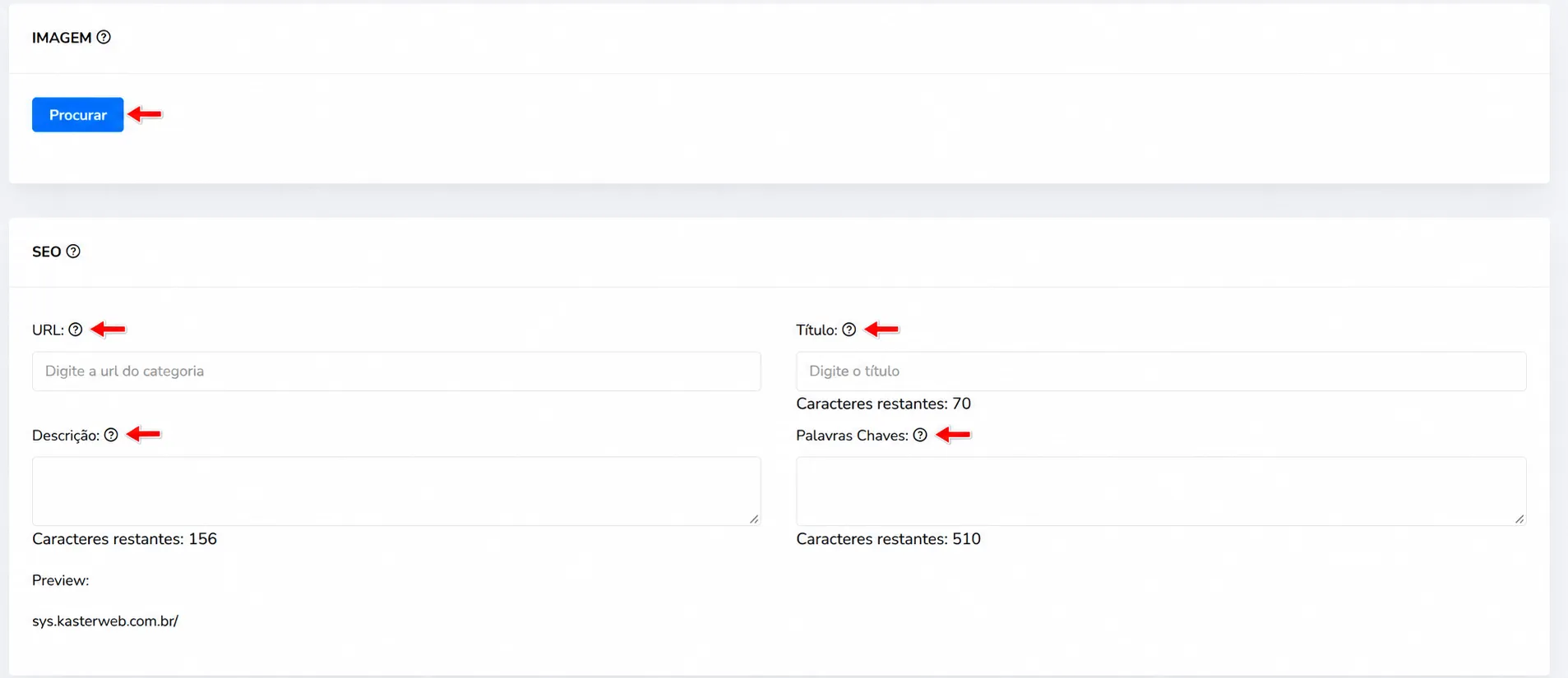
Na seção Imagem, clique em Procurar para selecionar uma imagem para a categoria.
Na seção SEO, informe a URL da categoria, como notebooks, e preencha Título, Descrição e Palavras Chaves com informações relacionadas aos produtos da categoria. Confira o endereço na área Preview.
Etapa 5 — Salve a categoria
Depois de conferir os dados, clique em Salvar para concluir o cadastro.

Este artigo foi útil?
Obrigado pelo seu feedback!