
Como cadastrar e gerenciar marcas
Aprenda a cadastrar marcas , adicionar as imagens e definir se elas aparecem no menu da loja virtual.
Atualizado em 22/11/2026 · 2 min de leitura
Etapa 1 — Abra o cadastro de marcas
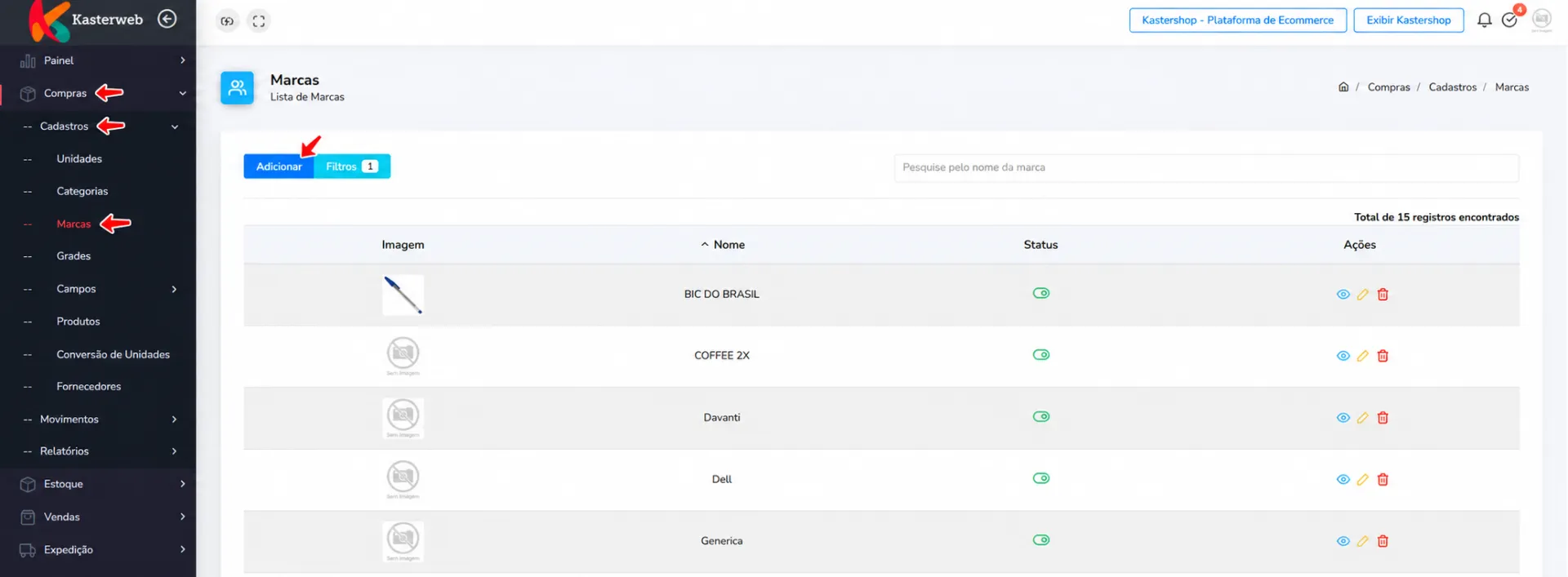
No menu lateral, clique em Compras, depois em Cadastros e em Marcas. Na lista de marcas, clique em Adicionar.
Para editar uma marca já cadastrada, pesquise pelo nome e clique no ícone de lápis na coluna Ações.
Etapa 2 — Preencha os dados e adicione as imagens
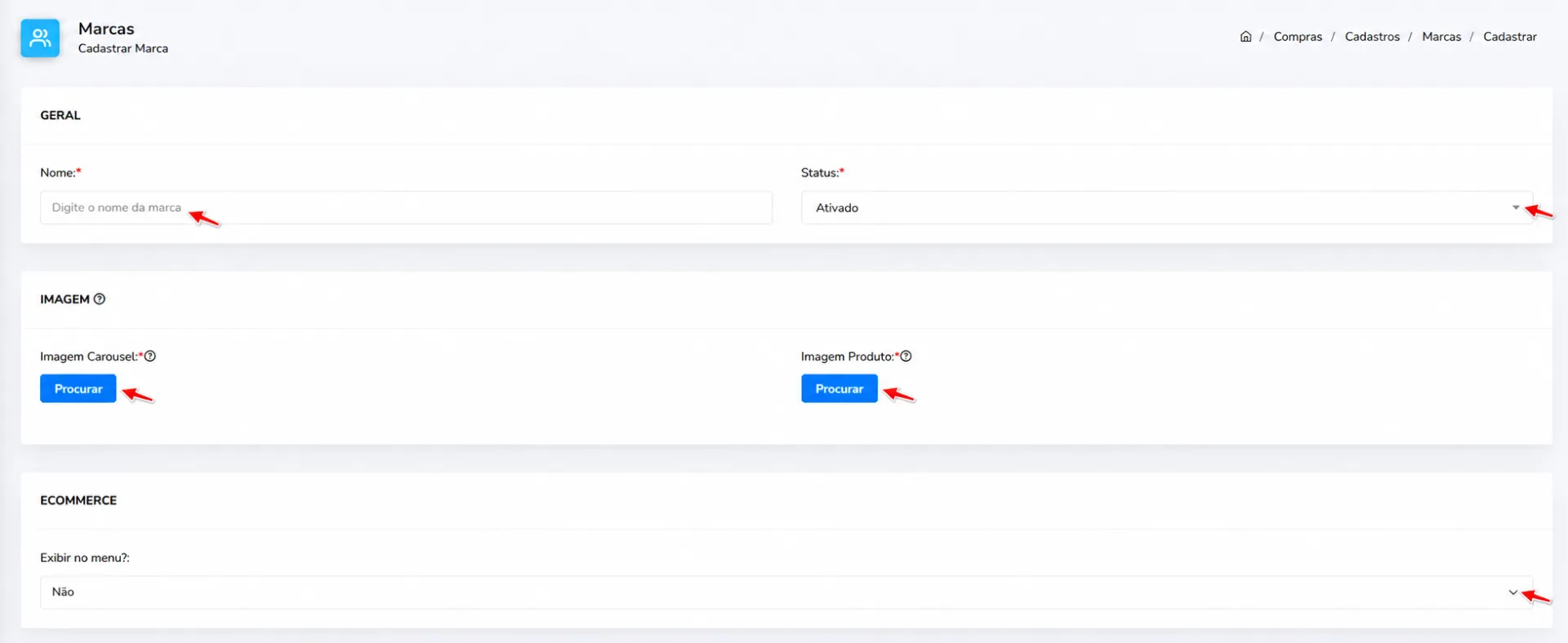
Preencha os campos obrigatórios, marcados com asterisco:
Nome — digite o nome da marca.
Status — mantenha Ativado para deixar a marca disponível para uso.
Imagem Carousel — clique em Procurar e selecione a imagem para o carrossel.
Imagem Produto — clique em Procurar e selecione a imagem da marca para os produtos.
Na seção Ecommerce, selecione Sim em Exibir no menu? se quiser mostrar a marca no menu da loja virtual. Caso contrário, deixe Não.
Etapa 3 — Preencha o SEO e salve
Se quiser configurar a página da marca para buscas, preencha os campos da seção SEO:
URL — informe o trecho do endereço da marca, como
minha-marca.Título — escreva um título que identifique a marca.
Descrição — escreva uma breve descrição da marca ou dos produtos dela.
Palavras Chaves — informe termos relacionados à marca e aos seus produtos.
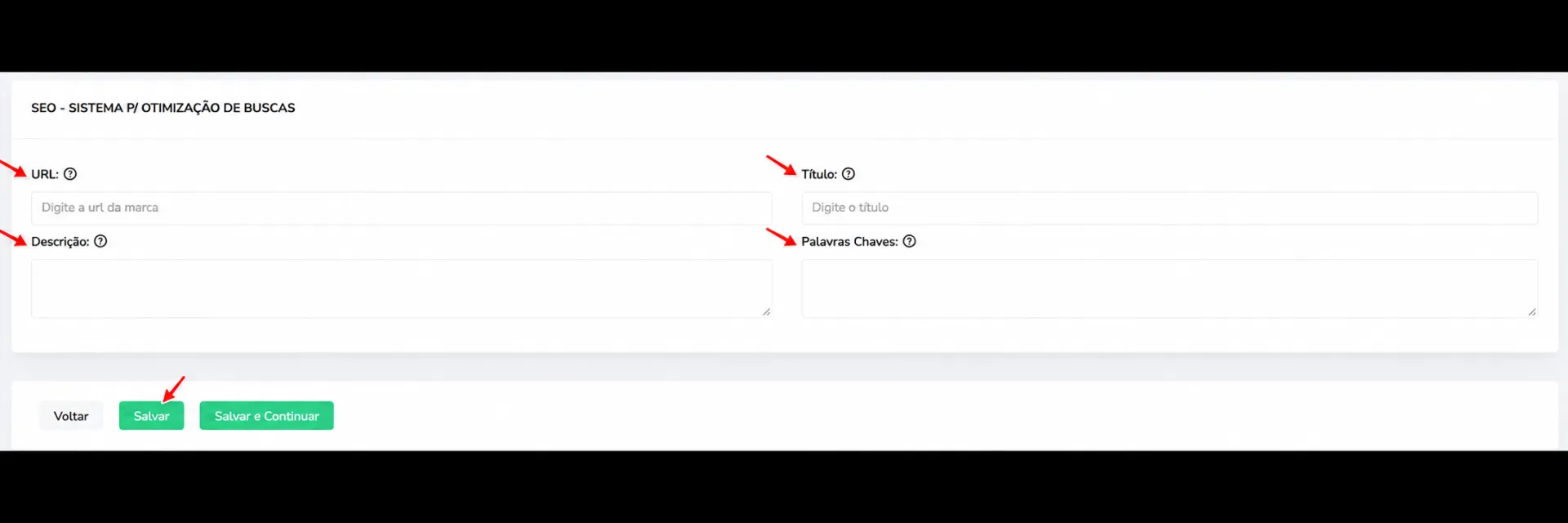
Confira os dados e clique em Salvar.
Este artigo foi útil?
Obrigado pelo seu feedback!