
Como cadastrar ou editar um produto
Entenda os blocos principais do cadastro de produto no K-Shop.
Atualizado em 09/10/2026 · 3 min de leitura
Objetivo
Incluir ou revisar informações de um item da loja virtual.
O cadastro do produto reúne informações comerciais e dados que influenciam a exibição no site. Para revisar um item existente, comece pela listagem; para incluir um novo, siga os mesmos blocos da ficha antes de conferir o resultado na vitrine.
Antes de começar
Tenha nome, SKU, unidade de medida, marca, categoria, preço e imagens do item.
Confirme se o item poderá ser comprado online ou se será exibido apenas como vitrine.
Separe dimensões e pesos se a entrega depender desses dados.
Passo a Passo
1. Encontre a listagem em Compras > Produtos
Abra Compras > Produtos. Use os filtros da listagem para localizar um cadastro existente. Para editar, abra Ações na linha correspondente e selecione Editar; para incluir, use o comando de adicionar.
Antes de cadastrar, procure pelo nome ou SKU para evitar um item duplicado.
Confirme que a ficha aberta pertence ao produto correto antes de alterar qualquer dado.
2. Preencha os dados gerais
Na ficha, revise nome, SKU, unidade de medida e marca. Confira também o Status e a opção Venda online: essas configurações têm efeitos diferentes na loja.
Status controla se o produto está ativo para exibição.
Venda online define se o item pode ser comprado diretamente ou apresentado como vitrine.
3. Revise preços e informações de frete
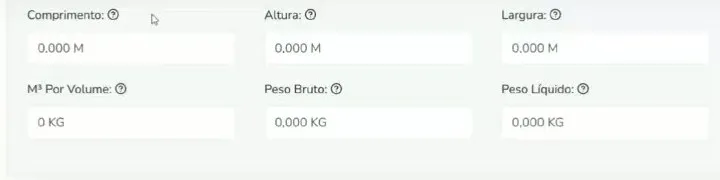
Confira a tabela de preços aplicável e os campos de comprimento, altura, largura, volume, peso bruto e peso líquido. Esses dados são relevantes quando a regra de entrega depende das medidas do item.
Não confunda medidas físicas com preço ou estoque.
Se faltar uma dimensão exigida pela modalidade de frete, revise o cadastro antes de testar a compra.
4. Associe categoria e imagens
Selecione a categoria cadastrada para o item e revise as imagens usadas na apresentação. Confirme que elas correspondem ao produto descrito no título.
Se a categoria ainda não existir, crie-a nos cadastros de Compras antes de voltar à ficha.
Confira a imagem de capa e as demais imagens da página do item.
5. Salve e valide no site
Use Salvar ou Salvar e Continuar, conforme a necessidade de permanecer na edição. Quando houver Visualizar no Site, abra a página do produto e confira título, preço, imagem, categoria e opção de compra.
Confira o resultado tanto na ficha administrativa quanto no site público.
Se a versão anterior continuar visível após salvar, use Limpar cache e recarregue a loja.
Importante: O estoque inicial pode ser informado durante a criação. As entradas e saídas posteriores pertencem ao módulo Estoque; não trate a ficha de produto como histórico de movimentações.
Este artigo foi útil?
Obrigado pelo seu feedback!