
Como configurar e-mail no iPhone e iPad (iOS)
Aprenda a configurar sua conta de e-mail no iPhone ou iPad utilizando IMAP com SSL/TLS para manter suas mensagens sincronizadas com segurança.
Atualizado em 23/09/2026 · 3 min de leitura
Configuração de e-mail para dispositivos iOS
Objetivo
Orientar o usuário na configuração de uma conta de e-mail em dispositivos iOS, como iPhone e iPad, utilizando o aplicativo Mail.
A configuração será realizada utilizando o protocolo IMAP, recomendado para manter as mensagens sincronizadas entre o dispositivo, o Webmail e outros aplicativos configurados na mesma conta.
Pré-requisitos
Antes de iniciar a configuração, tenha em mãos:
Endereço de e-mail completo;
Senha da conta;
Servidor de entrada IMAP;
Servidor de saída SMTP;
Conexão com a internet.
Utilize sempre que possível os servidores com SSL/TLS, pois eles oferecem uma conexão mais segura.
Passo a passo
1. Acesse os Ajustes do dispositivo
Na tela inicial do iPhone ou iPad, localize e abra o aplicativo:
Ajustes

2. Acesse as configurações de e-mail
Dentro dos Ajustes, localize as configurações relacionadas ao aplicativo Mail e às contas de e-mail.
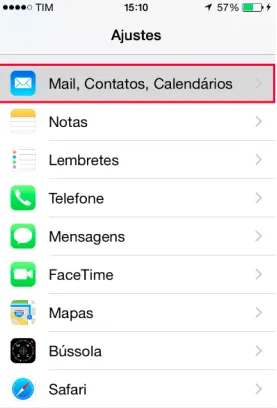
Dependendo da versão do iOS, o caminho e o nome das opções podem apresentar pequenas diferenças.
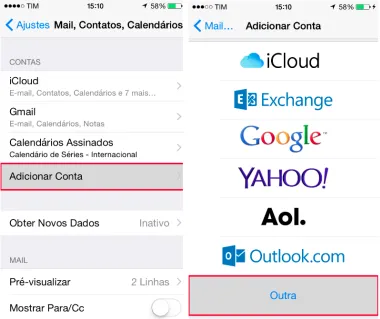
3. Adicione uma nova conta
Acesse a opção para gerenciar as contas de e-mail e selecione:
Adicionar Conta
Em seguida, escolha:
Outra
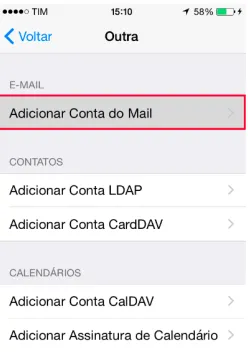
4. Selecione Adicionar Conta do Mail
Na próxima tela, toque em:
Adicionar Conta do Mail
5. Informe os dados da conta
Preencha os campos apresentados:
Nome: nome que será exibido aos destinatários;
E-mail: endereço de e-mail completo;
Senha: senha da conta;
Descrição: nome utilizado para identificar a conta no dispositivo.
Exemplo de descrição:
Empresa
ou
E-mail Comercial
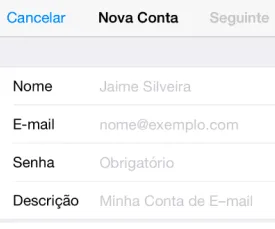
Após preencher todas as informações, toque em Seguinte.
Caso não saiba ou tenha esquecido a senha da conta, será necessário realizar a alteração pelo painel de controle ou solicitar auxílio ao suporte.
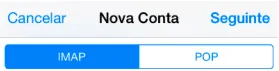
6. Selecione o protocolo IMAP
Na próxima etapa, selecione:
IMAP
7. Configure o servidor de entrada
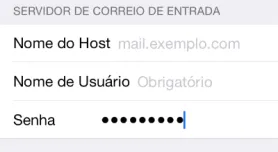
Na seção Servidor de Correio de Entrada, informe:
Nome do Host: servidor IMAP com SSL/TLS;
Nome de Usuário: endereço de e-mail completo;
Senha: senha da conta.
Exemplo de usuário:
contato@suaempresa.com.br
Configuração recomendada
Utilize:
IMAP
Servidor de entrada:
mailXX-ssl.m9.networkPorta:
993Segurança: SSL/TLS
8. Configure o servidor de saída
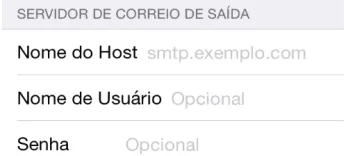
Na seção Servidor de Correio de Saída, informe os dados do SMTP.
Preencha:
Nome do Host: servidor SMTP;
Nome de Usuário: endereço de e-mail completo;
Senha: a mesma senha utilizada na conta.
Configuração recomendada
SMTP
Servidor de saída:
mail-ssl.m9.networkPorta:
465Segurança: SSL/TLS
Autenticação: ativada
O nome de usuário e a senha também devem ser preenchidos no servidor de saída. Caso esses campos não sejam configurados corretamente, o dispositivo pode receber mensagens, mas apresentar erro ao enviar e-mails.
9. Valide as configurações
Após preencher os servidores de entrada e saída, toque em:
Seguinte
O iOS realizará uma validação das informações informadas.
Caso algum dado esteja incorreto, será apresentada uma mensagem solicitando a correção.
Verifique principalmente:
Endereço de e-mail;
Senha;
Servidor de entrada;
Servidor SMTP;
Configuração de segurança.
10. Salve a conta
Após a validação, toque em:
Salvar
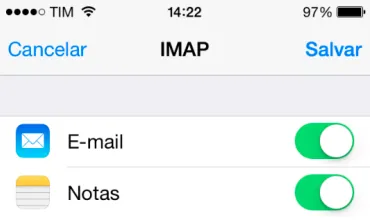
A conta será adicionada ao dispositivo.
11. Acesse seus e-mails
Volte para a tela inicial do dispositivo e abra o aplicativo:
Aguarde a sincronização inicial das mensagens.
O tempo necessário pode variar de acordo com a quantidade de e-mails armazenados na conta e com a velocidade da conexão.
Pronto! Sua conta estará configurada no dispositivo iOS.
Este artigo foi útil?
Obrigado pelo seu feedback!