
Configuração de e-mail para dispositivos Android
Aprenda a configurar sua conta de e-mail em dispositivos Android, utilizando os dados corretos de entrada e saída para enviar e receber mensagens pelo celular.
Atualizado em 22/09/2026 · 4 min de leitura
Configuração de e-mail para dispositivos Android
Objetivo
Orientar o usuário na configuração de uma conta de e-mail K-Mail em dispositivos Android, utilizando os protocolos IMAP ou POP para recebimento e SMTP para envio de mensagens.
Neste tutorial utilizaremos o aplicativo Gmail como exemplo, mas as configurações também podem ser utilizadas em outros aplicativos de e-mail compatíveis, como Outlook e clientes nativos do Android.
Pré-requisitos
Antes de iniciar, tenha em mãos:
Endereço de e-mail completo;
Senha da conta de e-mail;
Servidor de entrada da sua conta;
Servidor SMTP de saída;
Conexão com a internet.
Sempre que possível, utilize a configuração IMAP com SSL/TLS, pois ela permite manter as mensagens sincronizadas entre o celular, webmail e outros dispositivos.
Passo a passo
1. Acesse o aplicativo de e-mail
Abra o aplicativo Gmail no seu dispositivo Android.
Caso utilize outro aplicativo, como Outlook, os nomes das opções podem variar, mas os dados de configuração serão os mesmos.
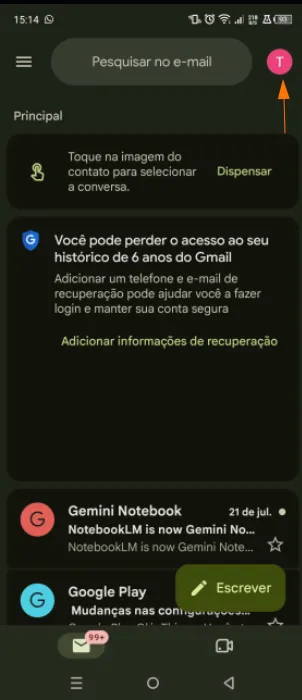
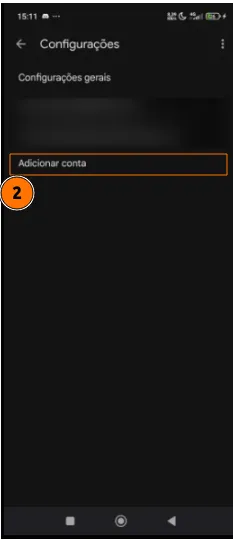
2. Adicione uma nova conta
No Gmail, acesse a opção para adicionar uma conta e clique em:
Adicionar conta
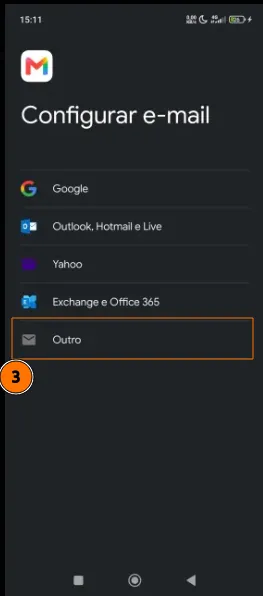
3. Selecione o tipo de conta
Na lista de provedores apresentada, selecione:
Outro
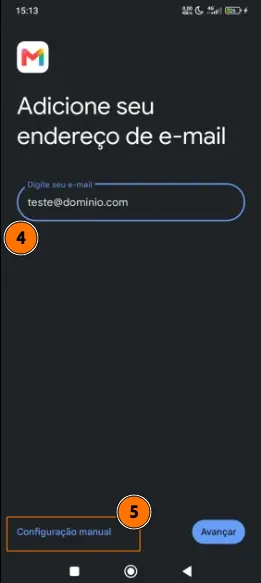
4. Informe seu endereço de e-mail
Digite o seu endereço de e-mail completo.
Exemplo:
contato@suaempresa.com.br
Em seguida, selecione:
Configuração manual
5. Escolha entre IMAP ou POP
Selecione o protocolo que deseja utilizar para receber seus e-mails.
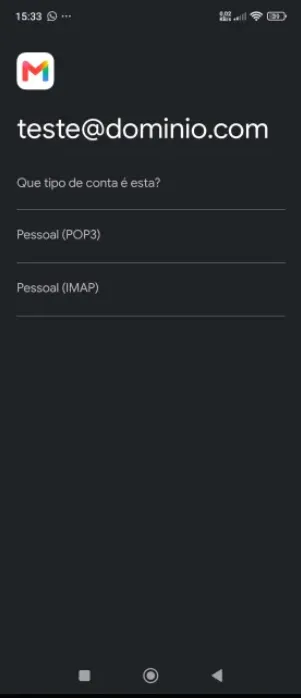
IMAP - Recomendado
O IMAP mantém as mensagens sincronizadas com o servidor.
Isso significa que ações como leitura, exclusão ou movimentação de mensagens podem ser refletidas também no Webmail e em outros dispositivos configurados na mesma conta.
É a opção recomendada para quem utiliza o e-mail em mais de um dispositivo.
POP
O POP realiza o download das mensagens para o dispositivo.
Dependendo das configurações do aplicativo, uma cópia das mensagens pode ou não permanecer armazenada no servidor.
É mais indicado para situações específicas em que os e-mails serão utilizados principalmente em um único dispositivo.
6. Configure o servidor de entrada
Informe:
Endereço de e-mail: seu endereço completo;
Nome de usuário: normalmente o endereço de e-mail completo;
Senha: senha da conta;
Servidor: servidor correspondente à sua hospedagem.
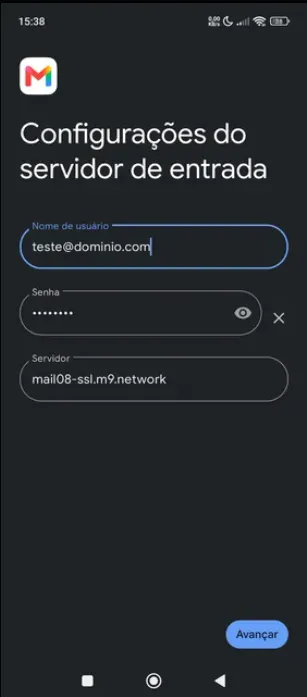
Configuração recomendada com SSL/TLS
Utilize preferencialmente as configurações seguras abaixo:
IMAP
Servidor de entrada:
mailXX-ssl.m9.networkPorta:
993Segurança: SSL/TLS
POP
Servidor de entrada:
mailXX-ssl.m9.networkPorta:
995Segurança: SSL/TLS
O endereço mailXX-ssl.m9.network pode variar de acordo com o servidor onde seu domínio está hospedado.
7. Configure o servidor de saída
Após configurar o recebimento, informe os dados do servidor responsável pelo envio dos e-mails.
SMTP com SSL/TLS - Recomendado
Servidor de saída:
mail-ssl.m9.networkPorta:
465Segurança: SSL/TLS
Utilize também:
Nome de usuário: endereço de e-mail completo;
Senha: senha da conta;
Autenticação: ativada.
Configuração sem SSL/TLS
Caso seja necessário utilizar uma configuração sem SSL/TLS:
IMAP
Servidor:
mail.SEUDOMINIOPorta:
143
POP
Servidor:
mail.SEUDOMINIOPorta:
110
SMTP
Servidor:
mail.SEUDOMINIOPorta:
587
Substitua SEUDOMINIO pelo domínio utilizado pela sua empresa.
Exemplo:
mail.suaempresa.com.br
Sempre que possível, dê preferência à configuração com SSL/TLS, pois ela oferece uma conexão mais segura entre o aplicativo e o servidor de e-mail.
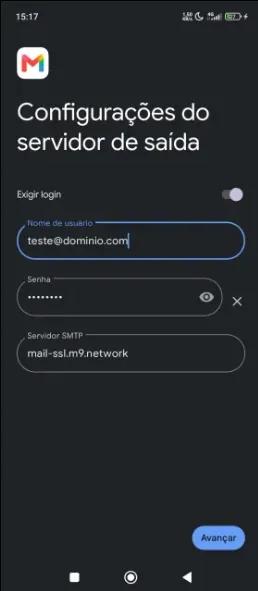
8. Finalize a configuração do SMTP
Confira os dados informados para o servidor de saída.
Para configuração segura, utilize:
Servidor SMTP: mail-ssl.m9.network
Porta: 465
Segurança: SSL/TLS
Caso utilize a configuração sem SSL:
Servidor SMTP: mail.SEUDOMINIO
Porta: 587
Após preencher os dados, avance para a próxima etapa.
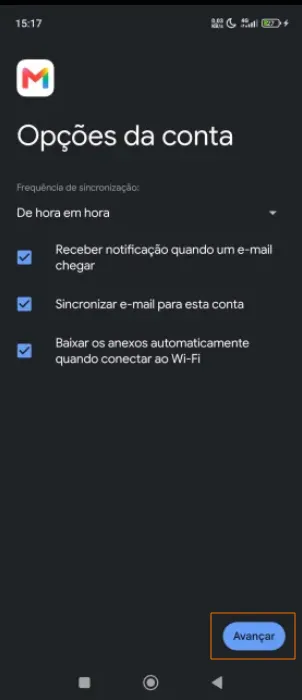
9. Configure as preferências da conta
O aplicativo exibirá algumas opções relacionadas à sincronização e às notificações da conta.
Marque ou desmarque as opções conforme sua preferência.
10. Defina o nome da conta
Informe, se desejar:
Um nome para identificar a conta no aplicativo;
O nome que será apresentado aos destinatários das suas mensagens.
Clique em Próxima para concluir.

Pronto! Sua conta de e-mail estará configurada no dispositivo Android.
Este artigo foi útil?
Obrigado pelo seu feedback!