
Configuração de E-mail no Outlook Clássico - IMAP
Aprenda a configurar sua conta de e-mail no Outlook Clássico utilizando IMAP com SSL/TLS ativo para manter suas mensagens sincronizadas entre o Outlook, Webmail e outros dispositivos
Atualizado em 22/09/2026 · 3 min de leitura
Configuração de E-mail no Outlook Clássico
Objetivo
Orientar o usuário na configuração de uma conta de e-mail no Outlook Clássico, utilizando o protocolo IMAP com SSL/TLS.
O IMAP mantém as mensagens sincronizadas entre o Outlook, Webmail e outros dispositivos configurados na mesma conta.
Pré-requisitos
Antes de iniciar, tenha em mãos:
Endereço de e-mail completo;
Senha da conta;
Servidor IMAP informado pela Kasterweb;
Conexão com a internet.
Recomendação: antes de configurar a conta no Outlook, teste o acesso pelo Webmail. Assim, é possível confirmar que o endereço de e-mail e a senha estão corretos.
Dados utilizados na configuração
Servidor de entrada – IMAP
Servidor: conforme informado pela Kasterweb;
Porta:
993;Segurança: SSL/TLS.
Servidor de saída – SMTP
Servidor:
mail-ssl.m9.network;Porta:
465;Segurança: SSL/TLS.
Passo a passo
1. Abra o Outlook
Abra o Microsoft Outlook Clássico no computador.
Caso seja a primeira conta configurada, a tela para adicionar uma conta poderá ser apresentada automaticamente.
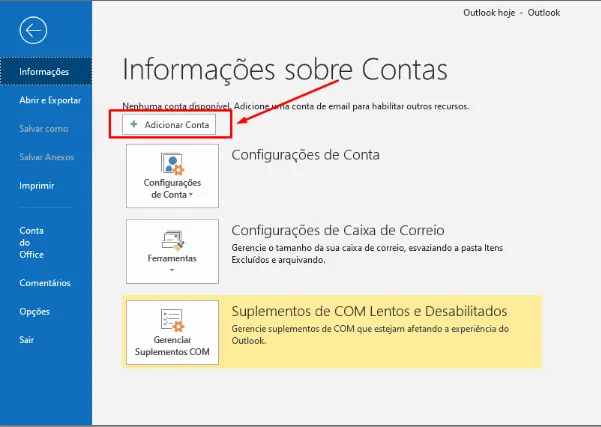
Se já houver uma conta configurada, acesse:
Arquivo > Adicionar Conta
2. Informe o endereço de e-mail
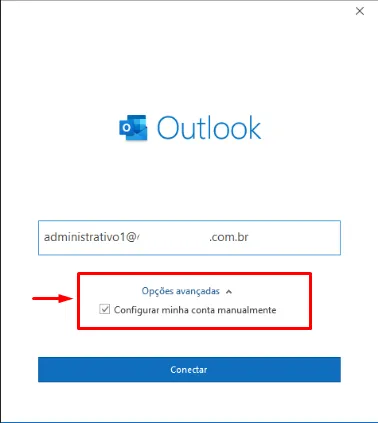
Digite o endereço completo da conta que deseja configurar.
Exemplo:
administrativo@suaempresa.com.br
Em seguida:
Clique em Opções avançadas;
Marque Configurar minha conta manualmente;
Clique em Conectar.
3. Selecione IMAP
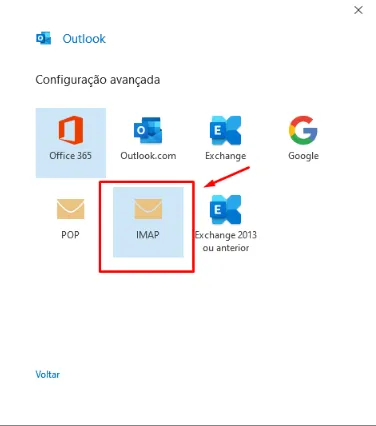
Na tela Configuração avançada, selecione:
IMAP
4. Informe a senha
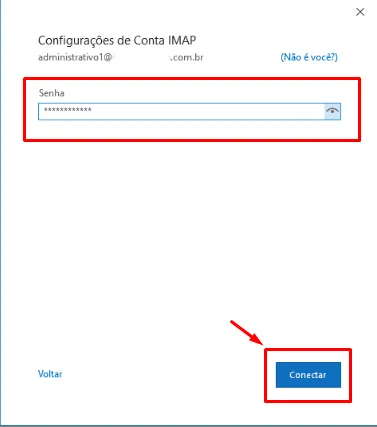
Digite a senha da conta de e-mail.
Clique em:
Conectar
5. Aguarde a tentativa de conexão
O Outlook tentará identificar automaticamente as configurações da conta.
Em alguns casos, poderá ser apresentada uma mensagem semelhante a:
“Algo deu errado”
ou
“Não foi possível conectar ao servidor de entrada (IMAP).”
Isso pode acontecer porque o Outlook ainda não está utilizando os dados corretos do servidor.
Não conclua imediatamente que a senha está incorreta.
6. Acesse as configurações da conta
Na tela de erro, clique em:
Alterar Configurações da Conta
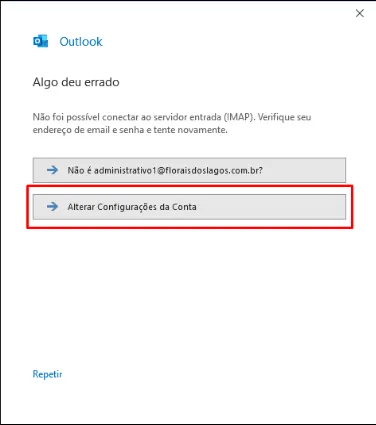
Essa opção permitirá informar manualmente os servidores de entrada e saída.
Evite clicar apenas em Repetir, pois o Outlook poderá tentar novamente utilizando as mesmas configurações automáticas.
7. Configure o servidor de entrada
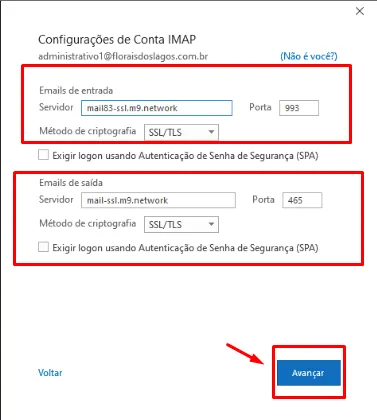
Na seção de E-mails de Entrada, informe:
Servidor: servidor IMAP informado pela Kasterweb;
Porta:
993;Método de criptografia:
SSL/TLS.
8. Configure o servidor de saída
Na seção de E-mails de Saída, informe:
Servidor SMTP:
mail-ssl.m9.network;Porta:
465;Método de criptografia:
SSL/TLS.
Confira as informações preenchidas.
Em seguida, clique em:
Avançar
9. Aguarde a sincronização
Após concluir a configuração, a conta será adicionada ao Outlook.
A Caixa de Entrada será exibida e o aplicativo começará a sincronizar as mensagens armazenadas no servidor.
Dependendo da quantidade de e-mails existentes, a primeira sincronização poderá levar alguns minutos.
Após a sincronização, realize um teste de envio e recebimento para confirmar que a conta está funcionando corretamente.
Pronto! Sua conta está configurada e pronta para uso.
Este artigo foi útil?
Obrigado pelo seu feedback!