
Configuração de E-mail no Novo Outlook - IMAP
Aprenda a configurar sua conta de e-mail no Novo Outlook utilizando IMAP com SSL/TLS ativo para manter suas mensagens sincronizadas com segurança.
Atualizado em 22/09/2026 · 2 min de leitura
Configuração de E-mail no Novo Outlook
Objetivo
Orientar o usuário na configuração de uma conta de e-mail K-Mail no Novo Outlook, utilizando o protocolo IMAP com SSL/TLS.
O IMAP mantém os e-mails sincronizados entre o Outlook, Webmail e outros dispositivos configurados na mesma conta.
Dados utilizados na configuração
Servidor de entrada - IMAP
Servidor: conforme informado pela Kasterweb;
Porta:
993;Segurança: SSL/TLS.
Servidor de saída – SMTP
Servidor:
mail-ssl.m9.network;Porta:
465;Segurança: SSL/TLS.
Passo a passo
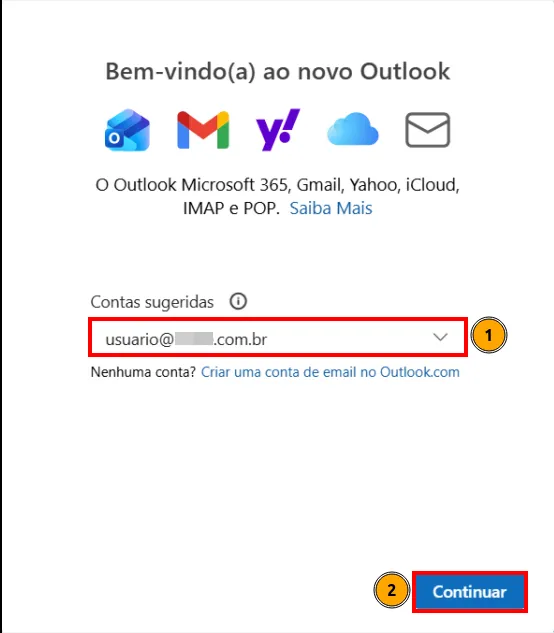
1. Adicione sua conta
Abra o Novo Outlook.
Informe o endereço completo da conta de e-mail e clique em:
Continuar
2. Acesse a configuração manual
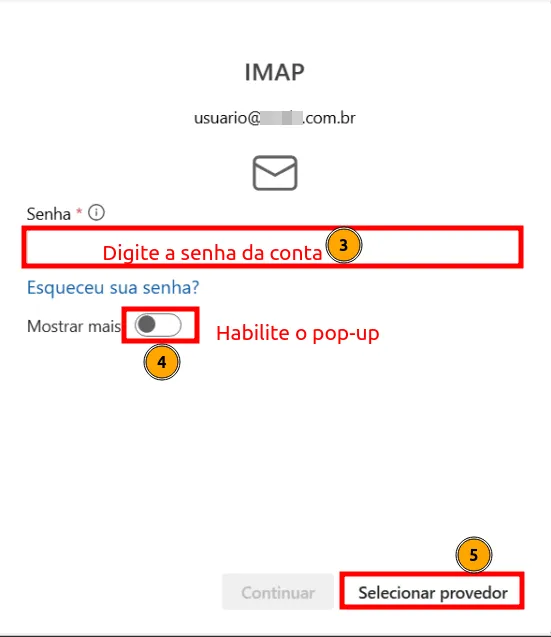
Informe a senha da conta.
Em seguida:
Habilite a opção apresentada na tela;
Clique em Selecionar provedor.
3. Selecione IMAP
Na lista de provedores disponíveis, selecione:
IMAP
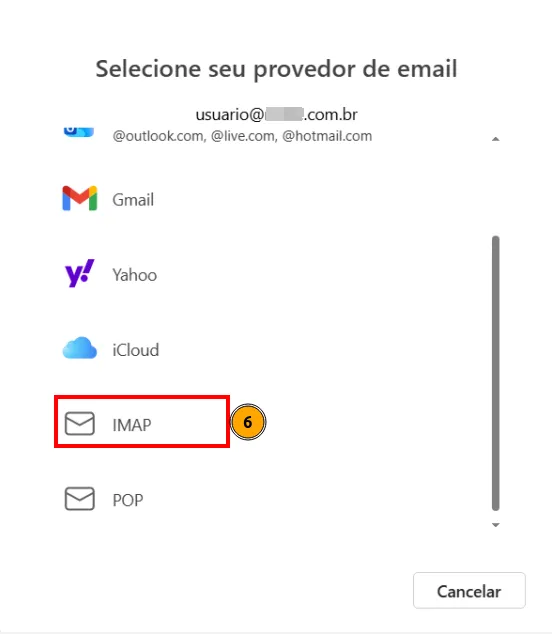
O IMAP é recomendado para manter seus e-mails sincronizados entre o Outlook, Webmail, celular e outros dispositivos.
4. Configure o servidor de entrada
Na tela de configuração do IMAP:
Informe a senha da conta;
Habilite Mostrar mais;
Desabilite a opção Usar as configurações recomendadas.
Preencha os dados do servidor de entrada:
Servidor IMAP: servidor informado pela Kasterweb;
Porta:
993;Tipo de conexão segura:
SSL/TLS.
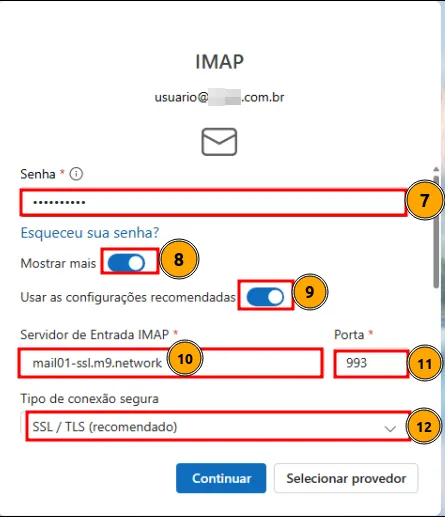
Após preencher os dados, role a página até encontrar as configurações do servidor de saída.
5. Configure o servidor de saída SMTP
Preencha os campos:
Nome de usuário SMTP: endereço de e-mail completo;
Senha SMTP: senha da conta;
Servidor SMTP:
mail-ssl.m9.network;Porta:
465;Tipo de conexão segura:
SSL/TLS.
Clique em:
Continuar
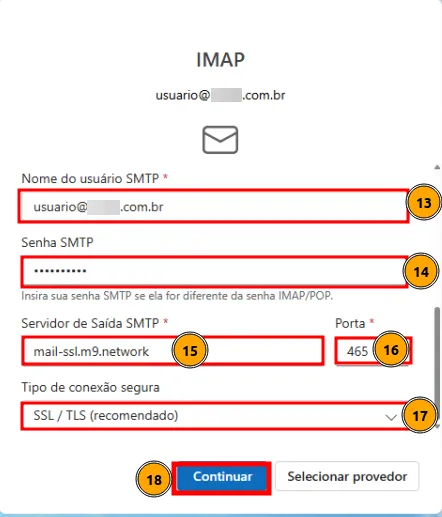
O nome de usuário deve ser preenchido com o endereço de e-mail completo.
6. Autorize a sincronização
O Novo Outlook poderá solicitar autorização para sincronizar a conta IMAP com os serviços do aplicativo.
Clique em:
Continuar
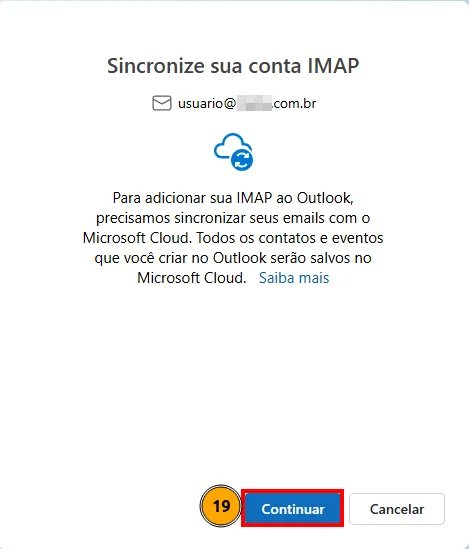
Essa etapa faz parte do funcionamento do Novo Outlook.
7. Finalize a configuração
Após a validação das informações, a conta será adicionada ao Outlook.
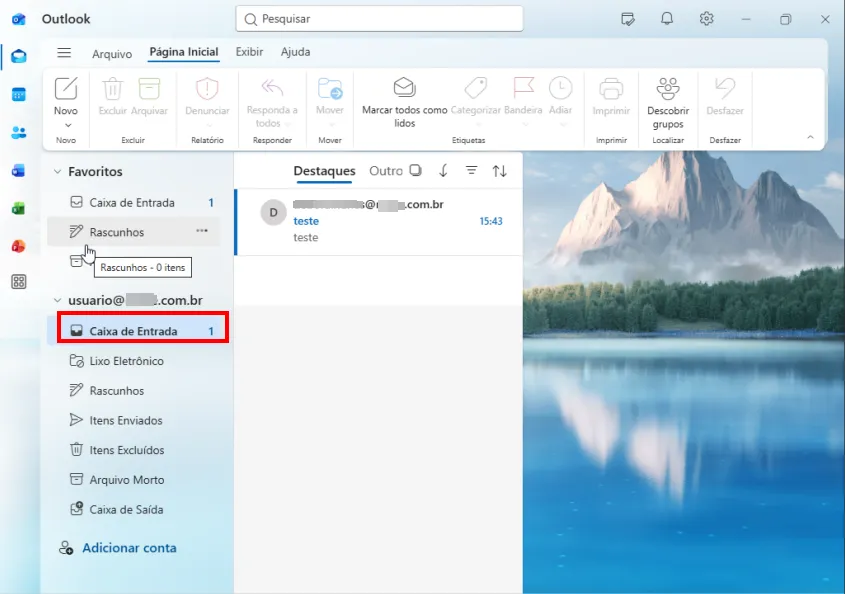
Aguarde alguns instantes enquanto as pastas e mensagens são sincronizadas.
O tempo da primeira sincronização pode variar de acordo com a quantidade de e-mails armazenados na conta.
Pronto! Sua conta K-Mail estará configurada no Novo Outlook.
Este tutorial foi elaborado para o Novo Outlook (New Outlook). Caso utilize o Outlook Clássico, os menus e telas de configuração serão diferentes. No Novo Outlook, também não é necessário configurar manualmente o caminho da pasta raiz, como INBOX.
Este artigo foi útil?
Obrigado pelo seu feedback!