
Como desativar a leitura automática de mensagens no Webmail
leitura automática de e-mail
Atualizado em 15/10/2026 · 3 min de leitura
INTRODUÇÃO
Por padrão, o webmail marca uma mensagem como lida assim que você clica nela. Isso pode dar a impressão de que o e-mail "já chegou lido". Neste tutorial você vai aprender a mudar essa configuração para que a mensagem continue como não lida até você decidir marcá-la como lida.
⚠️ Atenção: este caminho vale somente para o Webmail. Se você usa o Outlook, Gmail, Thunderbird, aplicativo do celular ou qualquer outro programa de e-mail, o caminho é diferente, pois cada um tem sua própria configuração.
PASSO A PASSO
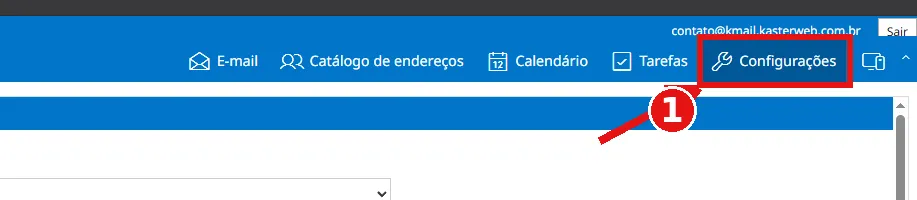
Passo 1 – Acesse as Configurações
Entre no seu webmail e, no menu azul no canto superior direito, clique em Configurações.
Passo 2 – Clique em Preferências
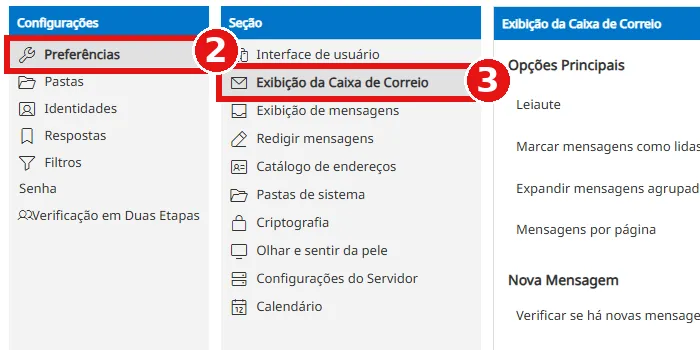
No menu da esquerda (coluna Configurações), clique em Preferências.
Passo 3 – Abra "Exibição da Caixa de Correio"
Na coluna do meio (Seção), clique em Exibição da Caixa de Correio.
Passo 4 – Altere a opção "Marcar mensagens como lidas"
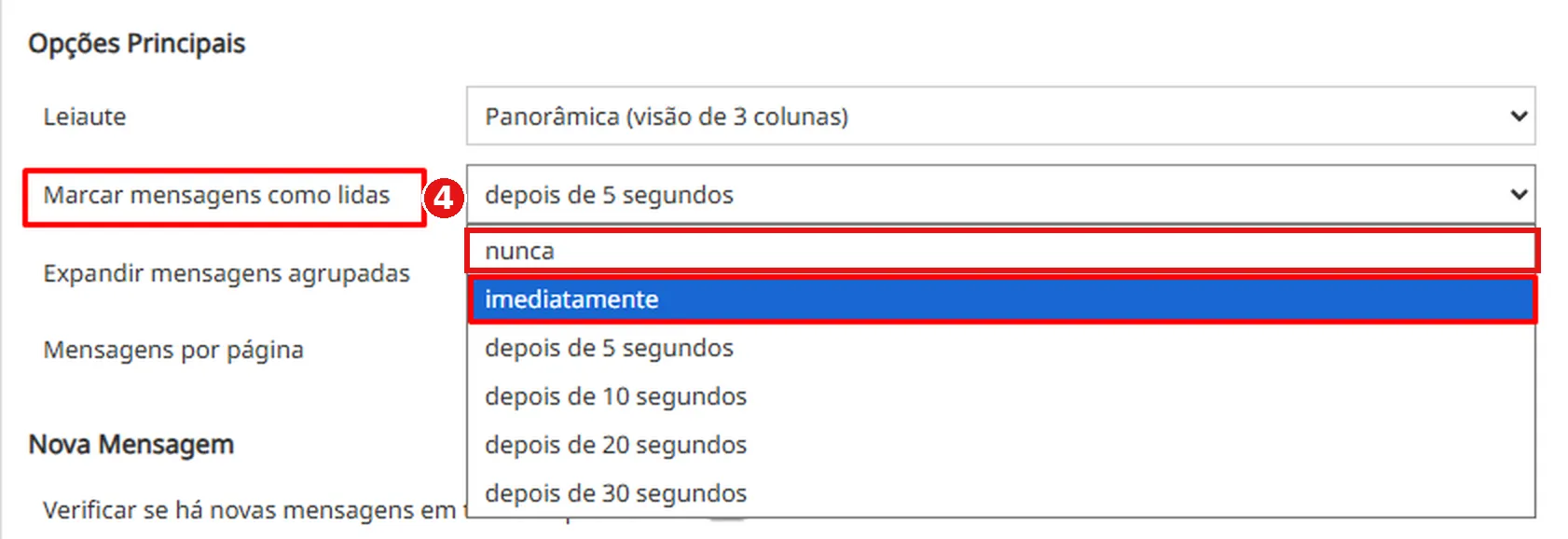
Na tela que abriu, em Opções Principais, localize o campo Marcar mensagens como lidas. Ele define quando uma mensagem passa a ser marcada como lida depois que você clica nela:
Opção | O que acontece |
|---|---|
nunca | A mensagem nunca é marcada como lida automaticamente. Mesmo que você clique e leia, ela continua como não lida até você marcá-la manualmente. |
imediatamente (padrão) | Assim que você clica na mensagem, ela já é marcada como lida. |
depois de 5 segundos | A mensagem é marcada como lida 5 segundos depois de você clicar nela. |
depois de 10 segundos | A mensagem é marcada como lida 10 segundos depois de você clicar nela. |
depois de 20 segundos | A mensagem é marcada como lida 20 segundos depois de você clicar nela. |
depois de 30 segundos | A mensagem é marcada como lida 30 segundos depois de você clicar nela. |
Para desativar a leitura automática, clique no campo e selecione nunca.
💡 Dica: se a sua preferência for apenas dar um tempo para ler antes de a mensagem ser marcada, escolha uma das opções em segundos em vez de "nunca".
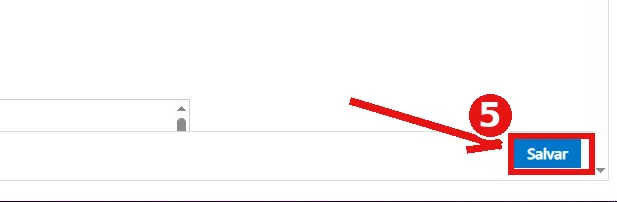
Passo 5 – Salve a alteração
Clique no botão azul Salvar, no canto inferior direito da tela. Pronto! A partir de agora, ao clicar em um e-mail, ele não será mais marcado como lido automaticamente.
OBSERVAÇÕES FINAIS
A alteração vale apenas para o seu usuário/conta de e-mail.
Para marcar um e-mail como lido manualmente, Clique com o botão direito sobre a mensagem > Marcar > Como lidas.
Para voltar ao padrão, repita o passo a passo e escolha imediatamente no Passo 4.
Este artigo foi útil?
Obrigado pelo seu feedback!