
Como criar assinatura de e-mail no Webmail
Aprenda a criar e editar sua assinatura de e-mail no Webmail, incluindo formatação HTML e imagens personalizadas.
Atualizado em 09/10/2026 · 3 min de leitura
Assinatura de E-mail no Webmail
Antes de iniciar, tenha em mãos:
Endereço de e-mail;
Senha da conta;
Conteúdo que será utilizado na assinatura;
Caso utilize uma imagem, ela deverá estar disponível por meio de um endereço público na internet.
Como configurar uma assinatura
1. Acesse o Webmail
Acesse o Webmail pelo endereço correspondente ao seu domínio.
Exemplo:
https://webmail.domínio.com.br.
2. Acesse as configurações da conta
No menu do Webmail, clique em:
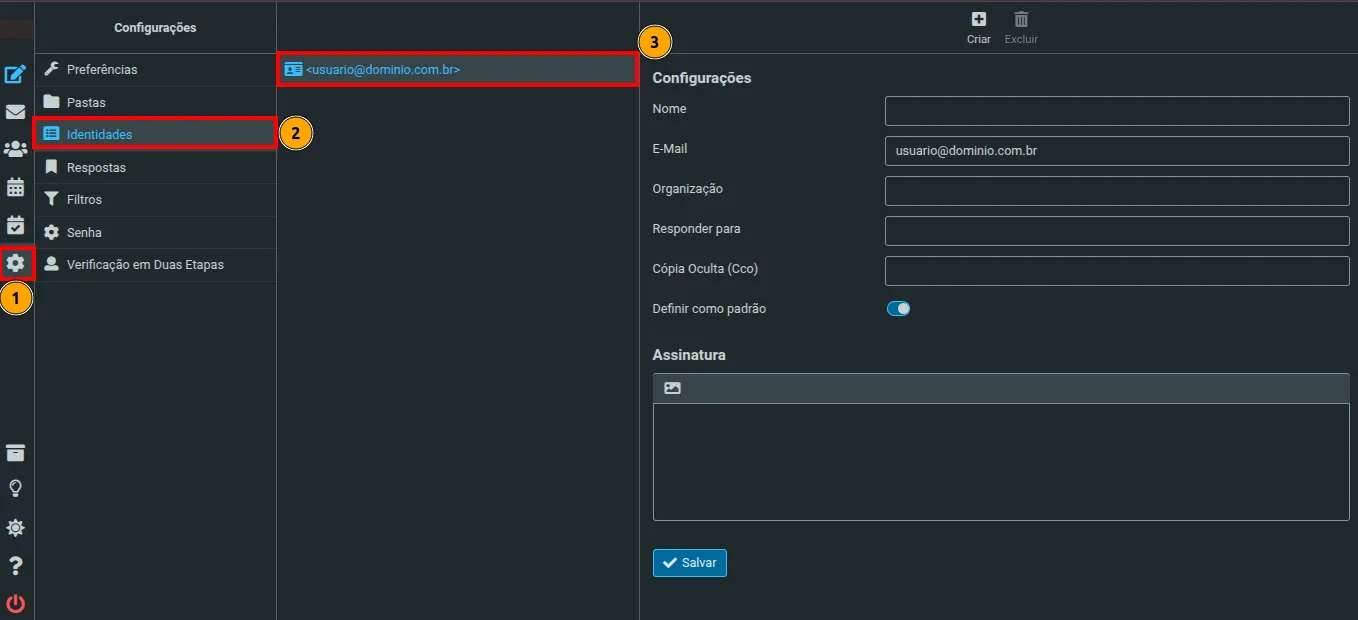
Configurações (1) > Identidades (2)
Em seguida, selecione a conta de e-mail que deseja editar (3).
3. Configure a assinatura
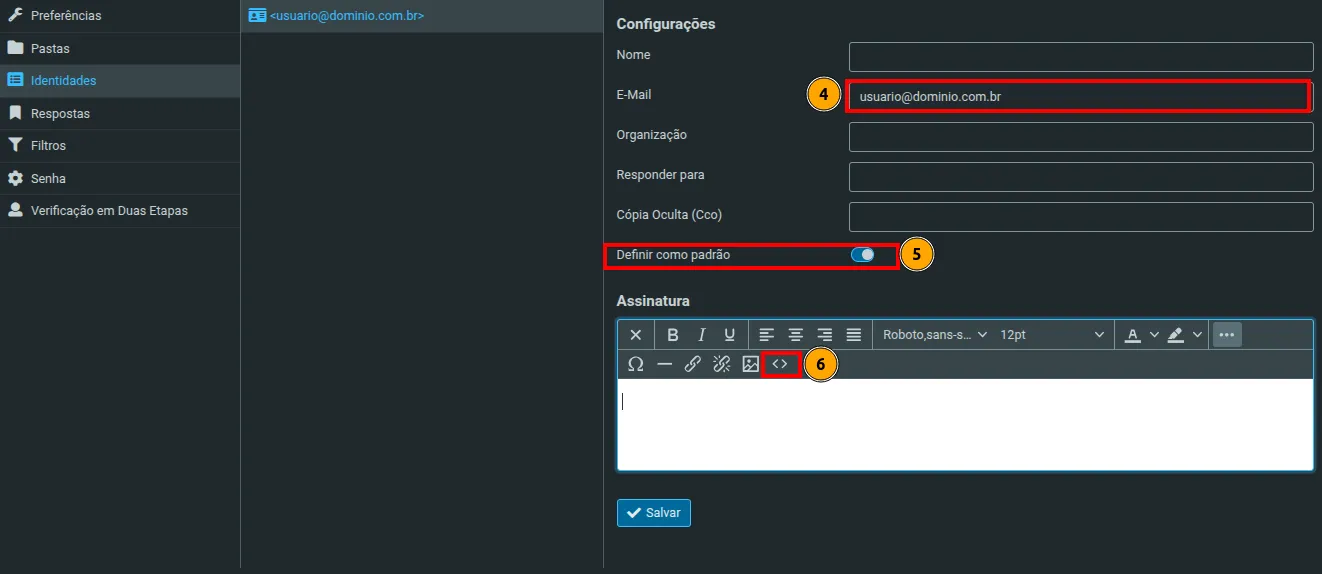
Na tela Editar Identidade, confira o endereço de e-mail e configure as opções desejadas.
Informe ou confirme o Endereço de e-mail (4);
Marque Definir como padrão, caso essa seja a identidade principal (5);
Ative a opção Assinatura em HTML;
Digite o conteúdo da assinatura no campo disponível.
Após finalizar, clique em:
Salvar
Com a opção Assinatura em HTML ativada, será possível utilizar recursos de formatação e também editar diretamente o código HTML da assinatura.
Editar a assinatura em HTML
Para acessar o código HTML da assinatura, clique no ícone:
<> (6)
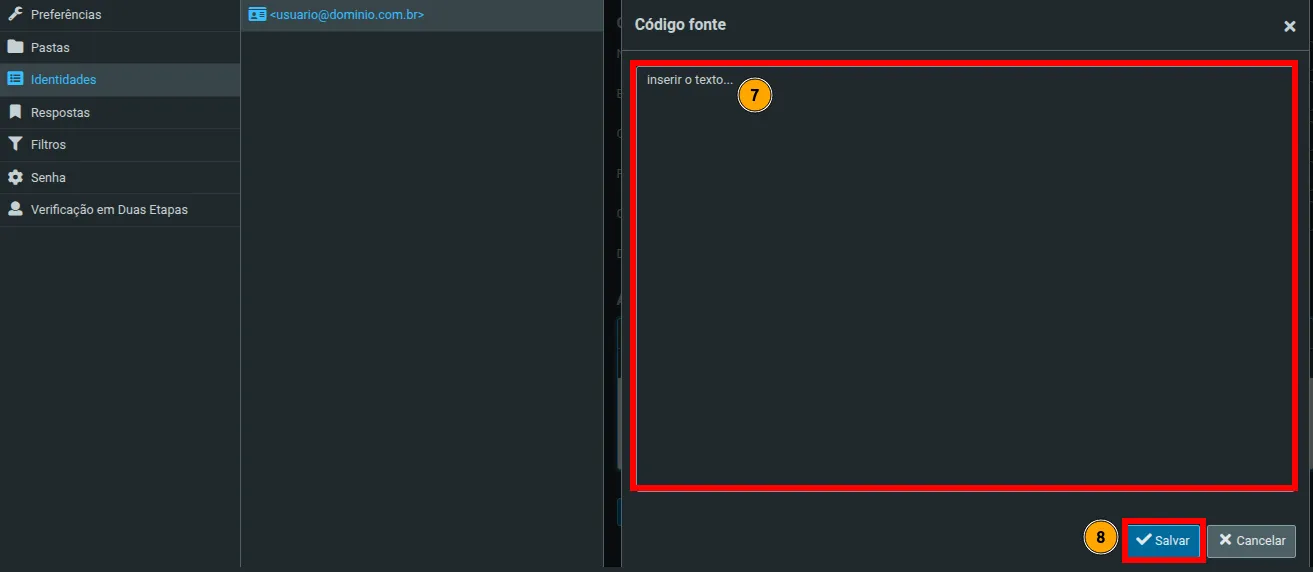
Insira ou altere o conteúdo desejado e confirme a edição.
Depois, clique em Salvar (8) para concluir.
Adicionar uma imagem à assinatura
Para utilizar uma imagem na assinatura do Webmail, ela precisa estar disponível por meio de um endereço público na internet.
Isso acontece porque o Webmail precisa acessar a imagem por meio de uma URL para exibi-la nas mensagens.
1. Disponibilize a imagem na internet
Faça o upload da imagem para um diretório disponível publicamente no seu site ou servidor.
Por exemplo, pode ser criada uma pasta chamada:
assinatura
Depois de realizar o upload, a imagem poderá ficar disponível em um endereço semelhante a:
https://www.seudominio.com.br/assinatura/imagem.png
Antes de utilizar o endereço no Webmail, abra o link no navegador e confirme se a imagem é exibida normalmente.
2. Acesse a identidade no Webmail
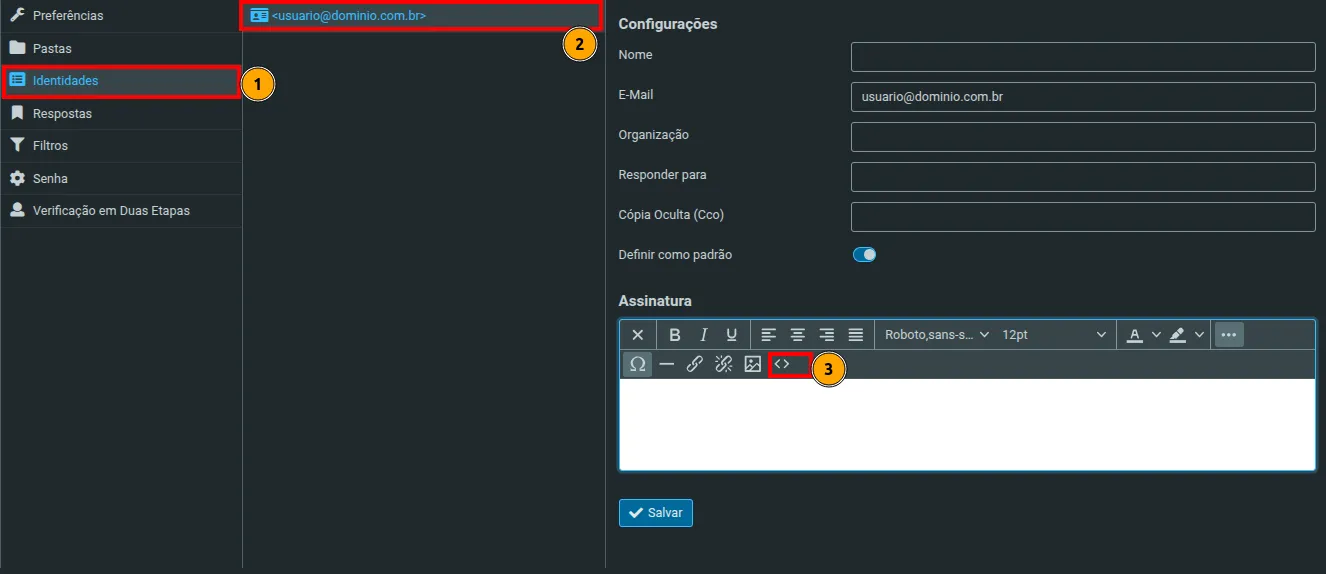
No Webmail, acesse novamente:
Configurações > Identidades
Selecione a conta de e-mail desejada.
3. Ative a assinatura em HTML
Marque a opção:
Assinatura em HTML
Em seguida, clique no ícone:
<>
para abrir o editor de código HTML.
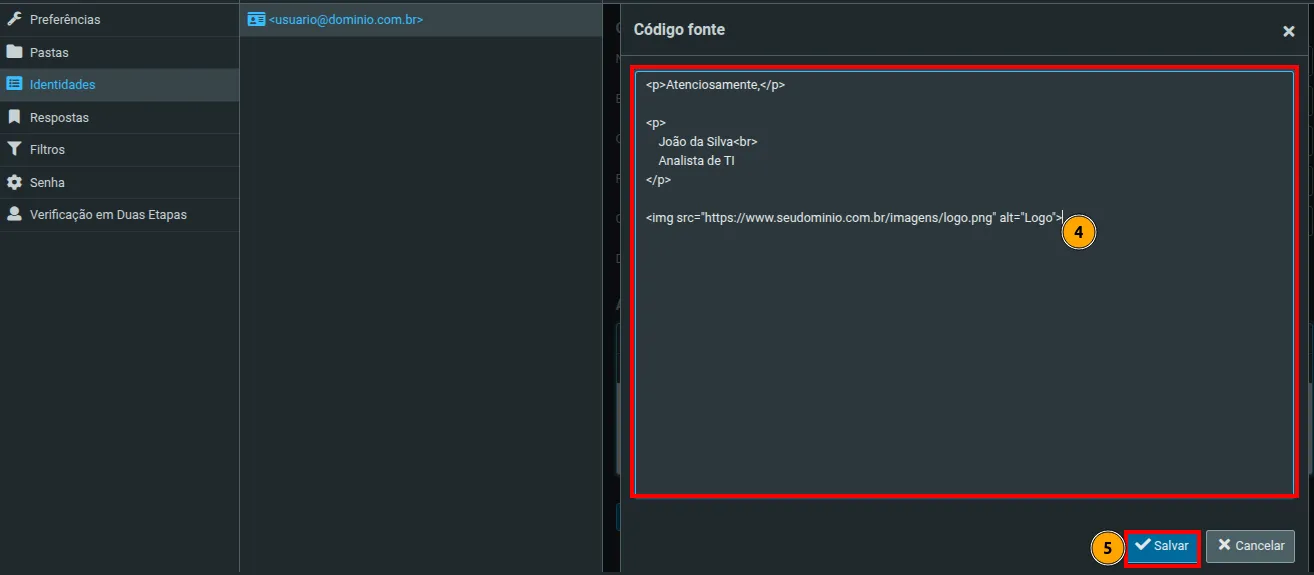
4. Insira a imagem
No editor HTML, adicione o endereço público da imagem.
Um exemplo simples é:
<img src="https://www.seudominio.com.br/assinatura/imagem.png" alt="Assinatura">Substitua o endereço de exemplo pelo link da imagem que foi disponibilizada no servidor.
Confirme a edição.
A imagem será exibida no campo da assinatura.
Clique em:
Salvar
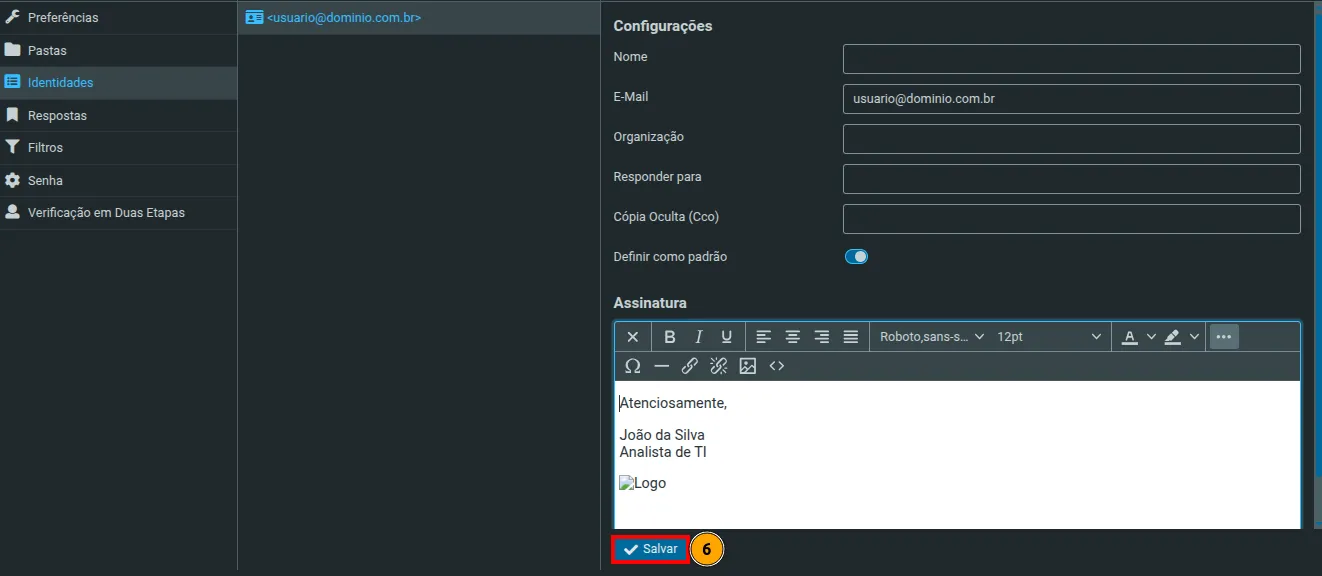
5. Teste a assinatura
Após salvar, crie uma nova mensagem no Webmail.
Confira se:
O texto da assinatura aparece corretamente;
A formatação foi mantida;
A imagem está sendo exibida;
Os dados da assinatura estão corretos.
Pronto! A assinatura estará configurada e será utilizada nas novas mensagens enviadas pelo Webmail.
Este artigo foi útil?
Obrigado pelo seu feedback!