
Como configurar POP sem SSL no Novo Outlook
Veja como configurar uma conta de e-mail POP no Novo Outlook sem SSL, utilizando os servidores de entrada e saída e as portas corretas.
Atualizado em 28/09/2026 · 2 min de leitura
Configuração de e-mail no Novo Outlook - POP sem SSL
Antes de iniciar, tenha em mãos:
Endereço de e-mail completo;
Senha da conta;
Domínio utilizado no e-mail;
Conexão com a internet.
Dados utilizados na configuração
Servidor de entrada - POP
Servidor:
mail.dominio.com.brPorta:
110Segurança: Nenhum
Servidor de saída – SMTP
Servidor:
mail.dominio.com.brPorta:
587Segurança: Nenhum
Substitua dominio.com.br pelo domínio utilizado na sua conta de e-mail.
Passo a passo
1. Adicione sua conta
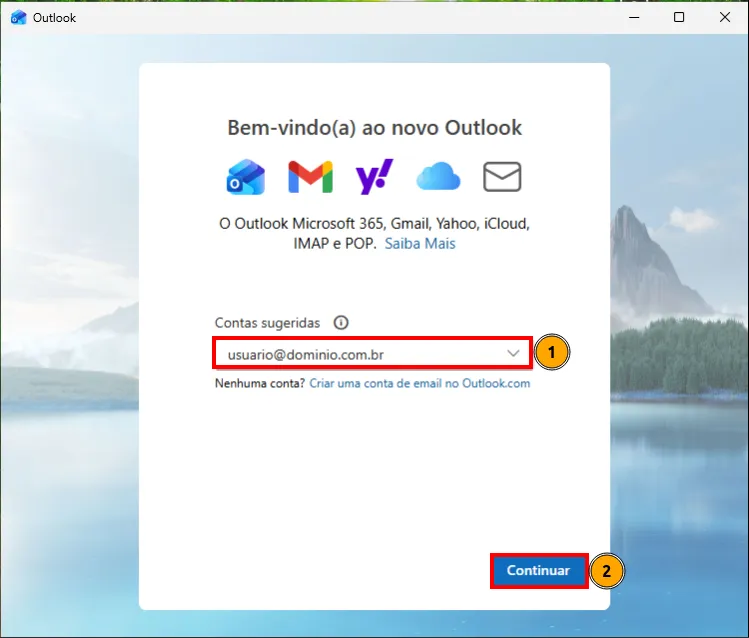
Abra o Novo Outlook, informe o endereço completo da conta de e-mail e clique em:
Continuar
2. Selecione POP
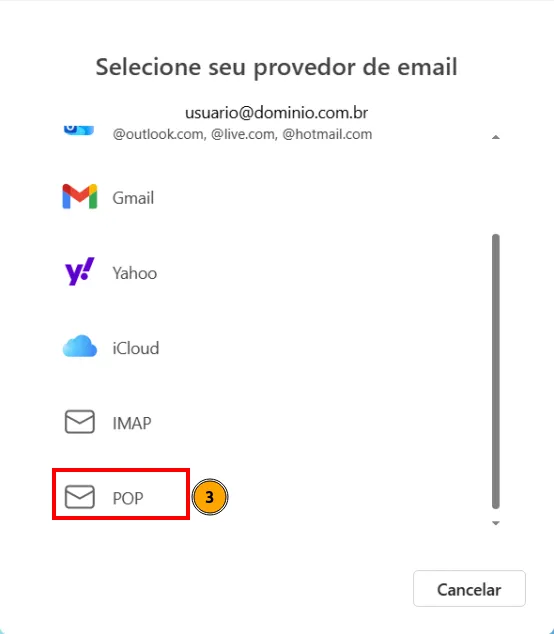
Na lista de provedores disponíveis, selecione:
POP
3. Configure o servidor de entrada
Informe a senha da conta.
Em seguida:
Habilite Mostrar mais;
Desabilite Usar as configurações recomendadas.
Preencha os dados do servidor de entrada:
Servidor POP:
mail.dominio.com.brPorta:
110Tipo de conexão segura: Nenhum
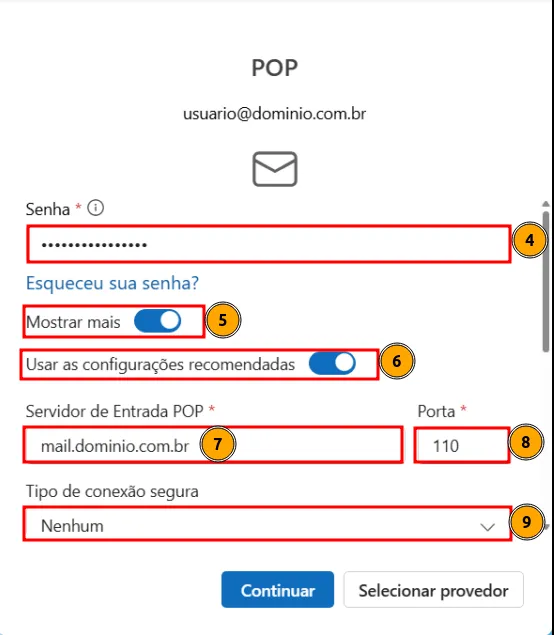
Utilize o endereço de e-mail completo como nome de usuário, quando solicitado.
4. Configure o servidor de saída SMTP
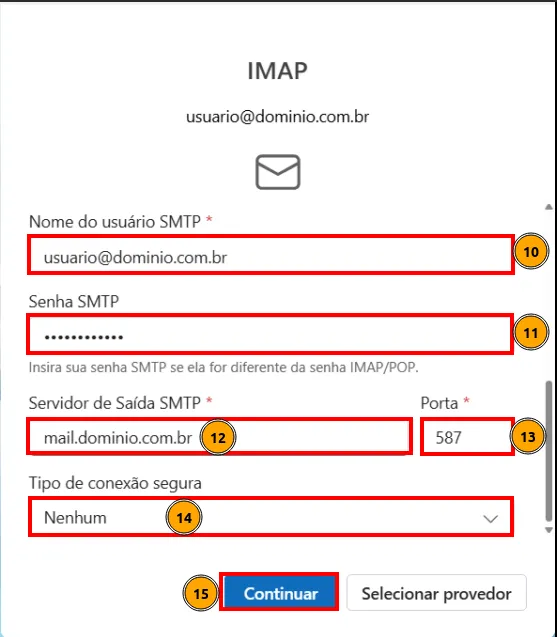
Nas configurações do servidor SMTP, informe:
Nome de usuário SMTP: endereço de e-mail completo;
Senha SMTP: senha da conta;
Servidor SMTP:
mail.dominio.com.br;Porta:
587;Tipo de conexão segura: Nenhum.
Após conferir as informações, clique em:
Continuar
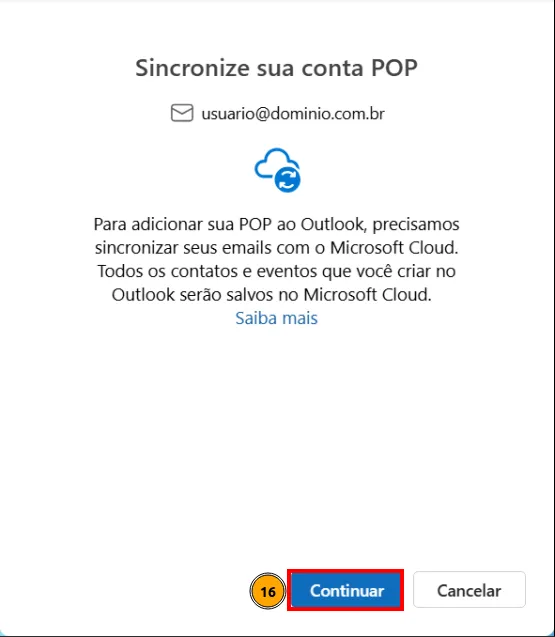
5. Autorize a sincronização
O Novo Outlook solicitará autorização para sincronizar a conta com a Microsoft Cloud.
Clique em:
Continuar
6. Finalize a configuração
Após a sincronização, a conta será adicionada ao Novo Outlook.
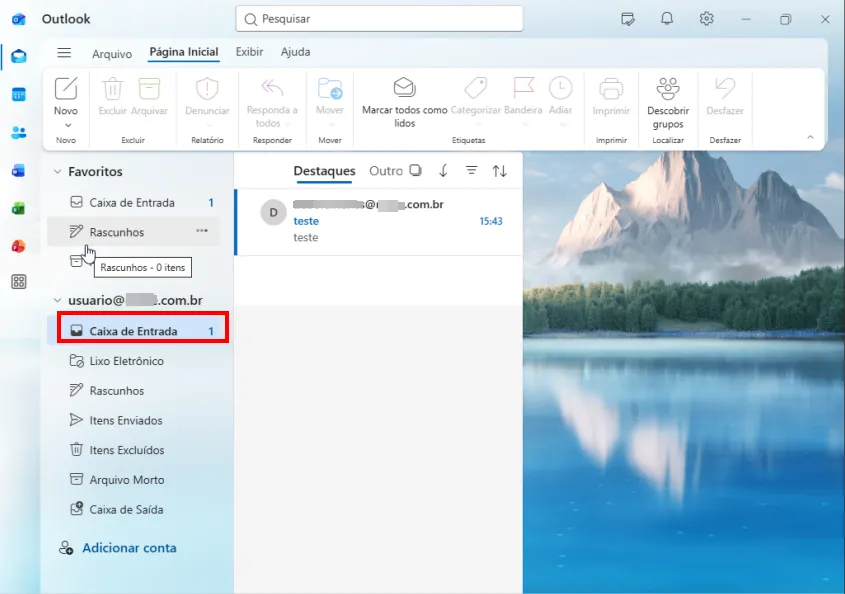
Aguarde o carregamento inicial das mensagens e realize um teste de envio e recebimento para confirmar que a conta está funcionando corretamente.
Pronto! Sua conta está configurada no Novo Outlook utilizando POP sem SSL/TLS.
Este artigo foi útil?
Obrigado pelo seu feedback!