
Como configurar e-mail POP no Novo Outlook
Aprenda a configurar sua conta de e-mail no Novo Outlook utilizando POP com SSL/TLS para enviar e receber mensagens com segurança.
Atualizado em 28/09/2026 · 3 min de leitura
Configuração de e-mail no Novo Outlook - POP
Objetivo
Orientar o usuário na configuração de uma conta de e-mail no Novo Outlook, utilizando o protocolo POP com SSL/TLS.
No protocolo POP, as mensagens são baixadas para o dispositivo utilizado. Dependendo das configurações da conta e do aplicativo de e-mail, elas poderão ou não permanecer armazenadas no servidor.
Antes de iniciar, tenha em mãos:
Endereço de e-mail completo;
Senha da conta;
Servidor POP informado pela Kasterweb;
Conexão com a internet.
Dados utilizados na configuração
Servidor de entrada – POP
Servidor: conforme informado pela Kasterweb;
Porta:
995;Segurança: SSL/TLS.
Servidor de saída – SMTP
Servidor:
mail-ssl.m9.network;Porta:
465;Segurança: SSL/TLS.
Passo a passo
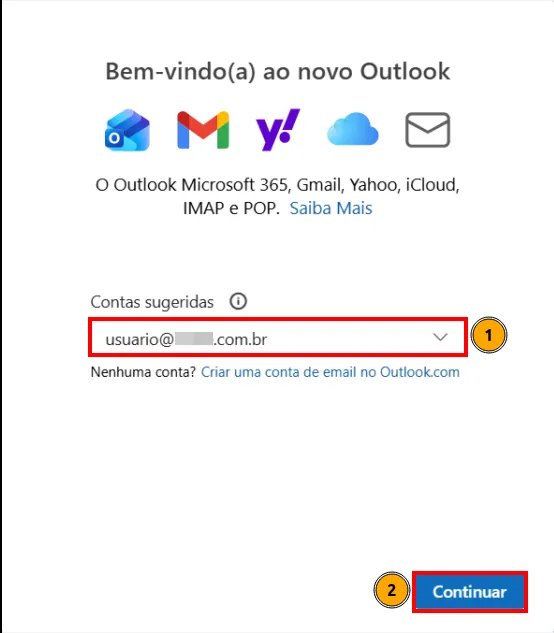
1. Adicione sua conta
Abra o Novo Outlook.
Informe o endereço completo da conta de e-mail e clique em Continuar.
2. Selecione o provedor
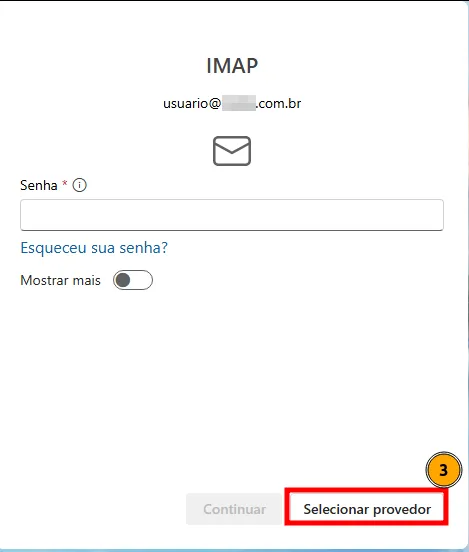
Na próxima tela, clique em:
Selecionar provedor
3. Selecione POP
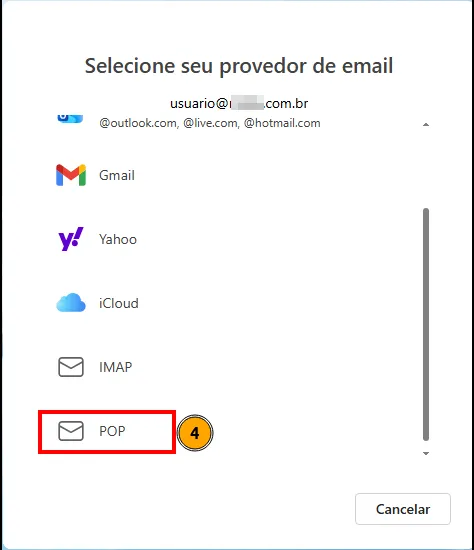
Na lista de provedores, role a página até localizar a opção:
POP
Clique sobre ela para continuar.
4. Configure o servidor de entrada POP
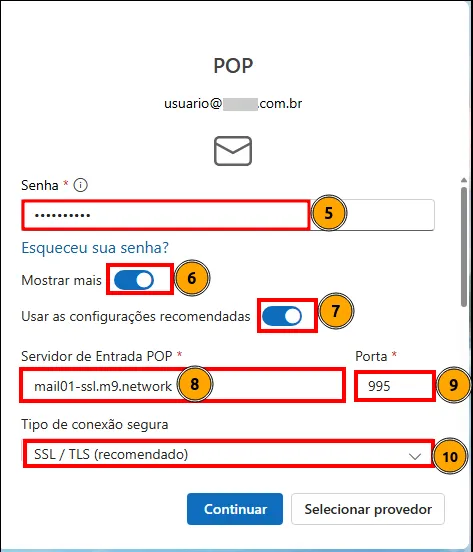
Informe a senha da conta.
Em seguida:
Habilite Mostrar mais;
Habilite Usar as configurações recomendadas;
Localize as configurações do servidor de entrada.
Preencha:
Servidor POP: servidor informado pela Kasterweb;
Porta:
995;Tipo de conexão segura:
SSL/TLS.
Após preencher os dados, role a página até localizar as configurações do servidor de saída.
5. Configure o servidor de saída SMTP
Preencha os campos:
Nome de usuário SMTP: endereço de e-mail completo;
Senha SMTP: senha da conta;
Servidor SMTP:
mail-ssl.m9.network;Porta:
465;Tipo de conexão segura:
SSL/TLS.
Após conferir as informações, clique em:
Continuar
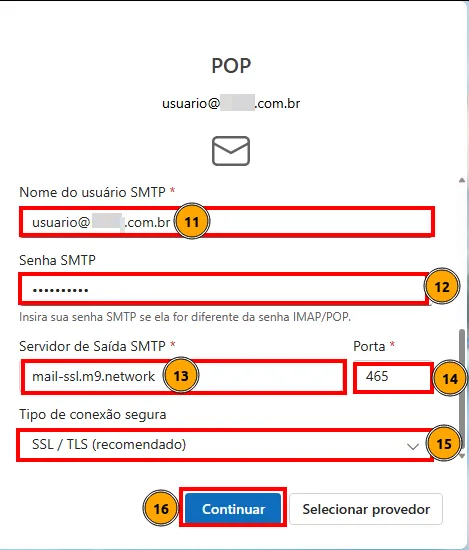
O nome de usuário SMTP deve ser preenchido com o endereço de e-mail completo.
6. Autorize a sincronização
O Novo Outlook solicitará autorização para sincronizar a conta POP com a Microsoft Cloud.
Clique em:
Continuar
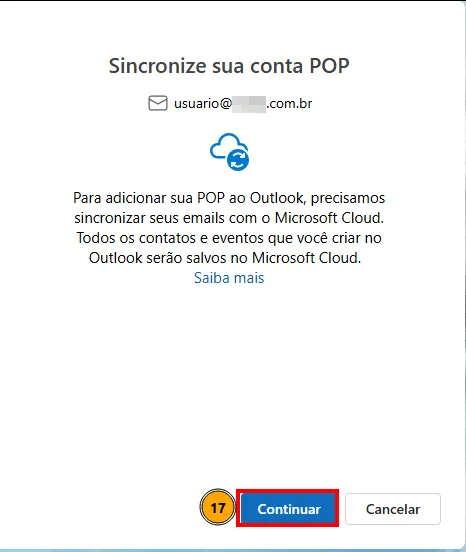
Essa sincronização faz parte do funcionamento do Novo Outlook.
Os e-mails continuarão sendo recebidos utilizando o protocolo POP configurado.
7. Aguarde a sincronização
Após concluir a configuração, a conta será adicionada ao Novo Outlook e a Caixa de Entrada será exibida.
O aplicativo iniciará o carregamento das mensagens da conta. Dependendo da quantidade de e-mails existentes, esse processo poderá levar alguns minutos.
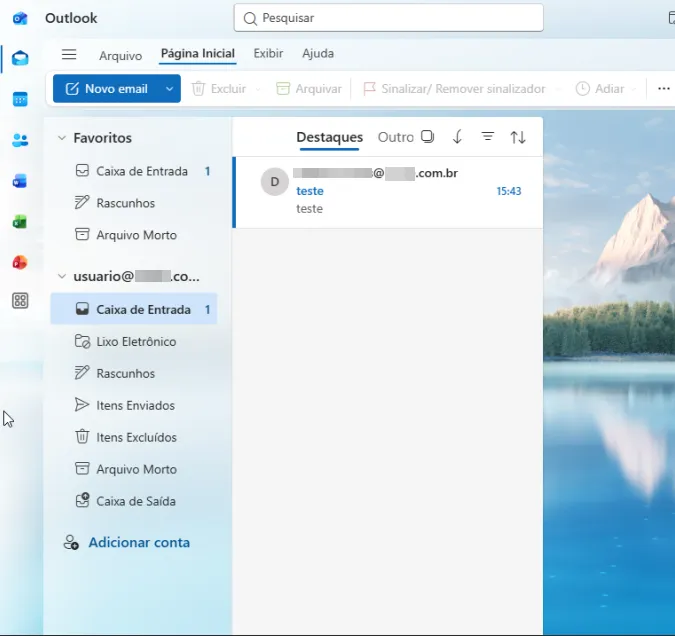
Após a conclusão, realize um teste de envio e recebimento para confirmar que a conta está funcionando corretamente.
Observação
Este tutorial foi elaborado para o Novo Outlook (New Outlook).
Caso utilize o Outlook Clássico, os menus e telas de configuração serão diferentes. Utilize o tutorial específico para essa versão.
Pronto! Sua conta está configurada no Novo Outlook utilizando POP.
Este artigo foi útil?
Obrigado pelo seu feedback!