
Como criar uma tarefa no K-Flow
Aprenda a criar tarefas, definir responsáveis e prazos e vinculá-las a contatos ou negociações no K-Flow.
Atualizado em 27/09/2026 · 4 min de leitura
Registre uma nova atividade
As tarefas ajudam a organizar ações internas e atividades relacionadas a contatos ou negociações. Durante a criação, você pode definir responsáveis, prazos, tipo, motivo e vínculo.
Verifique se:
Você está conectado à empresa correta;
Possui permissão para criar tarefas;
Os responsáveis estão cadastrados;
O contato ou a negociação já está cadastrado, quando houver vínculo;
O motivo necessário está disponível;
A data e o horário da atividade foram definidos.
Como criar uma tarefa
Acesse Principais → Tarefas;
Clique em Criar tarefa;
Escolha o vínculo;
Preencha as informações da atividade;
Defina os responsáveis;
Selecione o tipo e o motivo;
Informe a data e o horário;
Revise as opções adicionais;
Clique em Criar Tarefa.
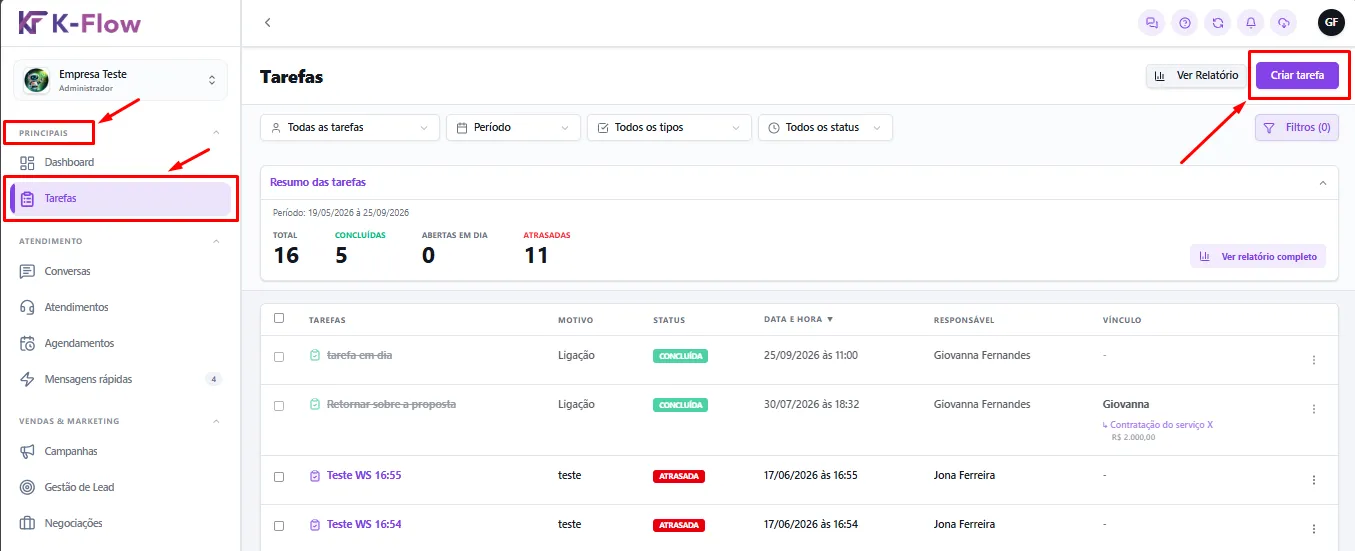
Escolha o vínculo da tarefa
Na parte superior da janela de criação, escolha entre Negociação, Contato e Normal.
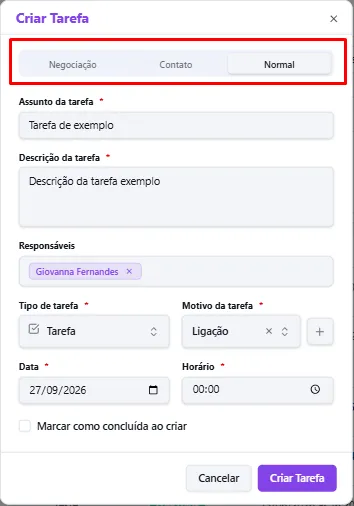
Tarefa vinculada a uma negociação
Selecione Negociação quando a atividade estiver relacionada a uma oportunidade comercial específica.
Exemplos:
Retornar sobre uma proposta;
Apresentar uma condição comercial;
Cobrar uma decisão;
Agendar uma demonstração;
Confirmar o fechamento de uma venda.
Selecione o contato e a negociação correspondente nos campos apresentados.
O vínculo permite consultar a tarefa junto ao contexto comercial da oportunidade.
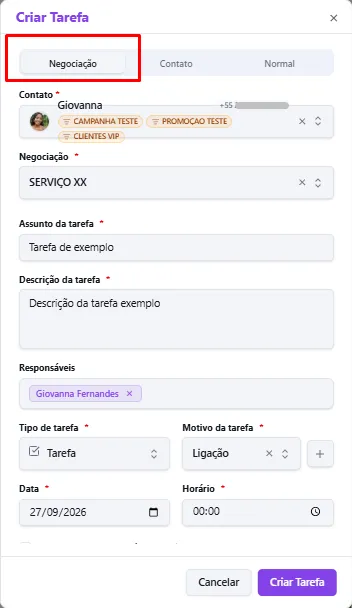
Tarefa vinculada a um contato
Selecione Contato quando a atividade estiver relacionada a uma pessoa, mas não a uma negociação específica.
Exemplos:
Atualizar dados cadastrais;
Confirmar um agendamento;
Enviar um documento;
Fazer um contato de pós-venda;
Solicitar informações.
A tarefa ficará vinculada somente ao contato selecionado.
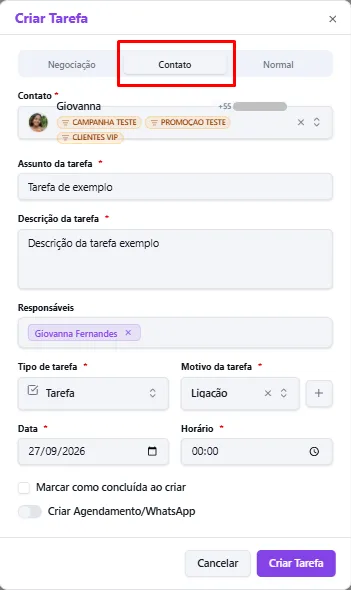
Tarefa normal
Selecione Normal para registrar atividades internas sem vínculo com contato ou negociação.
Exemplos:
Revisar um relatório;
Participar de uma reunião interna;
Organizar documentos;
Atualizar uma planilha;
Realizar um treinamento.
Nesse caso, os campos de contato e negociação não são apresentados.
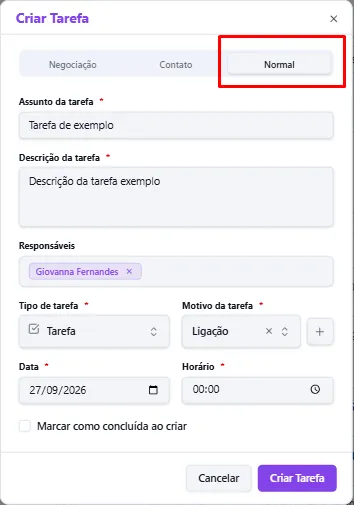
📌 O vínculo informa a qual registro a tarefa pertence. Ele não determina como a atividade será executada.
Informe o assunto
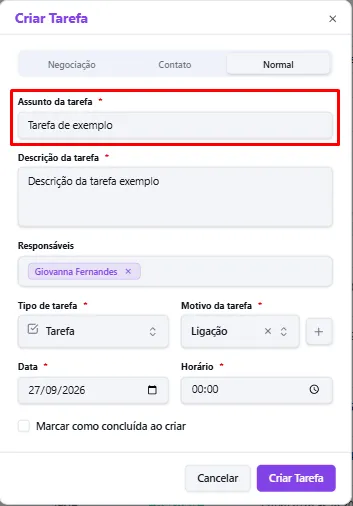
No campo Assunto da tarefa, escreva um título curto e objetivo.
Exemplos:
Ligar para apresentar proposta;
Confirmar agendamento;
Enviar documentos;
Revisar contrato;
Retornar ao cliente.
O preenchimento desse campo é obrigatório.
Preencha a descrição
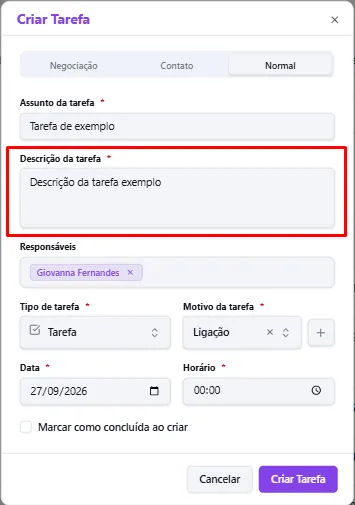
No campo Descrição da tarefa, informe os detalhes necessários para a execução.
Você pode incluir:
Contexto da atividade;
Informações solicitadas;
Próximos passos;
Observações importantes;
Resultado esperado.
Utilize a descrição para complementar o assunto e orientar o responsável.
Selecione os responsáveis
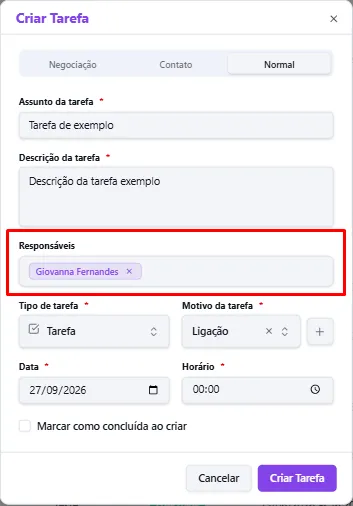
No campo Responsáveis, escolha um ou mais usuários encarregados pela atividade.
Antes de continuar, confirme se os usuários selecionados deverão executar ou acompanhar a tarefa.
Entenda a diferença entre tipo e motivo
O Tipo de tarefa representa como a atividade será realizada ou qual é sua natureza.
Exemplos:
Tarefa;
Ligação;
E-mail;
Visita;
Reunião;
Almoço;
WhatsApp.
O Motivo da tarefa representa por que a atividade será realizada.
Exemplos:
Apresentação de proposta;
Cobrança;
Confirmação de agendamento;
Follow-up;
Pós-venda;
Retorno ao cliente;
Atualização cadastral.
📌 Em resumo: o tipo informa o formato da ação; o motivo informa sua finalidade.
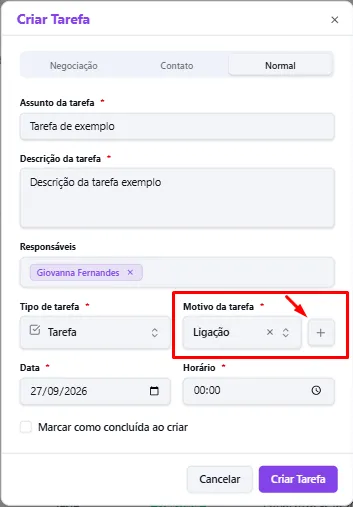
Selecione ou crie um motivo
No campo Motivo da tarefa, selecione a finalidade da atividade.
Caso o motivo necessário ainda não esteja cadastrado:
Clique no botão +;
Cadastre o novo motivo;
Volte à criação da tarefa;
Selecione o motivo criado.
Antes de cadastrar, verifique se já existe uma opção equivalente para evitar duplicidades.
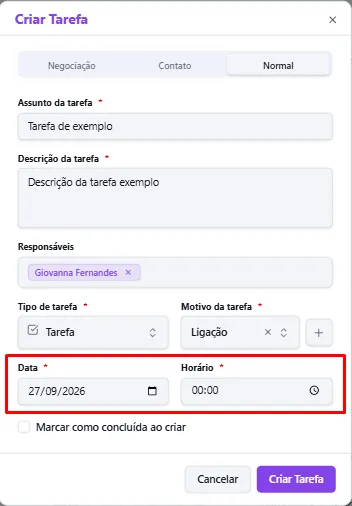
Defina a data e o horário
Nos campos Data e Horário, informe o prazo para realização da atividade.
Confira essas informações antes de salvar, pois elas determinam quando a tarefa será considerada atrasada.
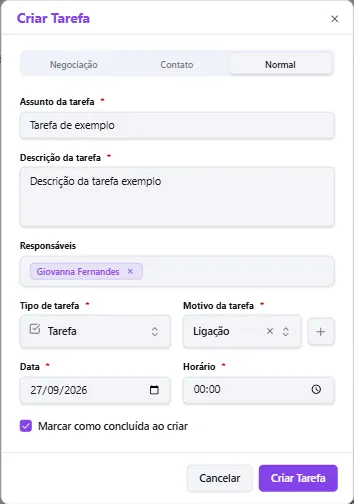
Marque a tarefa como concluída ao criar
Ative Marcar como concluída ao criar somente quando a atividade já tiver sido realizada e estiver sendo registrada para manter o histórico.
⚠️ Não ative essa opção para uma tarefa que ainda precisa ser executada.
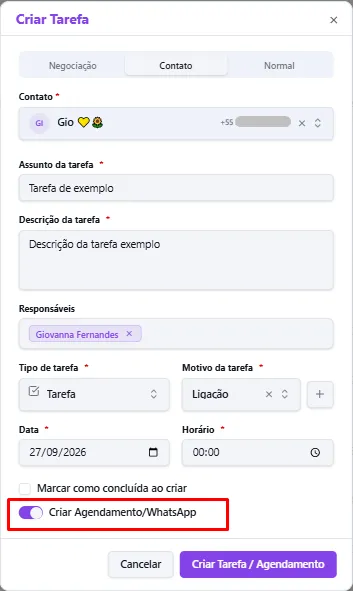
Crie um agendamento pelo WhatsApp
Quando a opção Criar Agendamento/WhatsApp estiver disponível, utilize-a para relacionar a tarefa a uma comunicação programada pelo WhatsApp.
Depois de ativar a opção, preencha e revise os campos adicionais apresentados pelo sistema.
Finalize a criação
Antes de clicar em Criar Tarefa, confira:
O vínculo selecionado;
O contato ou a negociação, quando aplicável;
O assunto;
A descrição;
Os responsáveis;
O tipo;
O motivo;
A data e o horário;
A opção de conclusão;
O agendamento pelo WhatsApp, quando utilizado.
Clique em Criar Tarefa e verifique se a nova atividade aparece na listagem.
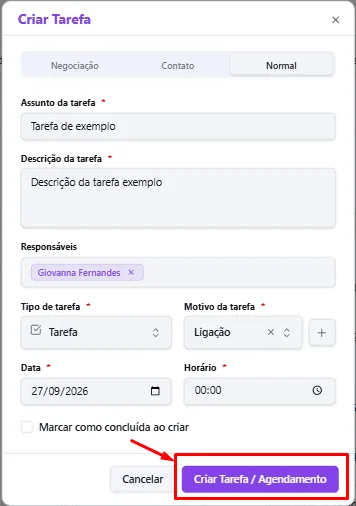
Pronto! A tarefa foi registrada e ficará disponível para acompanhamento conforme o prazo, o responsável e o vínculo definidos.
Este artigo foi útil?
Obrigado pelo seu feedback!