
Como criar e gerenciar listas de Contatos no K-Flow
Aprenda a criar, pesquisar, editar e excluir listas e a organizar os contatos utilizados em campanhas.
Atualizado em 18/09/2026 · 3 min de leitura
Como criar e gerenciar listas de Contatos
As Listas de Contatos permitem organizar contatos em grupos que podem ser utilizados em campanhas de marketing e outras ações da empresa.
Você pode criar listas, pesquisar registros existentes, adicionar contatos e editar ou excluir as listas cadastradas.
Antes de começar
Verifique se:
Você está conectado à empresa correta;
Possui permissão para acessar Listas de contatos;
Os contatos que serão adicionados já estão cadastrados;
A finalidade da lista já foi definida;
Ainda não existe uma lista com a mesma finalidade.
Como acessar as Listas de Contatos
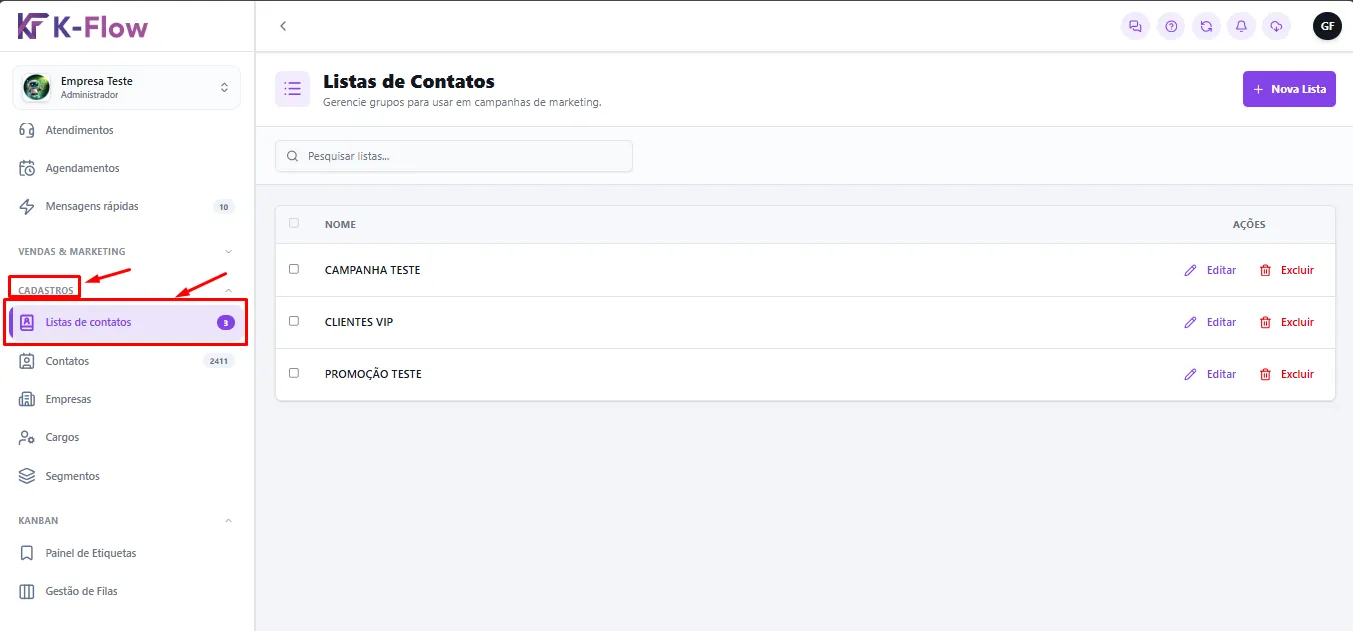
No menu lateral do K-Flow, acesse:
Cadastros → Listas de contatos
Nessa tela, são apresentadas as listas cadastradas na empresa.
Informações apresentadas na listagem
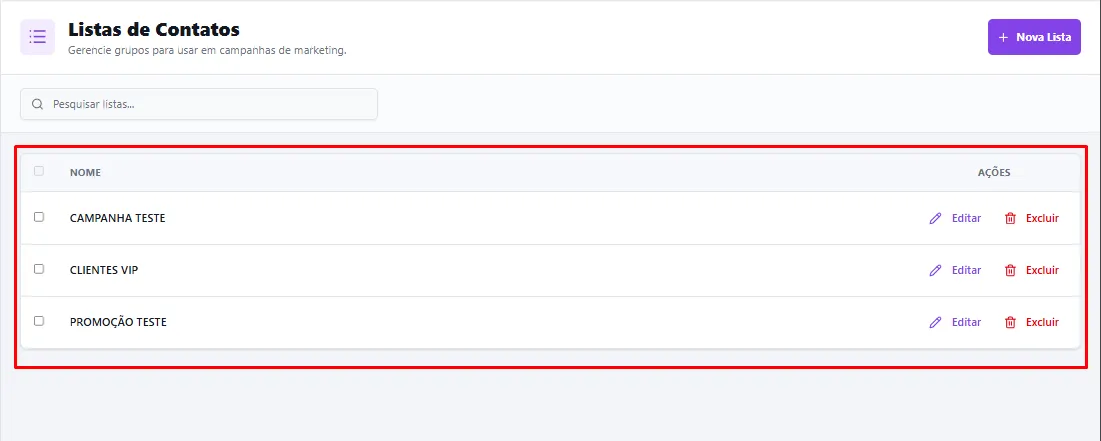
A tela apresenta:
Nome: identificação da lista;
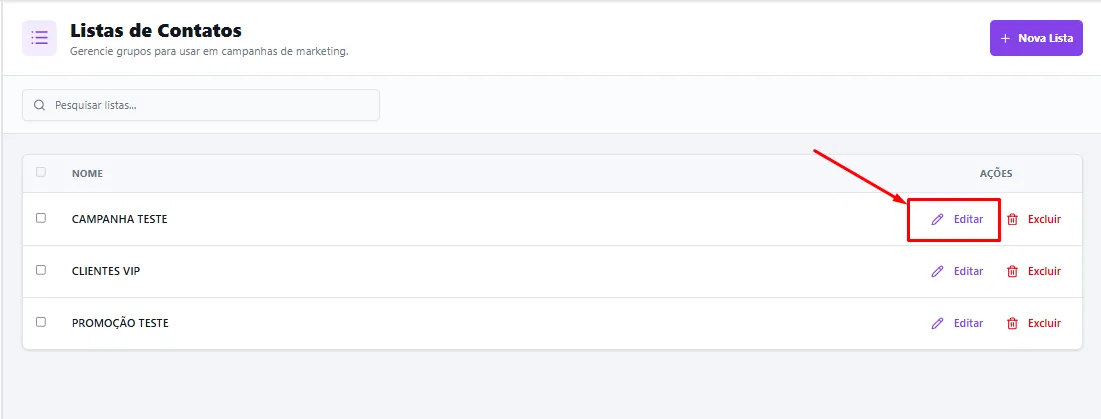
Ações: opções disponíveis para editar ou excluir;
Quantidade: o número exibido ao lado do menu indica a quantidade de listas cadastradas.
Como pesquisar uma lista
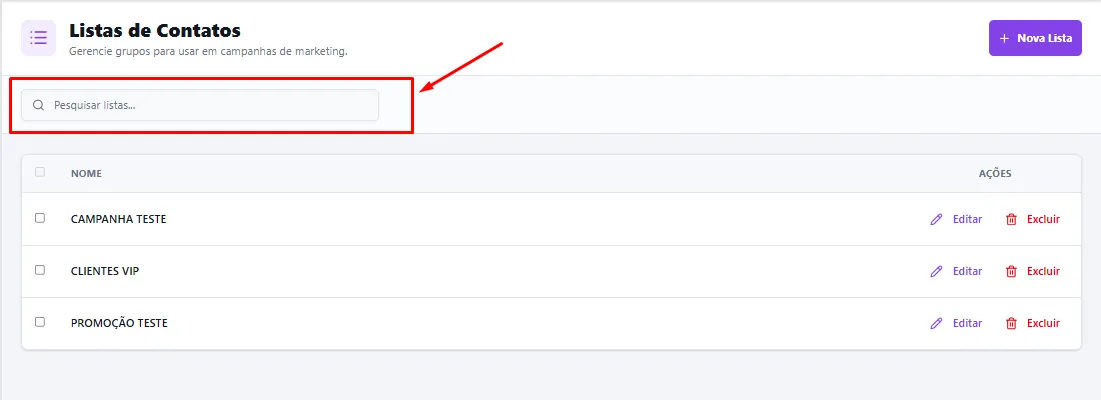
Para localizar uma lista cadastrada:
Clique no campo Pesquisar listas...;
Digite o nome ou parte do nome da lista;
Confira os resultados apresentados.
💡 Pesquise antes de criar uma nova lista para evitar registros duplicados ou com a mesma finalidade.
Como criar uma lista de contatos
Para criar uma lista:
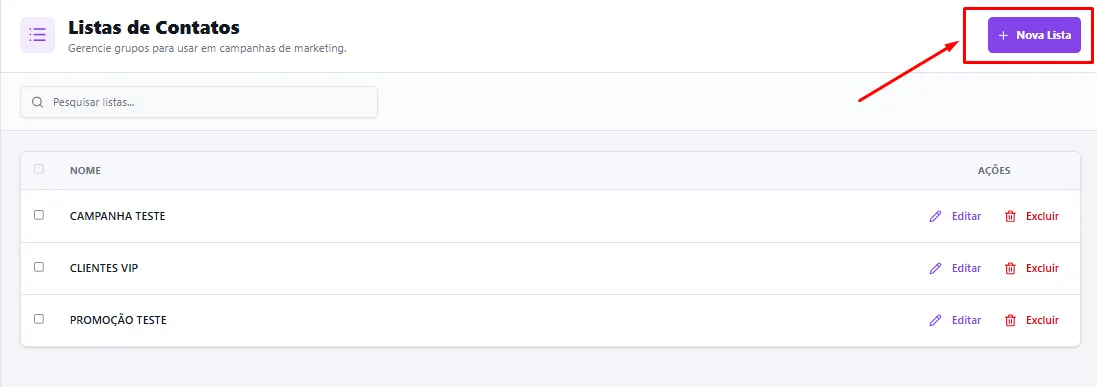
Acesse Cadastros → Listas de contatos;
Clique em + Nova Lista;
Na janela Criar Nova Lista, informe o nome;
Selecione os contatos que serão vinculados;
Revise as informações;
Clique em Salvar Alterações;
Verifique se a nova lista aparece na tela.
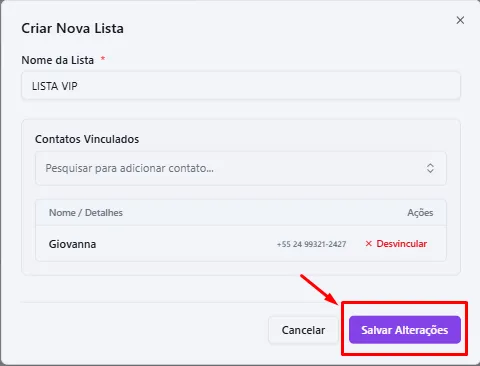
Informe o nome da lista
No campo Nome da Lista, digite um nome que identifique claramente sua finalidade.
Exemplos:
Clientes ativos;
Clientes Premium;
Leads de orçamento;
Pós-venda;
Campanha de setembro;
Aniversariantes do mês.
O preenchimento desse campo é obrigatório.
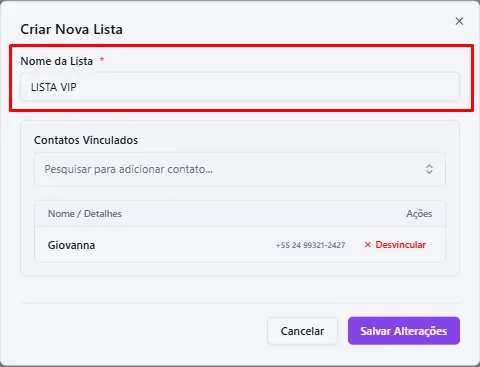
📌 Utilize nomes que permitam identificar facilmente quem faz parte da lista ou em qual ação ela será utilizada.
Adicione contatos à lista
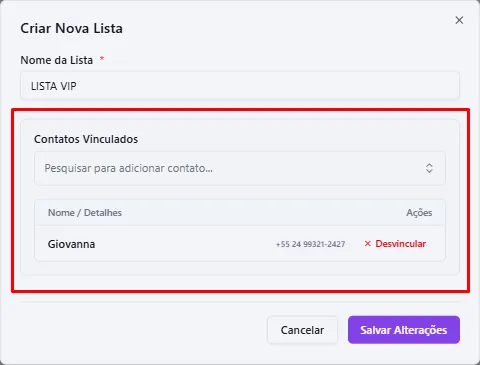
Na seção Contatos Vinculados:
Clique no campo Pesquisar para adicionar contato...;
Pesquise o contato desejado;
Selecione o contato;
Repita o procedimento para adicionar outros contatos;
Confira os registros vinculados antes de salvar.
Somente contatos já cadastrados no K-Flow poderão ser localizados nesse campo.
Salve a lista
Depois de informar o nome e selecionar os contatos:
Confira o nome da lista;
Revise os contatos vinculados;
Clique em Salvar Alterações;
Verifique se a lista aparece na tela principal.
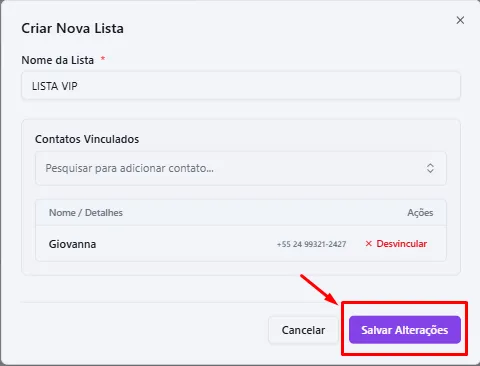
⚠️ Antes de salvar, confirme se os contatos selecionados correspondem ao público desejado.
Como editar uma lista
Para alterar uma lista existente:
Localize a lista;
Clique em Editar;
Altere o nome, se necessário;
Adicione ou remova contatos;
Clique em Salvar Alterações;
Confira se os dados foram atualizados.
Antes de remover contatos, verifique se a lista está sendo utilizada em alguma ação da empresa.
Como excluir uma lista
Para excluir uma lista:
Localize o registro;
Clique em Excluir;
Confirme a ação, caso seja solicitado;
Verifique se a lista foi removida.
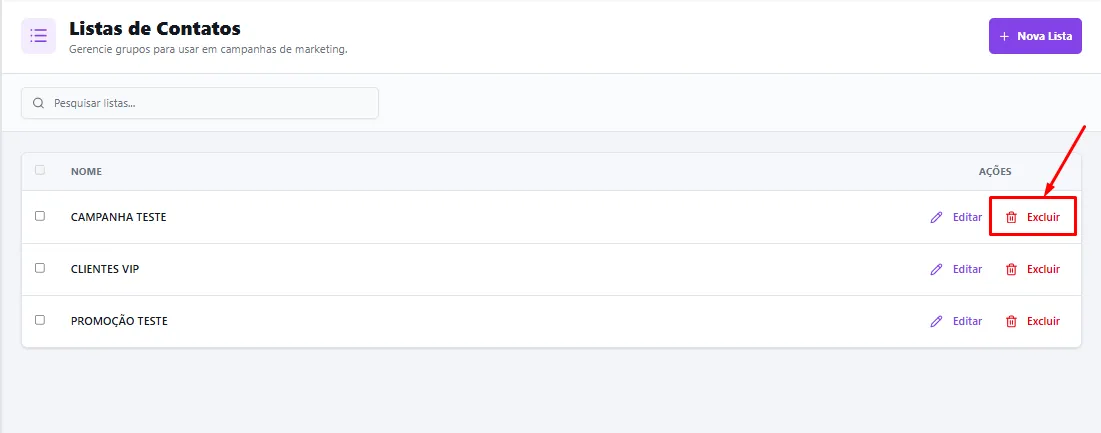
⚠️ Antes de excluir, confirme se a lista não está sendo utilizada em uma campanha ou outro processo. A exclusão da lista não deve ser utilizada apenas para remover um contato específico; nesse caso, edite a lista.
Dica final
Mantenha as listas atualizadas e utilize nomes que indiquem claramente sua finalidade. Uma organização consistente facilita a seleção correta dos contatos e reduz erros durante a criação de campanhas.
Este artigo foi útil?
Obrigado pelo seu feedback!