
Como cadastrar um contato no K-Flow
Aprenda a cadastrar um contato e preencher informações gerais, dados de marketing, endereço, empresa e cargo no K-Flow.
Atualizado em 24/09/2026 · 4 min de leitura
Cadastre clientes e leads no K-Flow
A criação de um contato permite registrar as informações necessárias para atendimentos, campanhas e ações comerciais.
Antes de começar, verifique se:
Você está conectado à empresa correta;
Possui permissão para criar contatos;
Tem os dados básicos da pessoa;
As empresas, cargos, etiquetas e listas necessárias estão cadastrados;
O contato ainda não existe na base.
Como iniciar o cadastro
Acesse Cadastros → Contatos;
Pesquise pelo nome ou telefone para evitar duplicidades;
Clique em + Criar Contato;
Preencha as informações necessárias;
Revise os dados;
Clique em Criar.
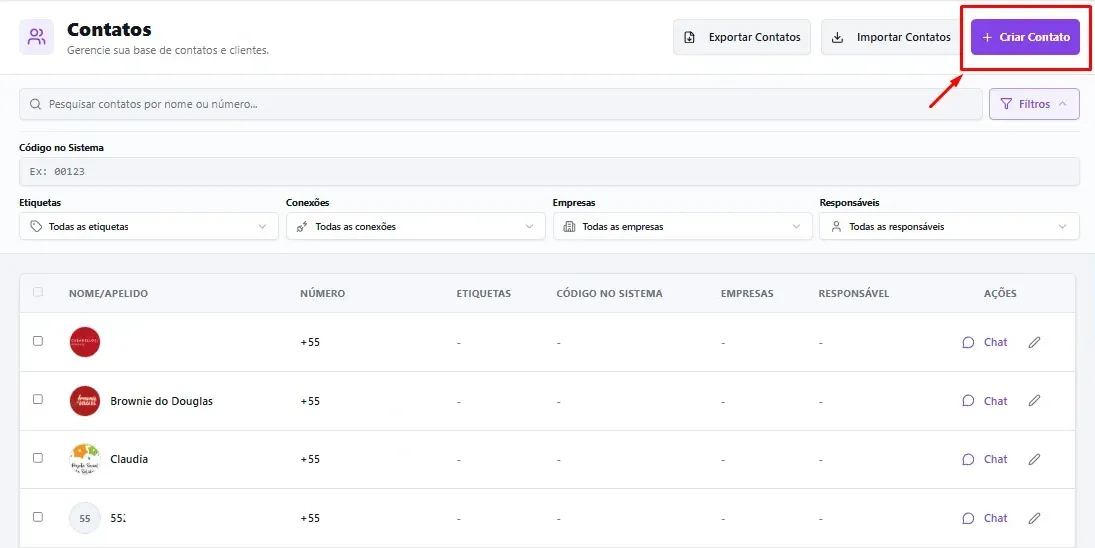
O cadastro está dividido nas seguintes abas:
Geral;
Marketing;
Endereço;
Empresas.
Aba Geral
A aba Geral reúne os dados de identificação e contato da pessoa.
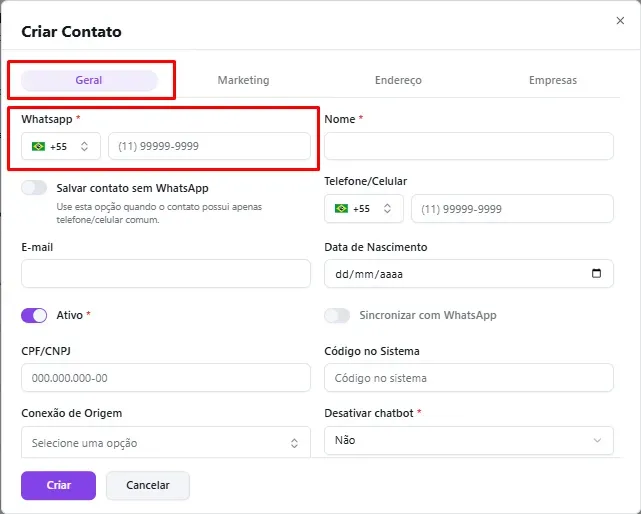
Informe o WhatsApp
No campo WhatsApp, selecione o código do país e informe o número com DDD.
Esse número será utilizado para identificar o contato nas conversas pelo WhatsApp.
Confira o DDI, o DDD e o telefone antes de salvar. Um número incorreto pode impedir o envio de mensagens ou gerar duplicidades.
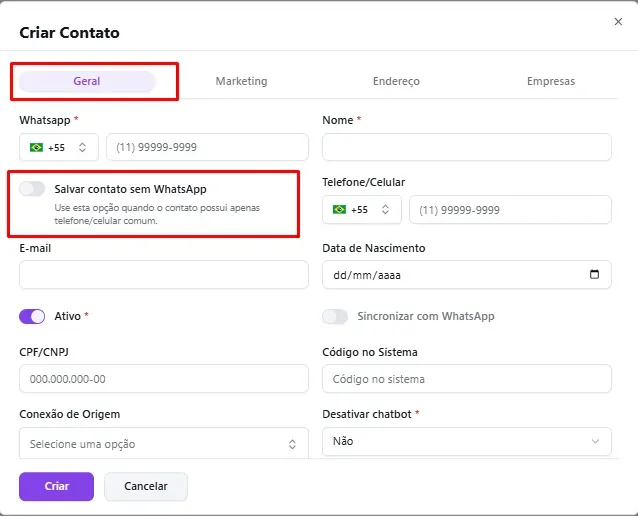
Salve um contato sem WhatsApp
Ative Salvar contato sem WhatsApp quando a pessoa não possuir um número de WhatsApp.
Utilize essa opção somente quando houver outro telefone ou quando o cadastro não precisar de um número para receber mensagens.
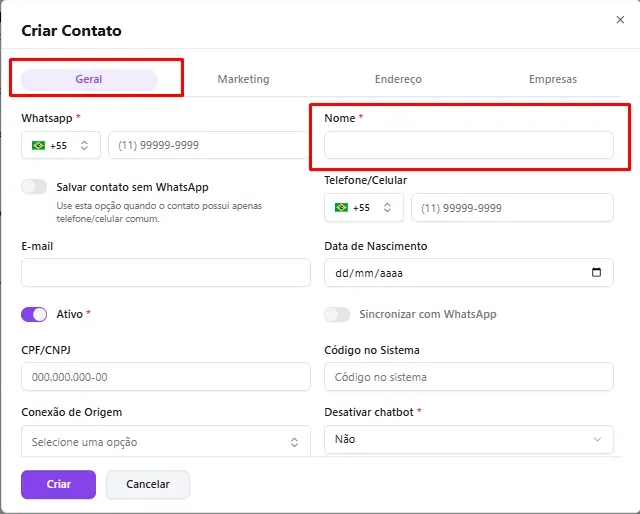
Informe o nome
No campo Nome, digite o nome ou a identificação do contato.
Alguns exemplos são:
João Silva;
Maria Souza;
Compras — Empresa Exemplo.
O preenchimento desse campo é obrigatório.
Preencha os dados complementares
Quando disponíveis, informe:
Telefone ou celular adicional;
E-mail;
Data de nascimento;
CPF ou CNPJ;
Código utilizado em outro sistema;
Conexão de origem.
No campo Código no Sistema, mantenha um padrão para evitar identificações repetidas.
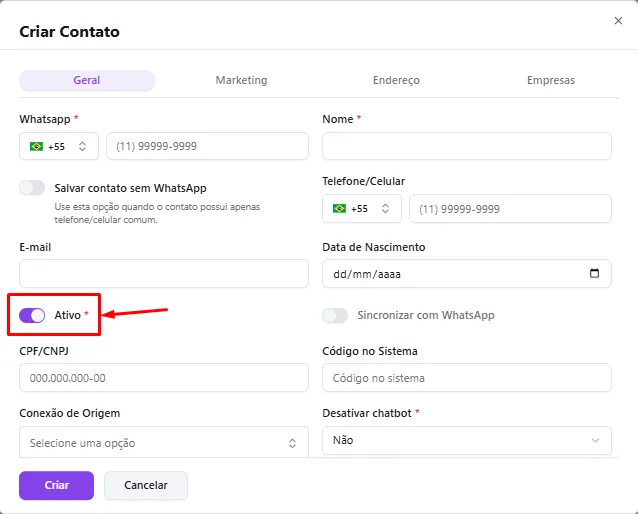
Defina o status
A opção Ativo determina se o contato permanece disponível para utilização na operação.
Quando precisar impedir o uso do cadastro sem apagar seu histórico, avalie desativá-lo.
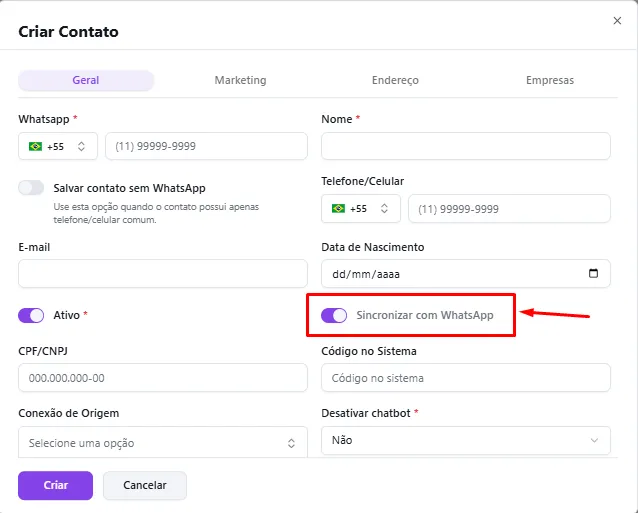
Configure a sincronização
A opção Sincronizar com WhatsApp permite considerar os dados do WhatsApp durante a sincronização.
Revise os nomes após a sincronização para confirmar se correspondem às informações utilizadas pela empresa.
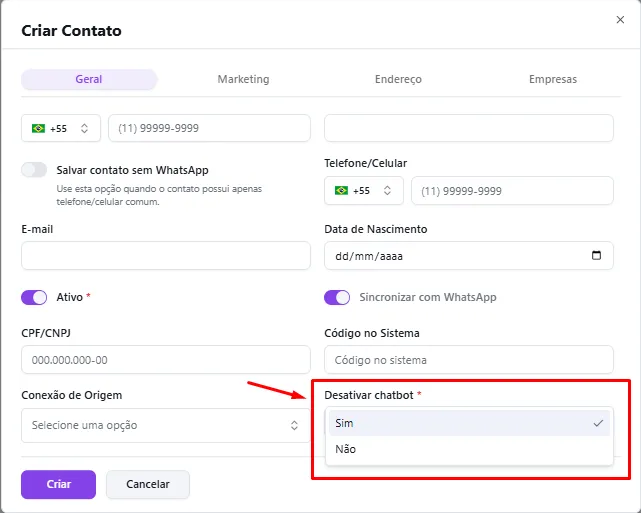
Configure o chatbot
O campo Desativar chatbot determina se o contato poderá participar dos fluxos automáticos:
Não: o contato poderá participar dos fluxos disponíveis;
Sim: o chatbot ficará desativado para esse contato.
Aba Marketing
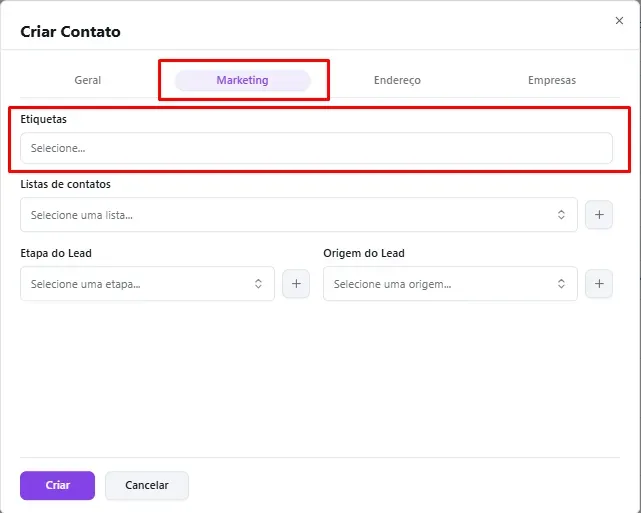
Na aba Marketing, você pode classificar o contato e organizar seu acompanhamento comercial.
Adicione etiquetas
Utilize as Etiquetas para classificar o contato.
Alguns exemplos são:
Cliente VIP;
Orçamento;
Pós-venda.
Adicione o contato a uma lista
No campo Listas de contatos, selecione uma ou mais listas existentes.
Quando necessário, utilize a opção apresentada ao lado do campo para criar uma lista.
Antes de vincular o contato, confira a finalidade de cada lista selecionada.
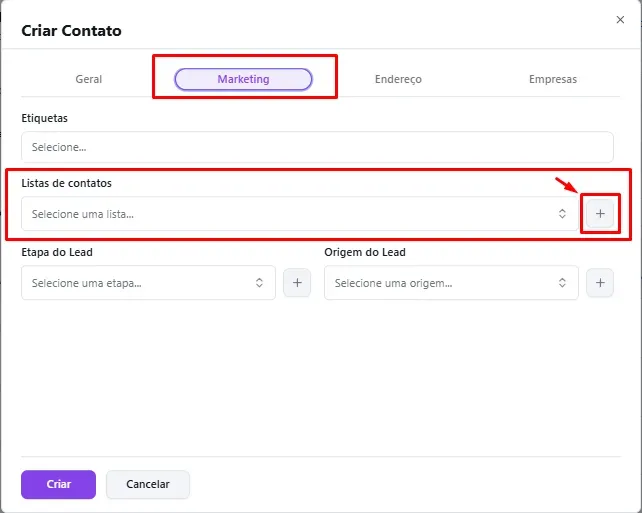
Defina a etapa e a origem do lead
No campo Etapa do Lead, selecione a fase atual do contato no processo comercial.
No campo Origem do Lead, informe como ele chegou até a empresa, por exemplo:
Campanha;
Indicação;
Instagram;
Site;
WhatsApp.
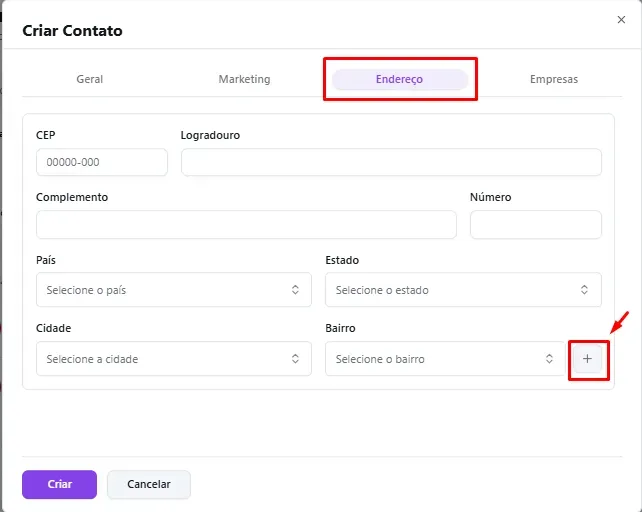
Aba Endereço
Na aba Endereço, preencha os dados disponíveis:
CEP;
Logradouro;
Número;
Complemento;
País;
Estado;
Cidade;
Bairro.
Confira as informações antes de finalizar o cadastro.
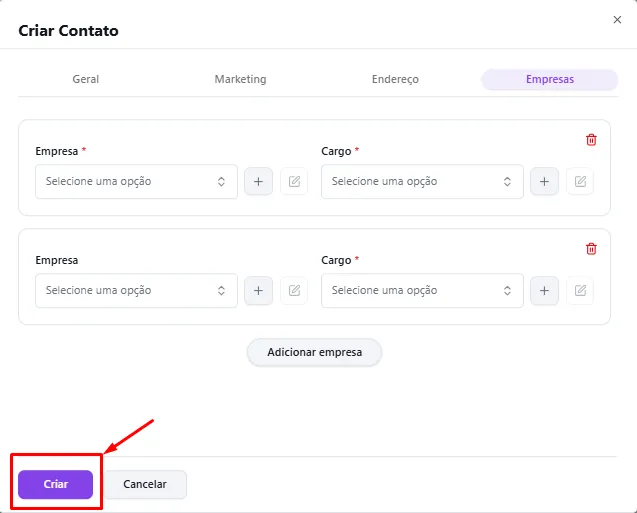
Aba Empresas
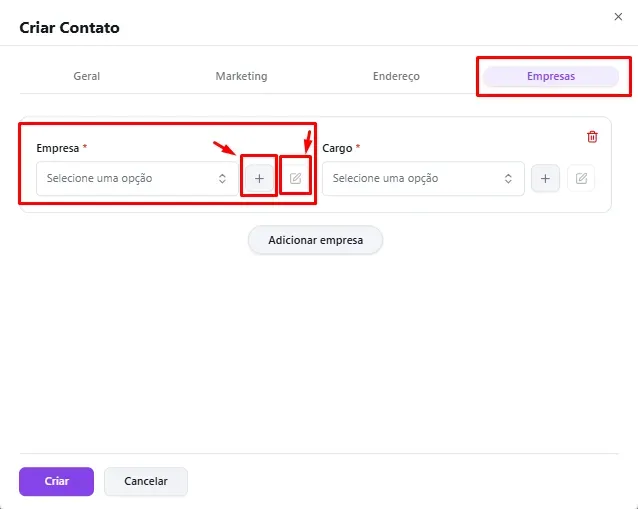
Na aba Empresas, vincule o contato a uma organização e informe sua função.
Vincule uma empresa
No campo Empresa, selecione a organização relacionada ao contato.
Exemplo:
Contato: João Silva;
Empresa: Empresa Exemplo.
As opções ao lado do campo podem ser utilizadas para cadastrar ou editar empresas.
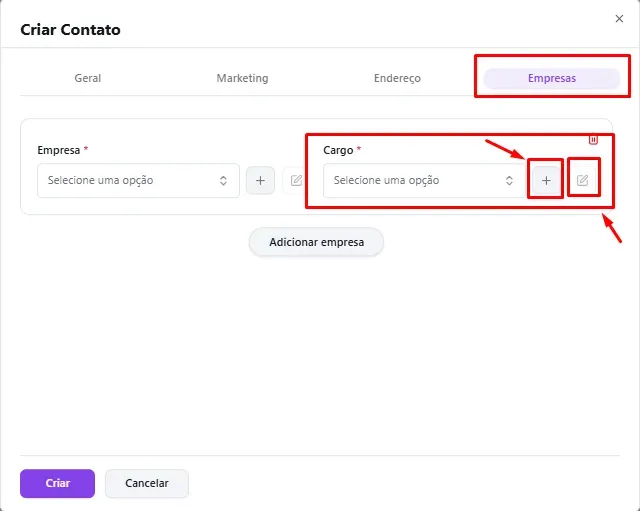
Defina o cargo
No campo Cargo, selecione a função exercida pela pessoa.
Alguns exemplos são:
Comprador;
Financeiro;
Gerente;
Vincule mais de uma empresa
Clique em Adicionar empresa quando a mesma pessoa estiver relacionada a mais de uma organização.
Finalize o cadastro
Antes de clicar em Criar:
Revise os dados da aba Geral;
Confira as informações de Marketing;
Revise o Endereço;
Confira os vínculos da aba Empresas;
Clique em Criar;
Localize o contato na listagem.
Pronto! O contato foi cadastrado e já pode ser utilizado nos atendimentos, listas, campanhas e demais recursos disponíveis no K-Flow.
Este artigo foi útil?
Obrigado pelo seu feedback!