
Como acompanhar Contatos na Gestão de Leads do K-Flow
Aprenda a configurar a etapa dos contatos, acompanhar o funil e utilizar os atalhos disponíveis na Gestão de Leads.
Atualizado em 16/09/2026 · 4 min de leitura
Como acompanhar contatos na Gestão de Leads
A tela Gestão de Leads apresenta os contatos organizados pelas etapas do funil comercial. Nela, é possível localizar leads e acessar rapidamente ações como criar um ticket, programar uma mensagem, registrar uma anotação interna e consultar o histórico.
Antes de começar
Verifique se:
Você está conectado à empresa correta;
Possui permissão para acessar Gestão de Lead;
O contato está cadastrado no K-Flow;
As etapas do lead estão configuradas;
O campo Etapa do Lead está preenchido no cadastro do contato.
Como acessar a Gestão de Leads
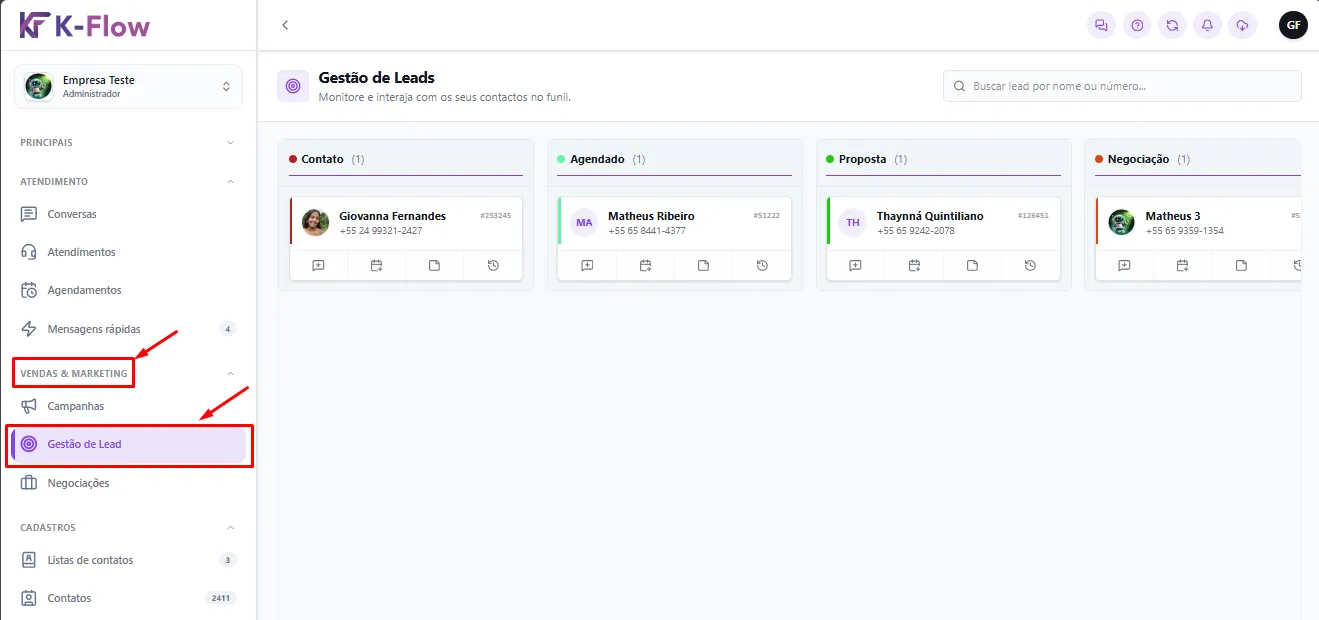
No menu lateral do K-Flow, acesse:
Vendas & Marketing → Gestão de Lead
Os contatos serão apresentados em um painel organizado pelas etapas do funil.
Como o painel está organizado
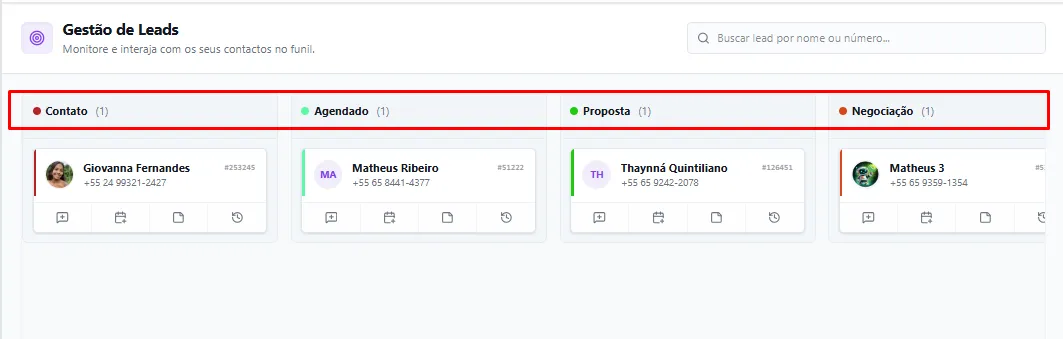
Cada coluna representa uma etapa do processo comercial.
No exemplo apresentado, estão disponíveis as etapas:
Contato;
Agendado;
Proposta;
Negociação.
As etapas podem variar conforme a configuração da empresa.
Ao lado do nome de cada coluna, é apresentada a quantidade de contatos vinculados àquela etapa.
Entenda os cards dos leads
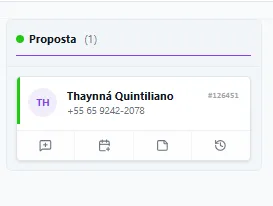
Cada contato aparece em um card dentro da etapa correspondente.
O card pode apresentar:
Foto ou iniciais;
Nome do contato;
Número de telefone;
Código de identificação;
Atalhos para interagir com o lead.
A cor lateral do card acompanha a identificação visual da etapa.
Como fazer o contato aparecer no painel
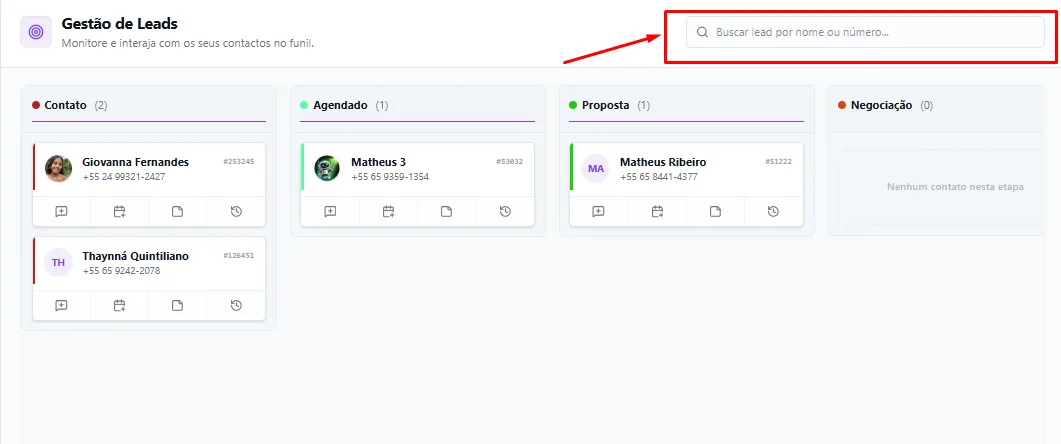
O contato só será apresentado na Gestão de Leads quando o campo Etapa do Lead estiver preenchido e salvo em seu cadastro.
Cadastrar apenas o nome e o telefone não é suficiente para que o contato apareça no painel.
Como pesquisar um lead
Para localizar um contato:
Clique no campo Buscar lead por nome ou número...;
Digite o nome ou o telefone;
Confira os resultados apresentados.
Se o contato não for encontrado, confirme se sua Etapa do Lead está preenchida.
Como criar um ticket
No card do contato:
Clique no ícone Novo Ticket;
Confira o contato selecionado;
Selecione a conexão;
Selecione a fila;
Confira os atendimentos em aberto;
Conclua a criação.
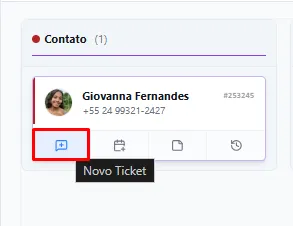
⚠️ Antes de criar outro ticket, verifique se já existe um atendimento em aberto para o contato.
Como agendar uma mensagem
Para programar um envio:
Localize o contato;
Clique no ícone Agendar Envio;
Selecione a conexão;
Defina a data e o horário;
Configure a abertura automática do ticket, quando necessário;
Escolha o responsável e a fila;
Escreva a mensagem;
Adicione um arquivo, quando necessário;
Confirme o agendamento.
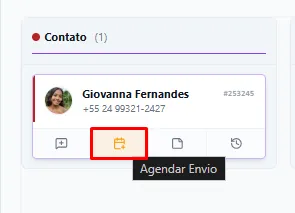
Confira o contato, a data, o horário e a conexão antes de concluir.
Como adicionar uma anotação interna
Para registrar uma informação sobre o lead:
Localize o contato;
Clique no ícone Anotação Interna;
Digite a informação;
Salve;
Confira se a anotação foi registrada.
Utilize as anotações para registrar informações relevantes, como:
Necessidades do cliente;
Produtos de interesse;
Decisões tomadas;
Pendências;
Próximos passos;
Observações comerciais.
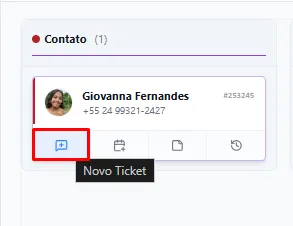
⚠️ A anotação é interna. Mesmo assim, evite registrar informações desnecessárias ou inadequadas.
Como consultar o histórico
Para visualizar as interações registradas:
Localize o contato;
Clique no ícone Ver Histórico;
Consulte as informações apresentadas;
Feche a visualização após a conferência.
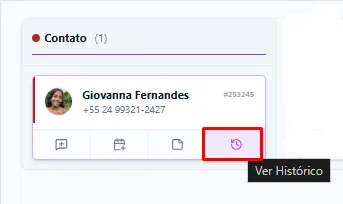
O histórico auxilia no acompanhamento das ações realizadas com o lead.
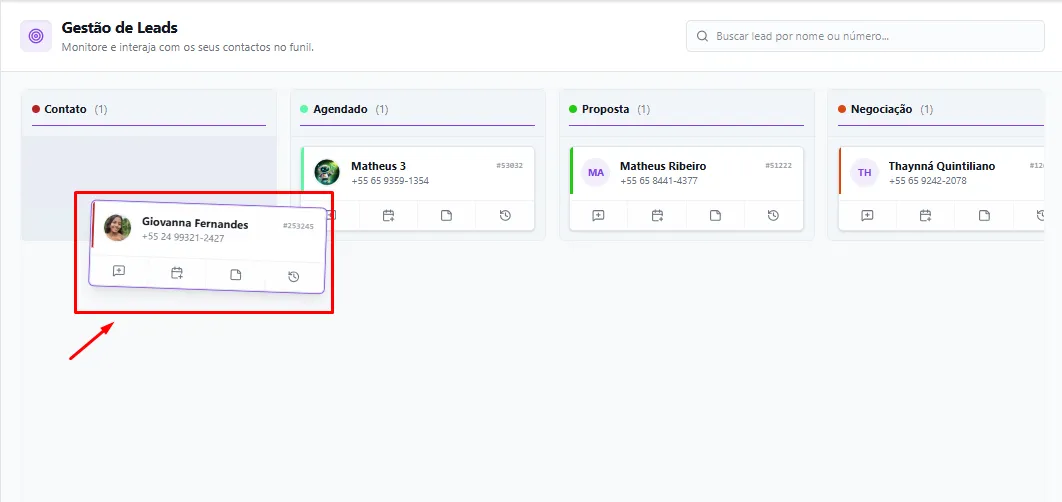
Como atualizar a etapa de um lead
Quando o contato avançar ou retornar no processo comercial:
Localize o card do lead;
Clique sobre o card e mantenha pressionado;
Arraste-o para a etapa desejada;
Solte o card na nova coluna;
Confira se ele foi posicionado corretamente.
A Etapa do Lead será atualizada automaticamente.
Como utilizar a Gestão de Leads na rotina
O painel pode ser utilizado para:
Identificar em qual etapa cada contato está;
Localizar leads pelo nome ou telefone;
Criar atendimentos;
Programar mensagens;
Registrar anotações internas;
Consultar históricos;
Acompanhar o avanço dos contatos;
Identificar etapas com maior volume de leads.
Dica final
Sempre que cadastrar ou editar um contato que precisa aparecer na Gestão de Leads, preencha e salve o campo Etapa do Lead. Esse campo é responsável por definir a coluna em que o contato será exibido no painel.
Este artigo foi útil?
Obrigado pelo seu feedback!