
Como criar uma campanha de mensagens no K-Flow
Aprenda a selecionar o público, programar os envios e configurar mensagens, variações, tickets e anexos em uma campanha do K-Flow.
Atualizado em 28/09/2026 · 7 min de leitura
Configure seu primeiro disparo
A tela de Campanhas permite programar o envio de mensagens para vários contatos. O público pode ser selecionado por uma lista de contatos ou por uma etiqueta.
Também é possível configurar variações da mensagem, intervalos entre os envios, anexos e a abertura automática de tickets.
Antes de começar, verifique se:
Você está conectado à empresa correta;
Possui permissão para acessar Campanhas;
A conexão está ativa e autorizada para campanhas;
Os contatos possuem números válidos;
O público está organizado em uma lista ou por uma etiqueta;
A mensagem e suas variações estão prontas;
Os contatos estão autorizados a receber a comunicação.
Organize o público
Cada campanha utiliza somente uma forma de seleção de público:
Lista de contatos: utiliza os contatos vinculados a uma lista;
Etiqueta: utiliza os contatos que possuem determinada etiqueta.
Escolha a opção correspondente à organização da sua base.
Público por lista de contatos
Antes de criar a campanha:
Acesse Cadastros → Listas de contatos;
Crie ou localize a lista;
Adicione os contatos;
Salve as alterações;
Confira a quantidade e os números vinculados.
Público por etiqueta
Antes de criar a campanha:
Confirme se a etiqueta está cadastrada;
Localize os contatos que participarão da ação;
Vincule a etiqueta aos contatos;
Salve as alterações;
Confira se somente o público desejado possui essa classificação.
Criar a lista ou a etiqueta não é suficiente. Os contatos precisam estar efetivamente vinculados ao público selecionado.
Acesse a tela de Campanhas
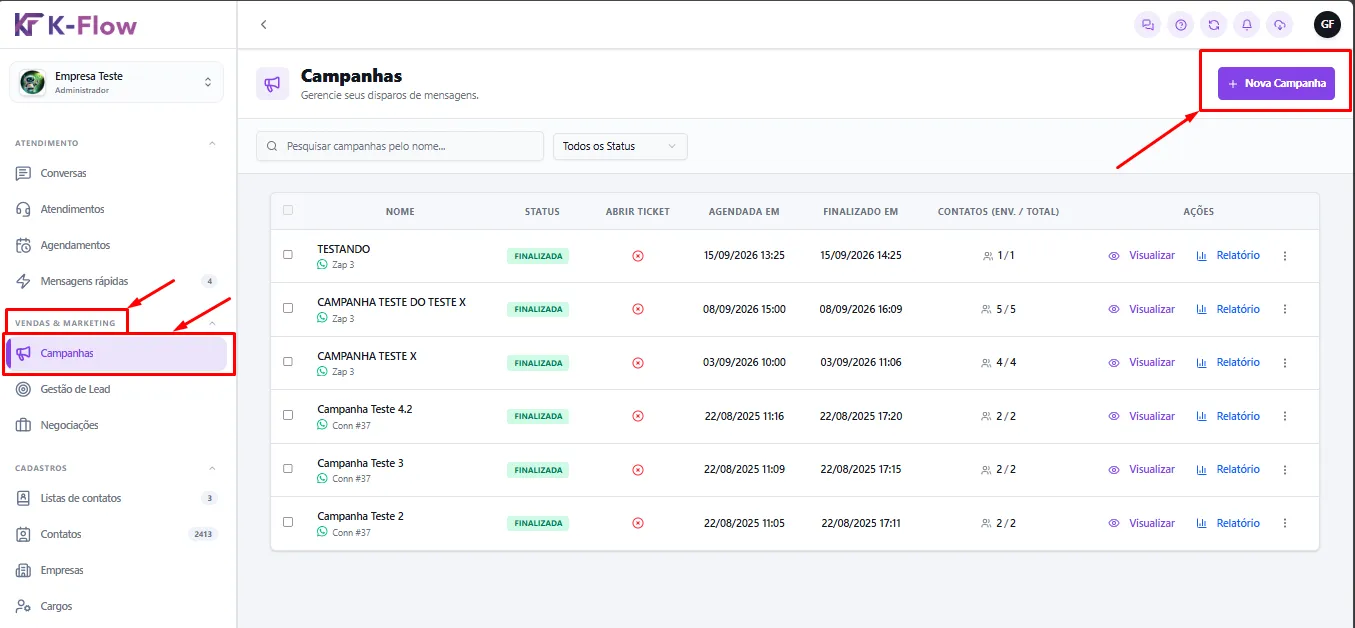
No menu lateral, acesse:
Vendas & Marketing → Campanhas
Em seguida, clique em + Nova Campanha.
Informe o nome da campanha
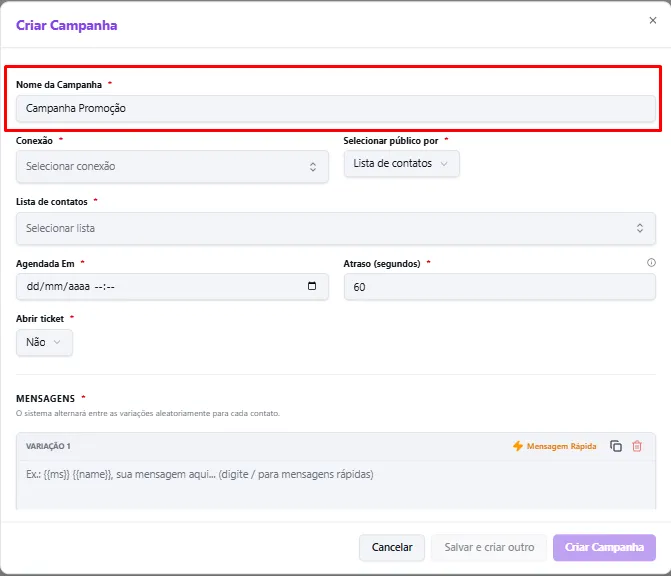
No campo Nome da Campanha, digite uma identificação clara.
Exemplos:
Campanha Black Friday 2026;
Pós-venda setembro;
Divulgação Produto X;
Clientes Premium;
Lembrete de renovação.
Utilize um nome que permita reconhecer a finalidade e, quando necessário, o período da ação.
Selecione a conexão
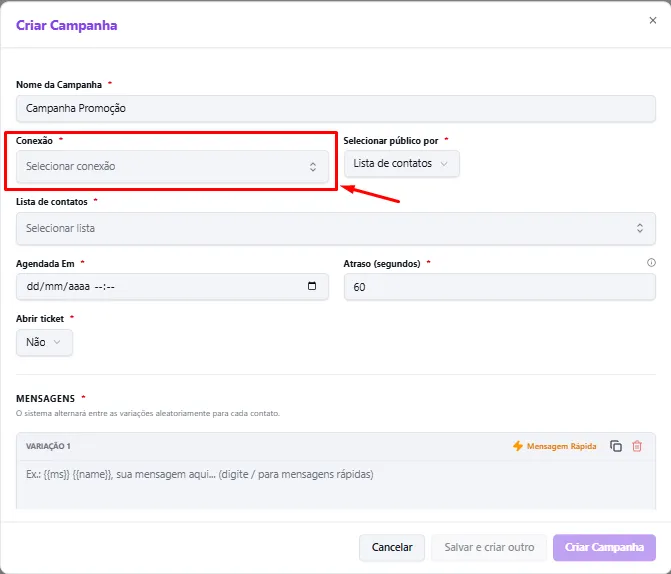
No campo Conexão, escolha o número que realizará os envios.
Antes de continuar, confirme se:
A conexão está ativa;
O número está autorizado para campanhas;
O tipo de uso da conexão permite campanhas;
Não existe outro disparo utilizando a mesma conexão.
Quando possível, utilize uma conexão exclusiva para campanhas, separada do número principal de atendimento.
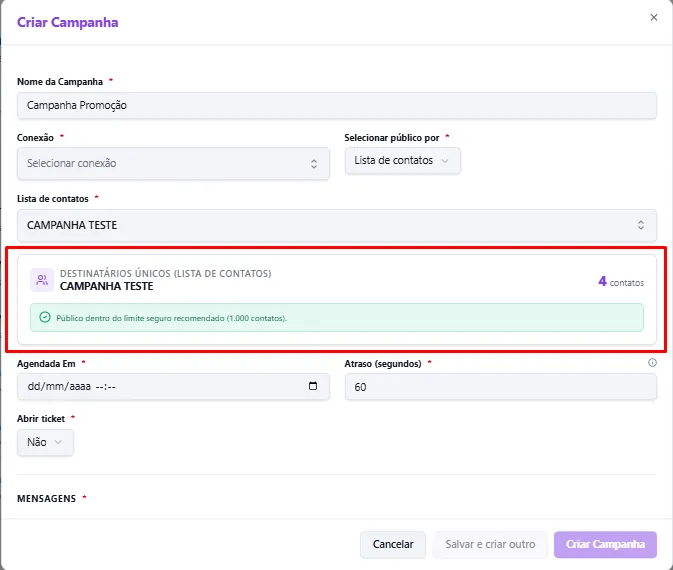
Selecione o público
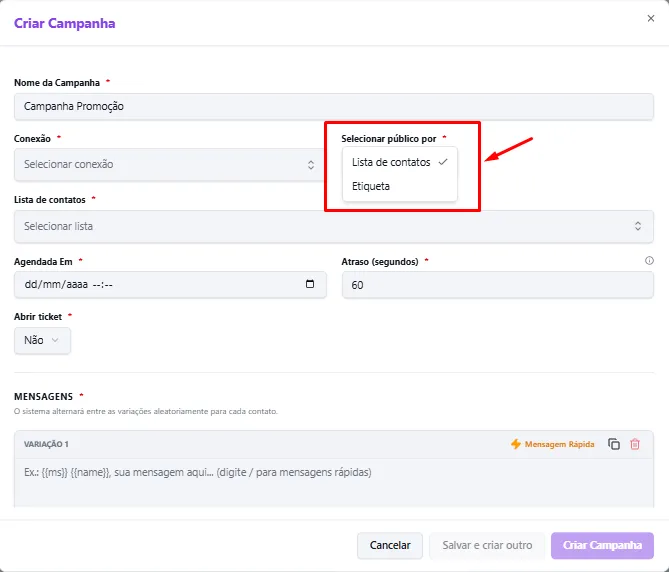
No campo Selecionar público por, escolha:
Lista de contatos; ou
Etiqueta.
A opção selecionada determinará quais contatos receberão as mensagens.
Utilizando uma lista
Selecione a lista;
Confira sua finalidade;
Revise os contatos vinculados;
Confirme a quantidade apresentada.
Utilizando uma etiqueta
Selecione a etiqueta;
Confira o significado da classificação;
Confirme quais contatos possuem a etiqueta;
Revise a quantidade apresentada.
Antes de continuar, confirme se não existem contatos incluídos por engano.
Defina a data e o horário
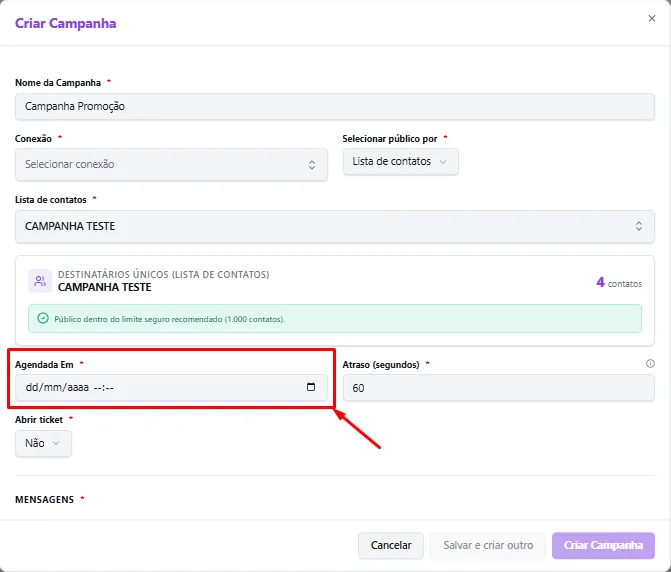
No campo Agendada Em, informe quando o disparo deverá começar.
Selecione uma data e um horário futuros. Evite programar campanhas em períodos inadequados ou sem acompanhamento da equipe.
Configure o intervalo
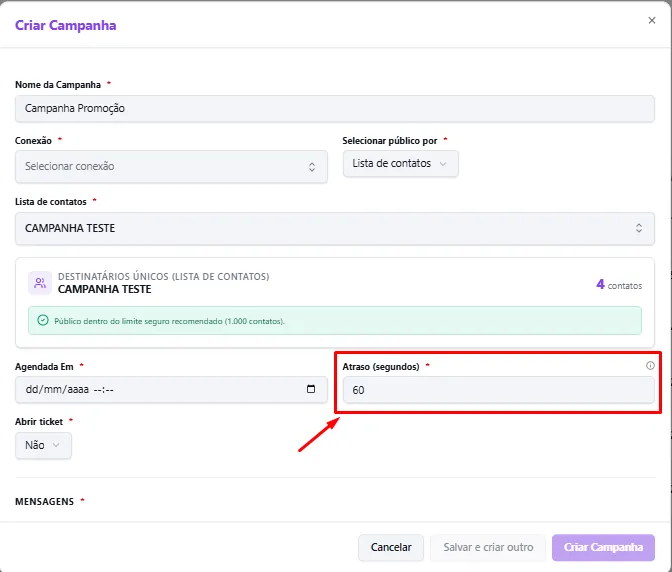
No campo Atraso (segundos), informe o intervalo entre o processamento de um contato e outro.
Exemplo:
60 segundos
Nesse caso, o sistema aguardará o intervalo configurado entre os envios.
Evite utilizar intervalos muito curtos.
Defina a abertura de tickets
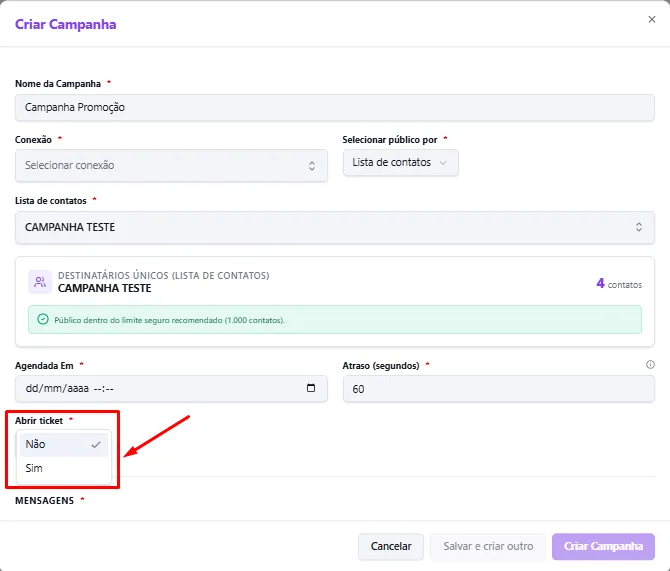
No campo Abrir ticket, escolha Sim ou Não.
Não abrir tickets
Selecione Não quando o objetivo for somente enviar a comunicação.
Essa opção pode ser utilizada em campanhas informativas ou promocionais que não precisam gerar imediatamente um atendimento para cada contato.
Abrir tickets
Selecione Sim quando cada envio precisar criar um atendimento para acompanhamento da equipe.
Quando essa opção estiver ativa, confira a fila de direcionamento apresentada pelo sistema.
Abrir tickets para todos os contatos pode gerar um grande volume de atendimentos. Utilize essa configuração somente quando houver equipe disponível para acompanhar os retornos.
Cadastre as mensagens
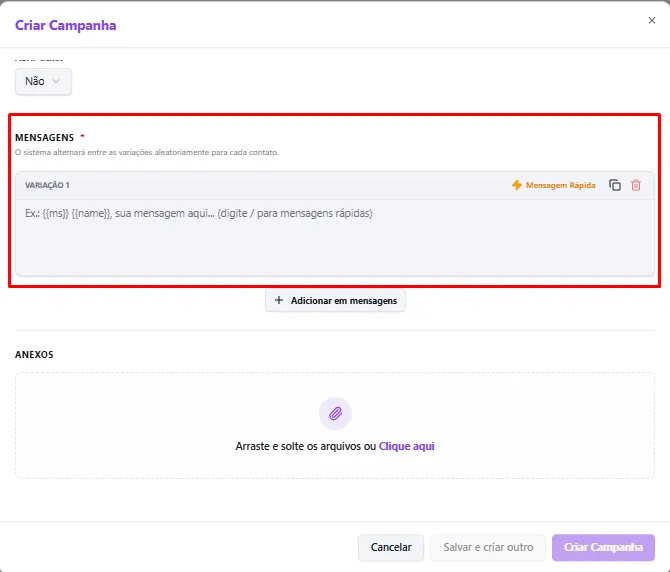
Na seção Mensagens, escreva o conteúdo da campanha.
Exemplo:
{{ms}}, {{name}}! Temos uma novidade para você. Posso enviar mais informações?
Antes de continuar, revise:
Clareza do conteúdo;
Ortografia;
Identificação da empresa;
Objetivo da mensagem;
Variáveis utilizadas;
Informações de contato.
Utilize variáveis
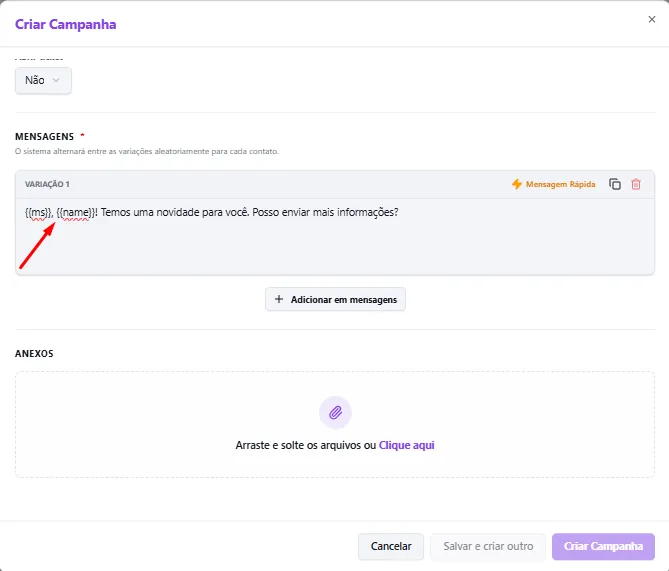
As variáveis personalizam a mensagem para cada contato.
Entre as opções disponíveis estão:
{{ms}}: adiciona Bom dia, Boa tarde ou Boa noite;{{name}}: adiciona o nome ou apelido do contato.
Exemplo configurado:
{{ms}}, {{name}}! Gostaríamos de apresentar uma novidade.
Exemplo recebido:
Bom dia, Maria! Gostaríamos de apresentar uma novidade.
Confira os nomes cadastrados antes de utilizar a variável {{name}}. Contatos sem identificação adequada podem receber mensagens incorretas.
Crie variações
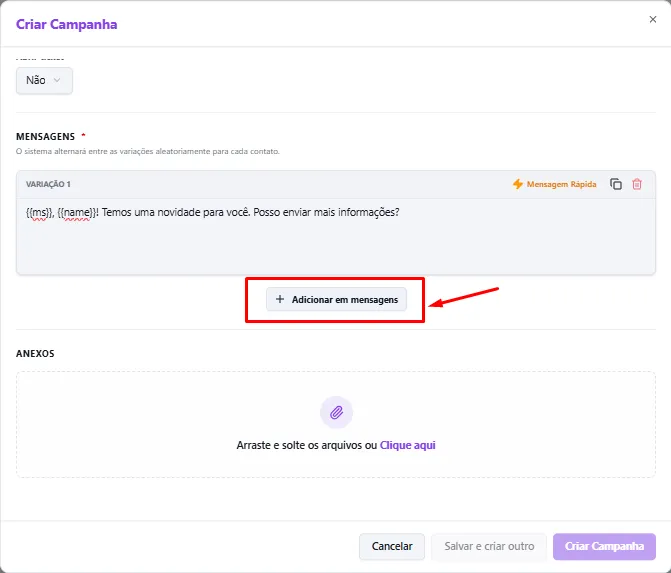
O sistema alterna aleatoriamente as variações cadastradas entre os contatos da campanha.
Quando necessário, crie duas ou três versões com o mesmo objetivo.
Variação 1
{{ms}}, {{name}}! Temos uma novidade para você. Posso enviar mais informações?
Variação 2
Olá, {{name}}! Preparamos uma novidade que pode ser interessante para você. Quer conhecer?
Variação 3
{{ms}}, {{name}}! Gostaríamos de apresentar uma nova solução. Podemos conversar?
As variações devem:
Manter a mesma finalidade;
Transmitir informações equivalentes;
Utilizar linguagem clara;
Não apresentar condições diferentes;
Estar revisadas antes do envio.
Utilize uma mensagem rápida
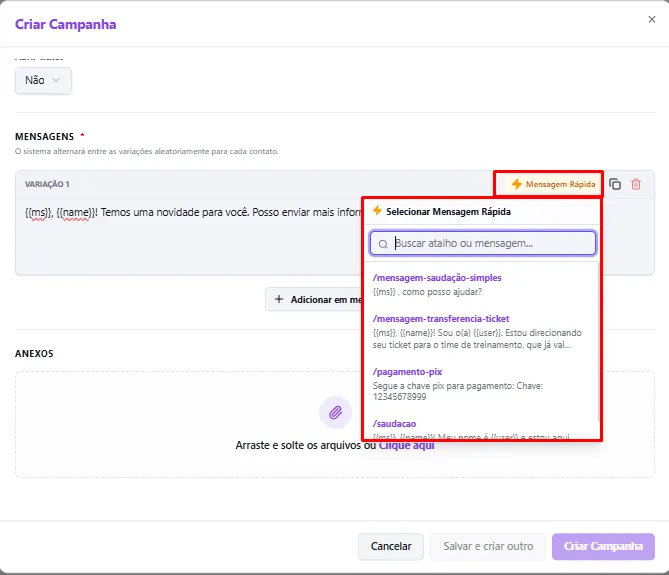
Na seção Mensagens, você também pode inserir mensagens rápidas cadastradas no K-Flow.
Acesse a variação desejada;
Clique em Mensagem Rápida ou digite
/no campo;Pesquise pelo atalho ou pelo conteúdo;
Selecione a mensagem;
Confira o texto inserido;
Faça os ajustes necessários.
Revise as variáveis da mensagem antes de criar a campanha.
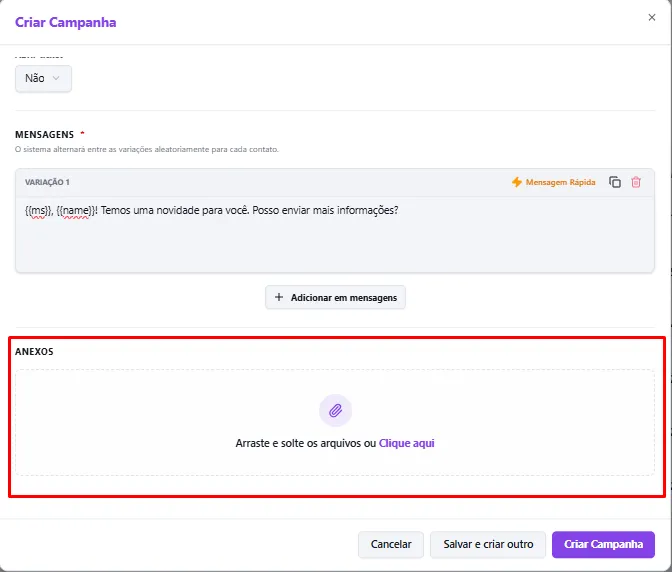
Adicione anexos
Quando a opção estiver disponível, adicione os arquivos que acompanharão a mensagem.
Podem ser utilizados:
Imagens;
Catálogos;
Documentos;
Materiais promocionais;
Informativos.
Antes de anexar:
Abra o arquivo;
Confira o conteúdo;
Verifique se está atualizado;
Confirme se pode ser enviado;
Revise o nome do arquivo.
Revise e crie a campanha
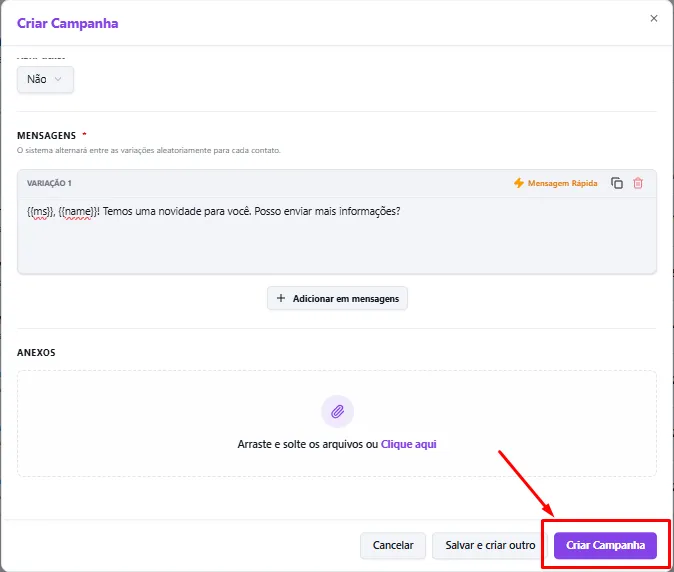
Antes de clicar em Criar Campanha, confira:
Nome da campanha;
Conexão;
Forma de seleção do público;
Lista ou etiqueta;
Quantidade de contatos;
Data e horário;
Intervalo entre os envios;
Abertura automática de tickets;
Mensagens e variações;
Variáveis;
Anexos.
Após a revisão, clique em Criar Campanha.
Utilize Salvar e criar outro somente quando precisar preparar outra campanha logo após salvar a atual.
Faça um teste
Antes de enviar para todo o público:
Crie uma lista ou etiqueta com poucos contatos internos autorizados;
Programe uma campanha de teste;
Utilize as mesmas configurações planejadas;
Confira a personalização das variáveis;
Verifique a mensagem recebida;
Valide os anexos;
Consulte o relatório;
Somente depois crie a campanha principal.
Trabalhe com públicos menores
Para facilitar o acompanhamento, organize os disparos em grupos menores, com aproximadamente 40 a 50 contatos.
Essa quantidade é uma recomendação operacional e não representa um limite técnico do sistema.
Públicos menores facilitam:
A conferência dos contatos;
O acompanhamento dos resultados;
A identificação de falhas;
O controle do volume;
A interrupção de uma ação incorreta;
O acompanhamento das respostas.
Evite iniciar várias campanhas simultaneamente na mesma conexão.
Pronto! A campanha ficará programada para iniciar na data e no horário definidos.
Este artigo foi útil?
Obrigado pelo seu feedback!