
Como acompanhar, editar e excluir campanhas no K-Flow
Saiba como pesquisar, visualizar, editar e excluir campanhas, além de acompanhar o andamento dos disparos no K-Flow.
Atualizado em 28/09/2026 · 3 min de leitura
Gerencie os disparos cadastrados
A tela de Campanhas apresenta os disparos cadastrados e permite acompanhar seu andamento, consultar as configurações, editar agendamentos e excluir registros.
Antes de começar, verifique se:
Você está conectado à empresa correta;
Possui permissão para acessar Campanhas;
Possui autorização para alterar ou excluir campanhas;
A campanha desejada já está cadastrada.
Acesse as campanhas
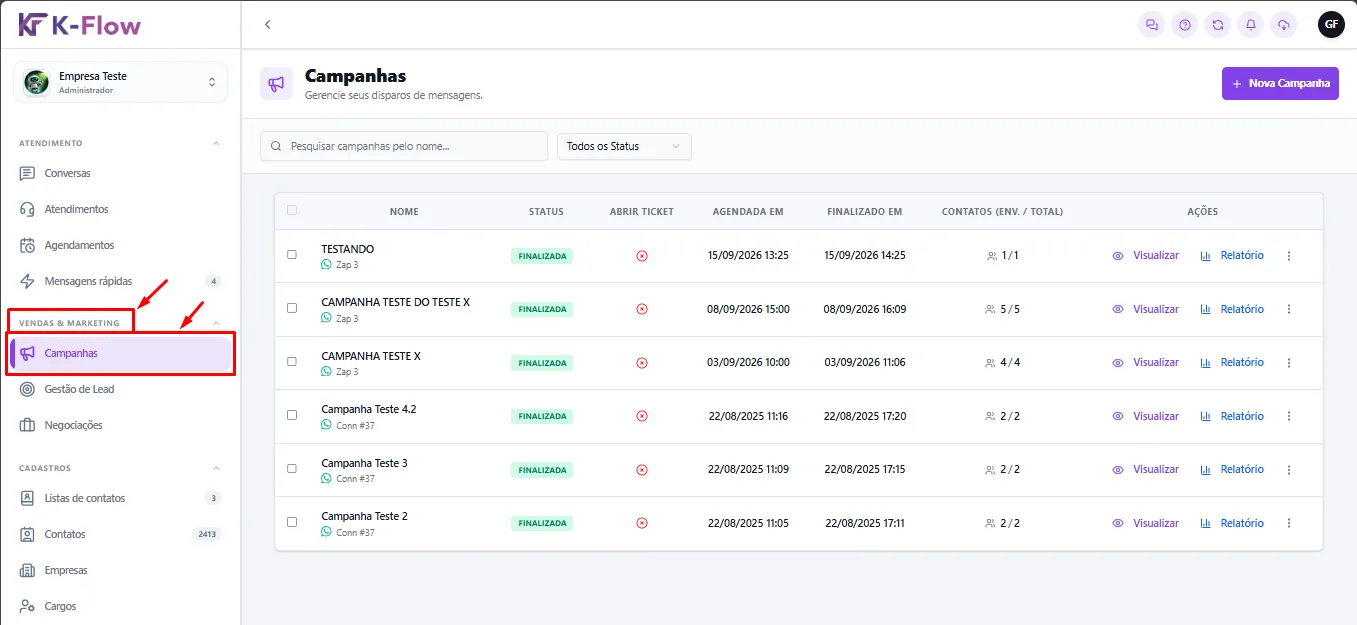
No menu lateral, acesse:
Vendas & Marketing → Campanhas
A tela apresentará os disparos cadastrados na empresa.
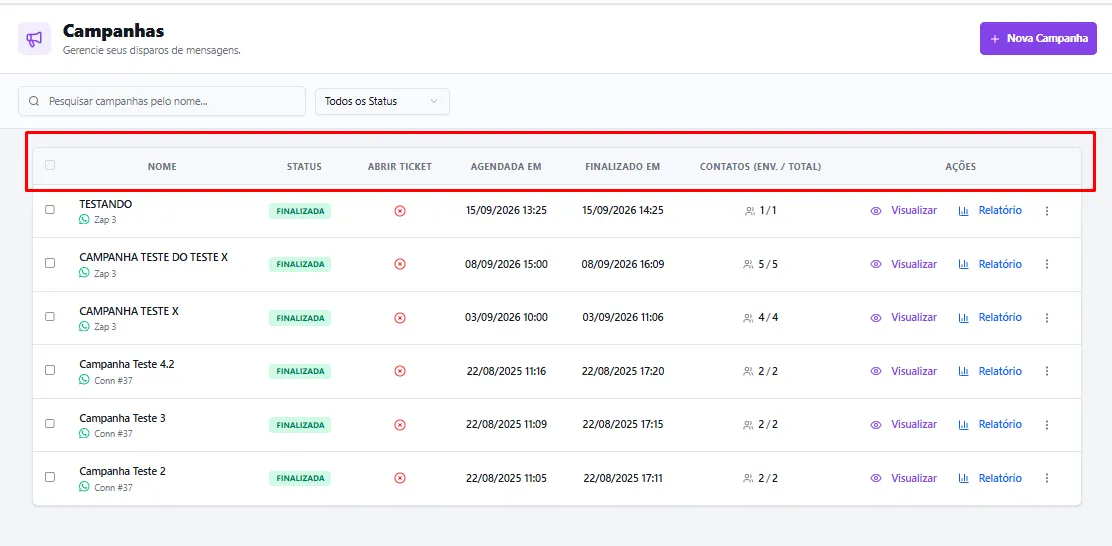
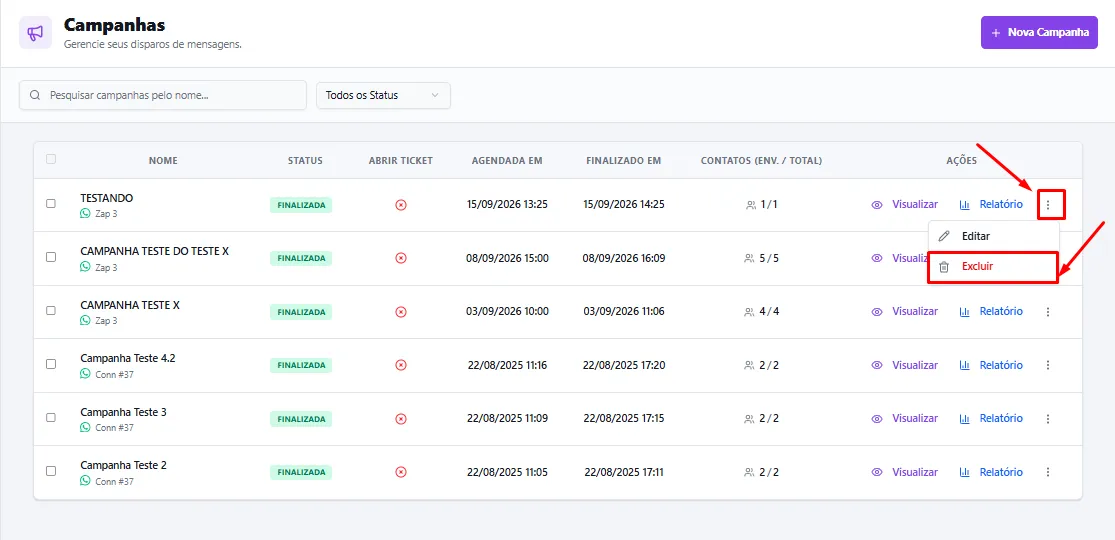
Entenda as informações da listagem
A listagem pode apresentar:
Nome: identificação da campanha e conexão utilizada;
Status: situação atual do disparo;
Abrir ticket: informa se a abertura automática está habilitada;
Agendada em: data e horário programados;
Finalizado em: data e horário em que o processamento terminou;
Contatos (env./total): quantidade processada em relação ao público total;
Ações: opções para visualizar, consultar o relatório, editar ou excluir.
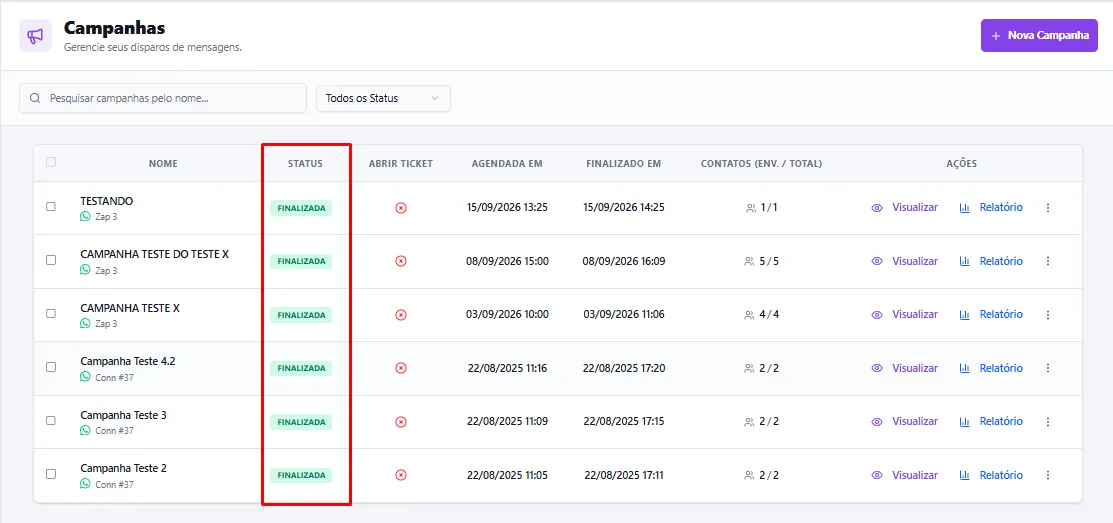
Entenda os status
O campo Status indica a etapa atual da campanha.
Aguardando
A campanha está programada e aguarda a data e o horário definidos.
Processando
O sistema está preparando o público e as informações do disparo.
Enviando
O envio foi iniciado e as mensagens estão sendo processadas.
Pausada
O envio foi interrompido temporariamente.
Finalizada
O processamento da campanha foi concluído.
Cancelada
A campanha foi cancelada e não realizará novos envios.
O cancelamento não desfaz as mensagens enviadas anteriormente. Consulte o relatório para verificar quantos contatos já foram processados.
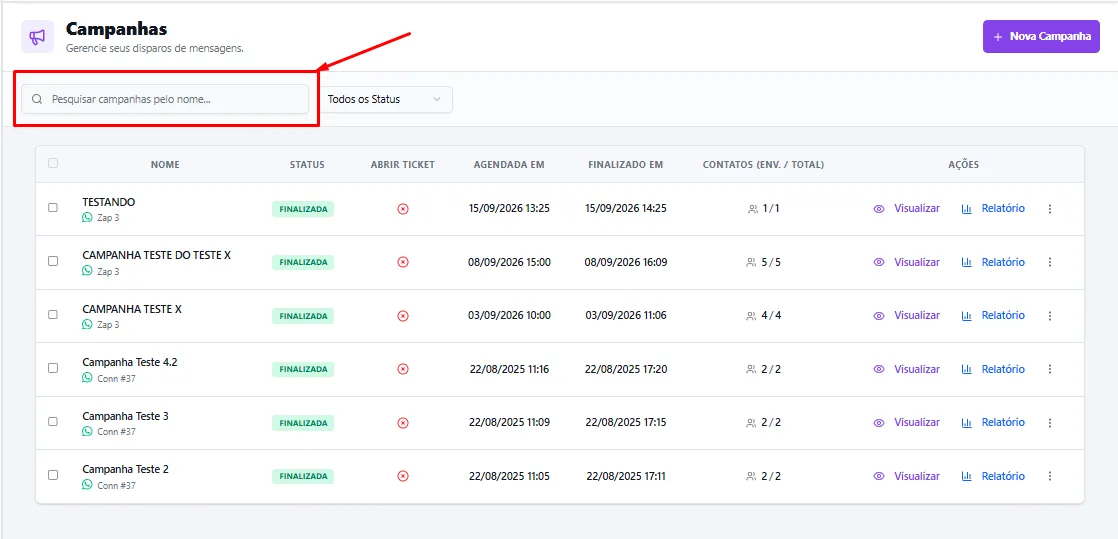
Pesquise uma campanha
Para localizar um registro:
Clique no campo Pesquisar campanhas pelo nome...;
Digite o nome ou parte do nome;
Confira os resultados.
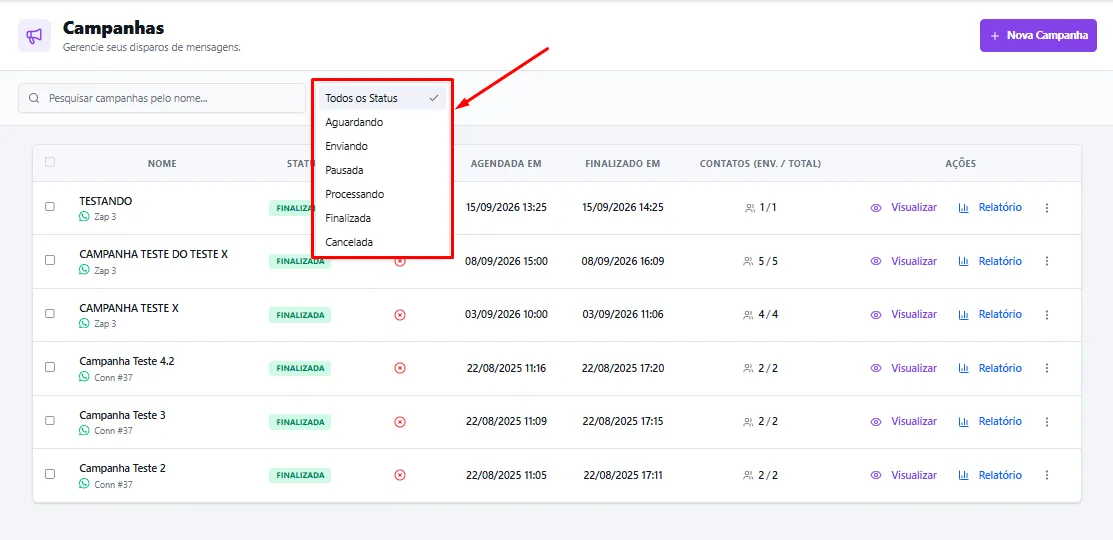
Filtre as campanhas por status
Para visualizar somente campanhas em determinada situação:
Clique no campo Todos os Status;
Selecione o status desejado;
Confira os resultados apresentados.
Para retornar à listagem completa, selecione novamente Todos os Status.
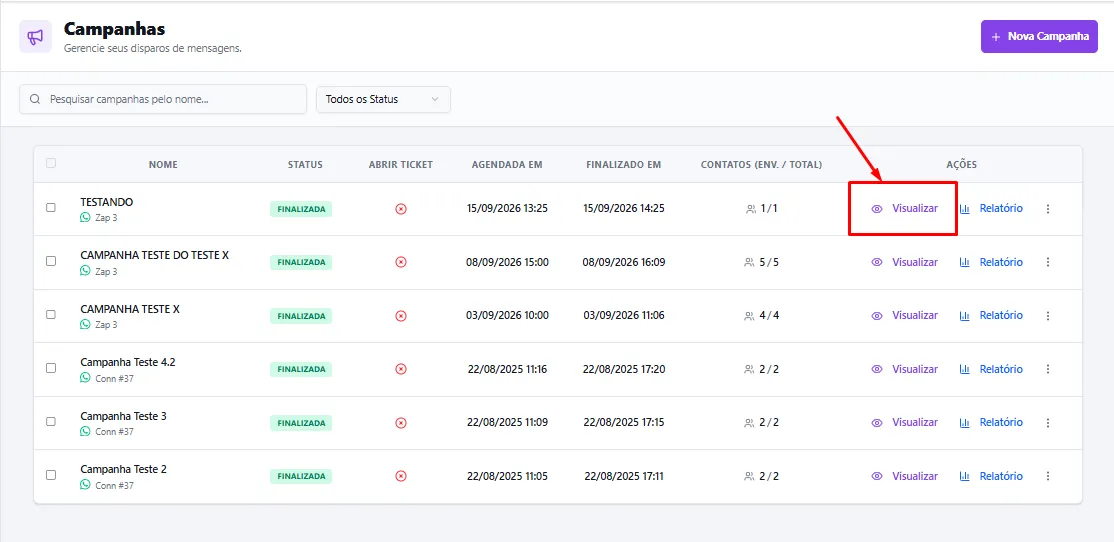
Visualize uma campanha
Para consultar suas configurações:
Localize a campanha;
Clique em Visualizar;
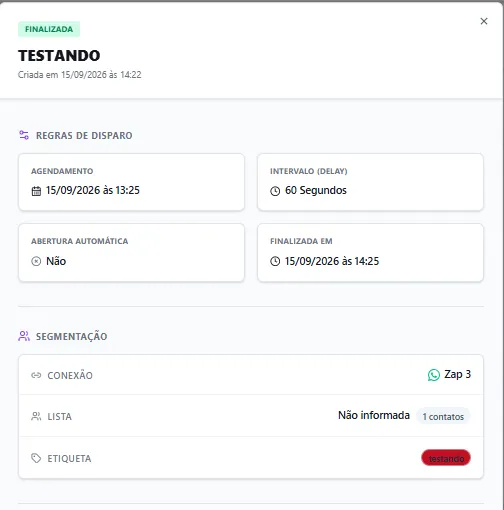
Confira as regras de disparo;
Revise a segmentação;
Feche a janela após a consulta.
Regras de disparo
A visualização pode apresentar:
Data e horário do agendamento;
Intervalo entre os envios;
Abertura automática de tickets;
Data de finalização, quando houver.
Segmentação
Também podem ser apresentadas informações como:
Conexão utilizada;
Lista selecionada;
Etiqueta selecionada;
Quantidade de contatos.
A campanha utilizará somente a opção de público definida durante sua criação: lista ou etiqueta.
Edite uma campanha
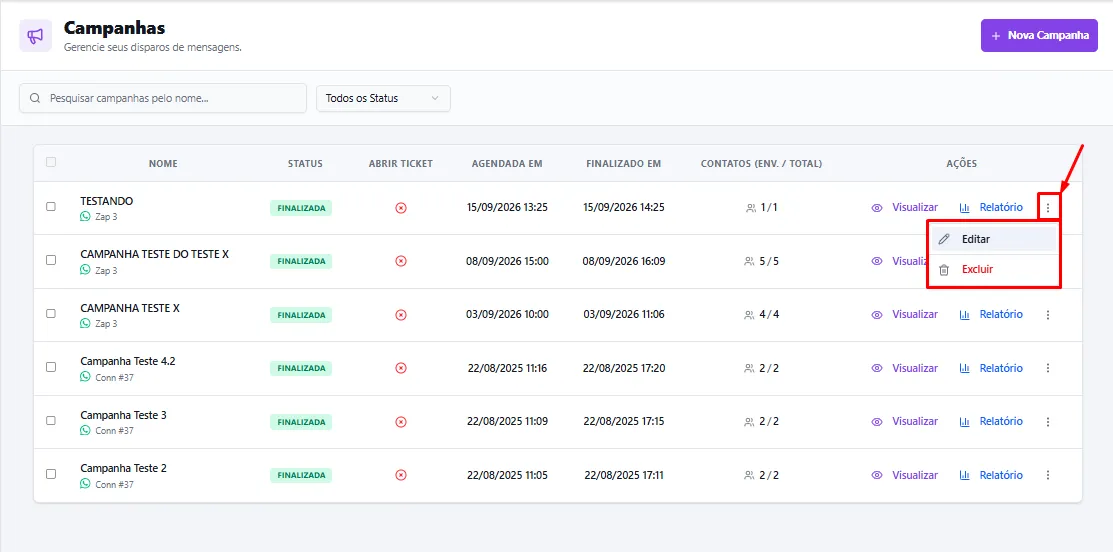
Para alterar uma campanha:
Localize o registro;
Clique no menu de três pontos;
Selecione Editar;
Faça as alterações necessárias;
Salve;
Confira os dados atualizados.
Antes de editar uma campanha próxima do horário programado, confirme se a alteração ainda pode ser realizada com segurança.
Dependendo do status, alguns campos ou ações podem não estar disponíveis.
Exclua uma campanha
Para excluir:
Localize a campanha;
Clique no menu de três pontos;
Selecione Excluir;
Leia o aviso apresentado;
Confirme a exclusão;
Verifique se o registro foi removido.
Antes de excluir, confira o status e confirme se o disparo não está sendo processado.
Excluir o registro não desfaz mensagens que já tenham sido enviadas.
Pronto! Agora você pode localizar e gerenciar as campanhas cadastradas conforme o andamento de cada disparo.
Este artigo foi útil?
Obrigado pelo seu feedback!