
Como utilizar e gerenciar o Calendário — K-Flow
O Calendário do K-Flow permite visualizar e organizar tarefas, agendamentos e campanhas em um único lugar, facilitando o acompanhamento das atividades da equipe.
Atualizado em 21/11/2026 · 4 min de leitura
1. Como acessar o Calendário
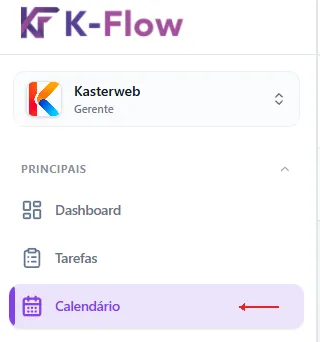
No menu lateral esquerdo do K-Flow, localize a seção Principais e clique em Calendário.
Ao acessar, será exibido o calendário com as atividades cadastradas, de acordo com os filtros selecionados
2. Como utilizar os filtros do Calendário
Na parte superior do calendário, estão disponíveis dois filtros principais: Todos os tipos e Responsáveis.
Esses filtros permitem visualizar somente as atividades desejadas, facilitando a organização e o acompanhamento da equipe.

Filtrar por tipo de atividade
Clique em Todos os tipos para selecionar quais atividades deseja visualizar.
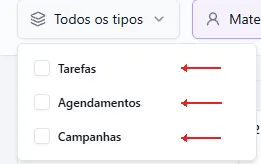
As opções disponíveis são:
Tarefas: atividades cadastradas para acompanhamento e execução.
Agendamentos: envios e atendimentos programados para uma data e horário.
Campanhas: ações de comunicação programadas para determinados públicos.
É possível selecionar uma ou mais opções simultaneamente.
Filtrar por responsável
Clique no filtro de usuários para selecionar os colaboradores cujas atividades deseja consultar.
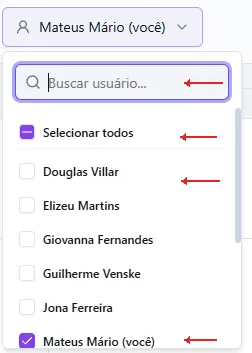
Nesse campo, é possível pesquisar um usuário pelo nome, selecionar colaboradores individualmente ou utilizar Selecionar todos para incluir toda a equipe.
Assim, o calendário exibirá as atividades relacionadas aos responsáveis selecionados.
3. Como identificar as atividades no Calendário
Para facilitar a identificação, o K-Flow utiliza cores diferentes para cada tipo de atividade.

Azul — Tarefa: identifica atividades e tarefas cadastradas.
Laranja — Agendamento: identifica agendamentos programados.
Roxo — Campanha: identifica campanhas cadastradas.
Essas cores permitem identificar rapidamente a categoria de cada atividade exibida no calendário.
4. Como navegar entre as datas
Na parte superior, estão disponíveis os controles para navegar pelo calendário.

Hoje: retorna para a data atual.
Seta para a esquerda: permite visualizar o período anterior.
Mês e ano: exibe o período selecionado e permite acessar a seleção de datas.
Seta para a direita: permite avançar para o próximo período.
Dessa forma, é possível consultar atividades passadas e futuras.
5. Como criar uma Tarefa
Ao selecionar a criação de uma tarefa no calendário, será aberta a janela Criar Tarefa.
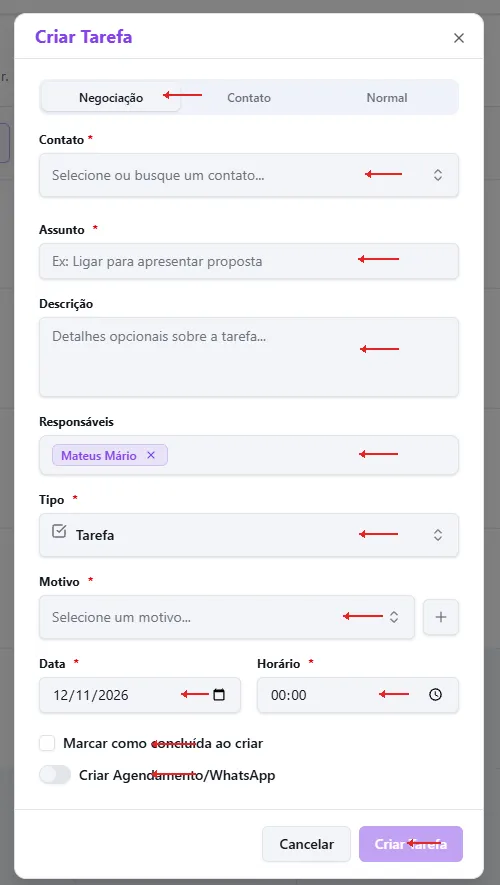
Na janela de cadastro, preencha as informações:
Negociação, Contato ou Normal: selecione a modalidade da tarefa.
Contato: selecione o contato relacionado, quando solicitado.
Assunto: informe o título da atividade.
Descrição: adicione detalhes ou orientações sobre a tarefa.
Responsáveis: selecione os colaboradores responsáveis.
Tipo: escolha o tipo de atividade.
Motivo: informe o motivo da tarefa.
Data e Horário: determine quando a atividade deverá ocorrer.
Também estão disponíveis as opções Marcar como concluída ao criar, para registrar a tarefa como finalizada, e Criar Agendamento/WhatsApp, para associar um agendamento.
Após preencher os campos obrigatórios, clique em Criar Tarefa.
6. Como criar um Agendamento
O calendário também permite programar agendamentos de mensagens para contatos.
Ao abrir a janela Criar Agendamento, serão apresentadas as abas Geral e Mensagem.
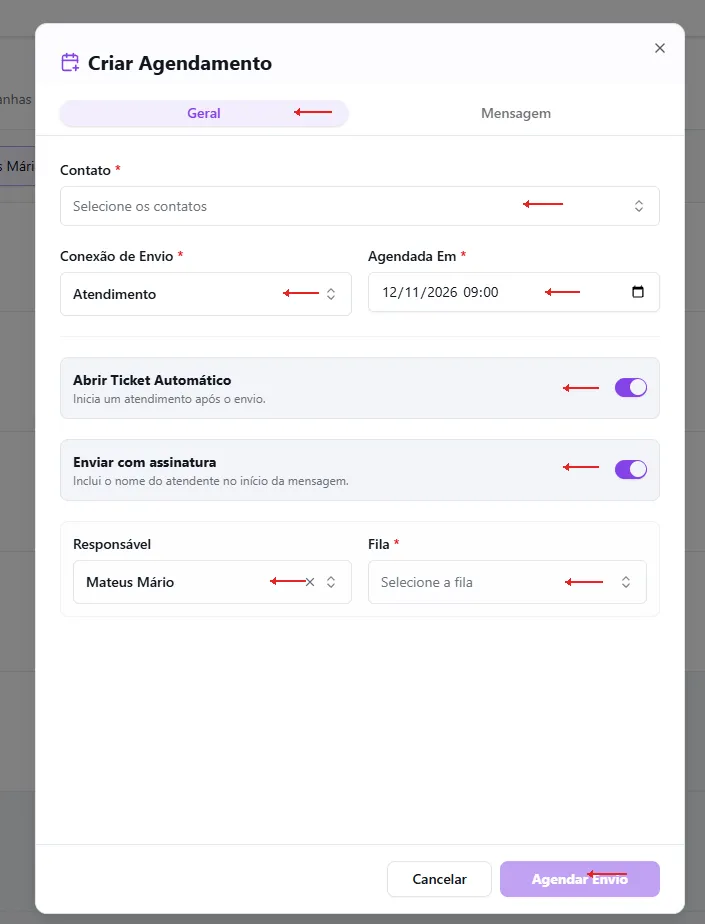
Na aba Geral, configure:
Contato: selecione o destinatário.
Conexão de Envio: escolha a conexão utilizada para o envio.
Agendada Em: defina a data e o horário.
Abrir Ticket Automático: quando ativado, inicia um atendimento após o envio.
Enviar com assinatura: inclui o nome do atendente no início da mensagem.
Responsável: selecione o colaborador responsável.
Fila: escolha a fila de atendimento.
Em seguida, acesse a aba Mensagem para configurar o conteúdo que será enviado.
Após concluir, clique em Agendar Envio.
7. Como criar uma Campanha
As campanhas permitem programar o envio de mensagens para uma lista de contatos, facilitando ações comerciais, comunicados e campanhas promocionais.
Ao acessar a criação de campanhas, será exibida a janela Criar Campanha.
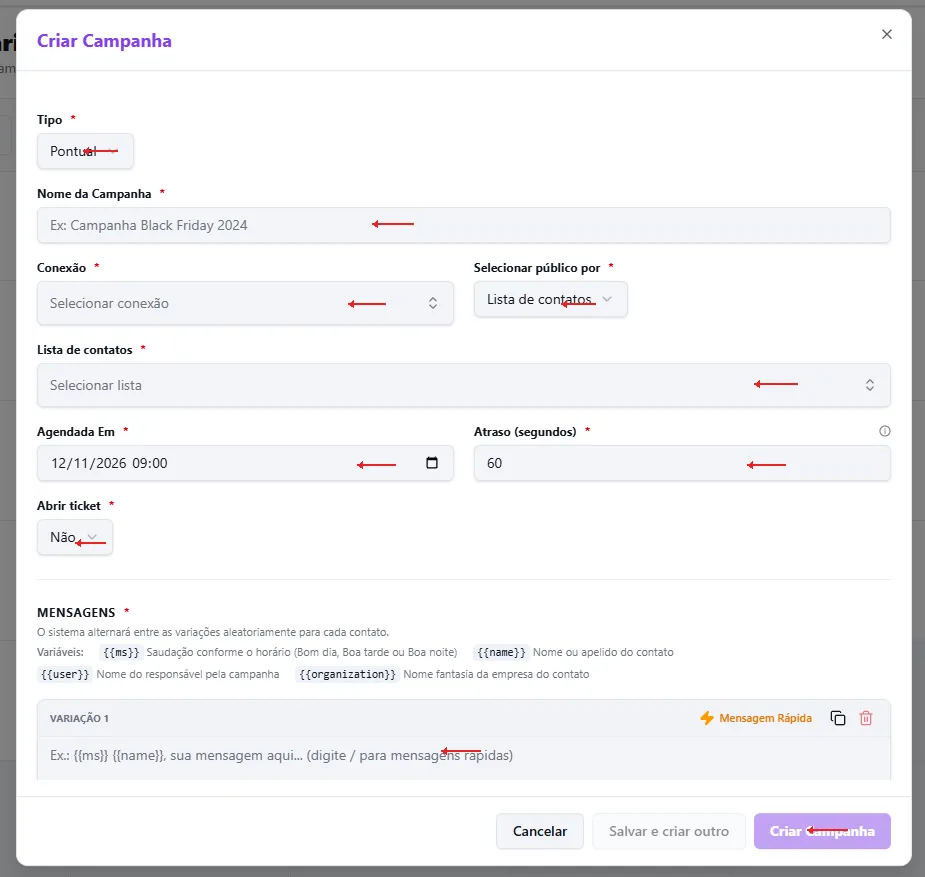
Preencha os seguintes campos:
Tipo: selecione o tipo de campanha, como Pontual.
Nome da Campanha: informe um nome para identificação.
Conexão: selecione a conexão responsável pelos envios.
Selecionar público por: defina como será escolhido o público.
Lista de contatos: selecione os destinatários.
Agendada Em: determine a data e o horário.
Atraso (segundos): configure o intervalo entre os envios.
Abrir ticket: escolha se os envios deverão gerar atendimentos.
Mensagens: escreva o conteúdo que será enviado aos contatos.
O campo de mensagens permite utilizar variáveis para personalização, como {{name}}, {{user}} e {{organization}}.
Também é possível cadastrar variações de mensagens para alternar o conteúdo entre os destinatários.
Após preencher as informações, clique em Criar Campanha.
8. Gerenciamento das atividades
Com as atividades cadastradas, utilize o calendário para acompanhar a programação da equipe.
Os filtros permitem consultar tarefas, agendamentos e campanhas por tipo e responsável. Já os controles de navegação facilitam a visualização das atividades em diferentes períodos.
Este artigo foi útil?
Obrigado pelo seu feedback!