
Como criar uma tarefa no Calendário no K-Flow CRM
Aprenda o passo a passo completo para criar, configurar e gerenciar tarefas diretamente pela visualização de calendário no K-Flow CRM, com vínculos a contatos, negociações e disparos automáticos no WhatsApp.
Atualizado em 21/11/2026 · 6 min de leitura
Antes de começar: Certifique-se de que seu usuário possui perfil com permissão de acesso ao menu Principais > Calendário no K-Flow CRM. Para vincular uma negociação ou agendamento de mensagem via WhatsApp, confirme previamente se o contato já está cadastrado na base e se há uma conexão ativa de WhatsApp vinculada à empresa.
Procedimento
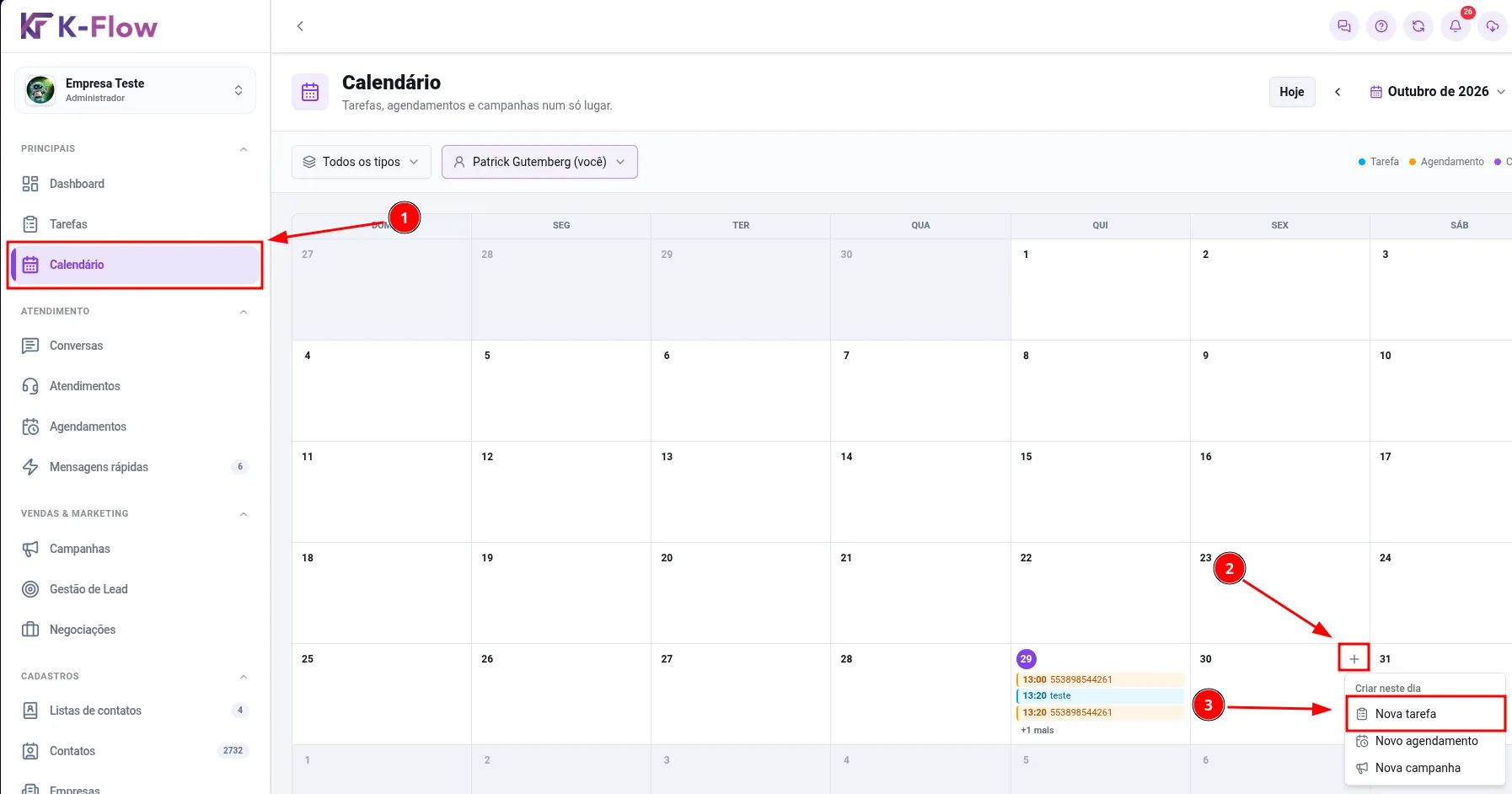
1. Acesse o Calendário e inicie uma nova tarefa
Ação: Acessar a visualização de calendário e abrir a opção de criação de tarefa para o dia desejado.
Localização: No menu lateral, acesse: Principais > Calendário. Na grade mensal de dias, posicione o cursor sobre a data desejada e clique no botão com ícone de soma (+).
Orientação: No menu lateral esquerdo, clique no item Calendário (destaque 1). Na grade de exibição mensal, localize o dia em que o compromisso será realizado (exemplo: dia 30), passe o mouse sobre o quadrante da data e clique no botão + (destaque 2). No menu de opções rápidas Criar neste dia, clique em Nova tarefa (destaque 3).
Resultado esperado: A janela modal Criar Tarefa será aberta sobre a tela com a aba Negociação ativa por padrão.
2. Selecione o contato
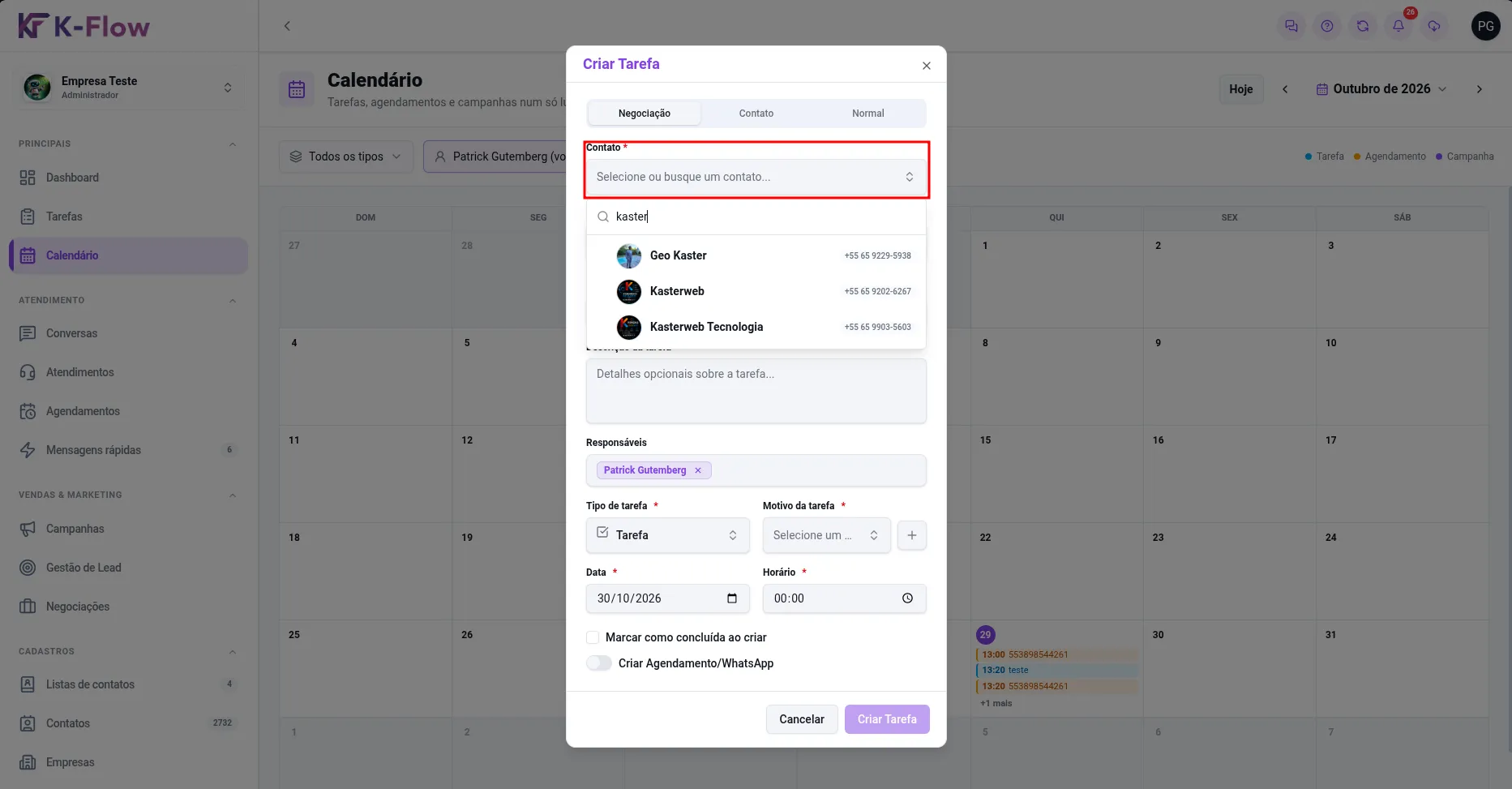
Ação: Vincular o cliente ou contato relacionado à tarefa.
Localização: Campo Contato no formulário modal Criar Tarefa.
Orientação: Clique na caixa de seleção do campo Contato. Digite o nome ou o telefone do cliente para filtrar os registros (exemplo: digitando kaster). Na listagem apresentada com foto, nome e telefone, clique sobre o contato desejado para selecioná-lo.
Resultado esperado: O contato escolhido será fixado no campo, exibindo sua foto de perfil, nome e número de telefone com DDI/DDD.
3. Selecione a negociação
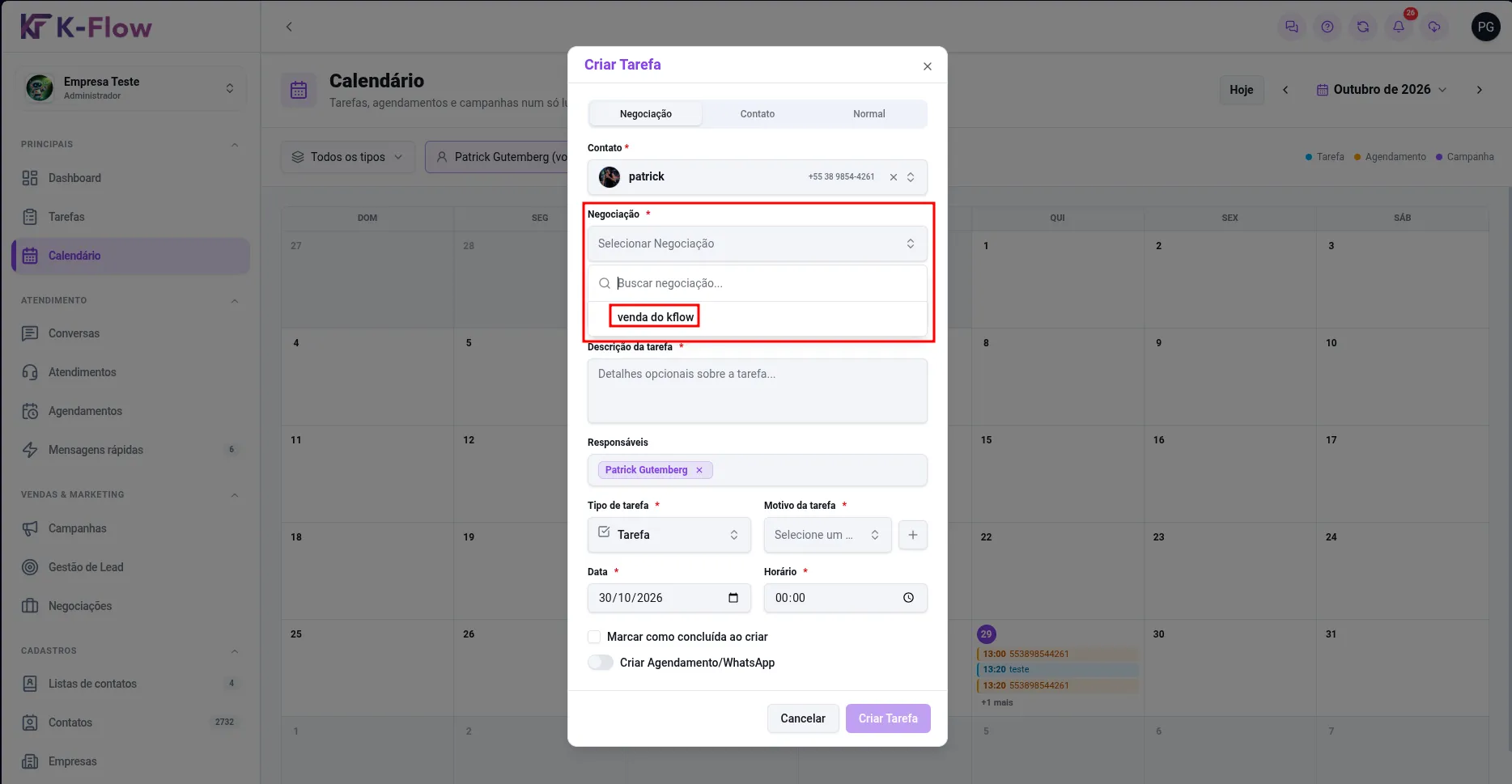
Ação: Vincular a oportunidade de negócio em andamento com o contato.
Localização: Campo Negociação no formulário modal Criar Tarefa.
Orientação: Clique no campo Negociação para expandir o menu suspenso com as negociações abertas vinculadas a este contato. Localize e clique sobre o título da negociação desejada (exemplo: venda do kflow).
Resultado esperado: A oportunidade de negócio selecionada será vinculada ao formulário da tarefa.
4. Preencha o assunto da tarefa
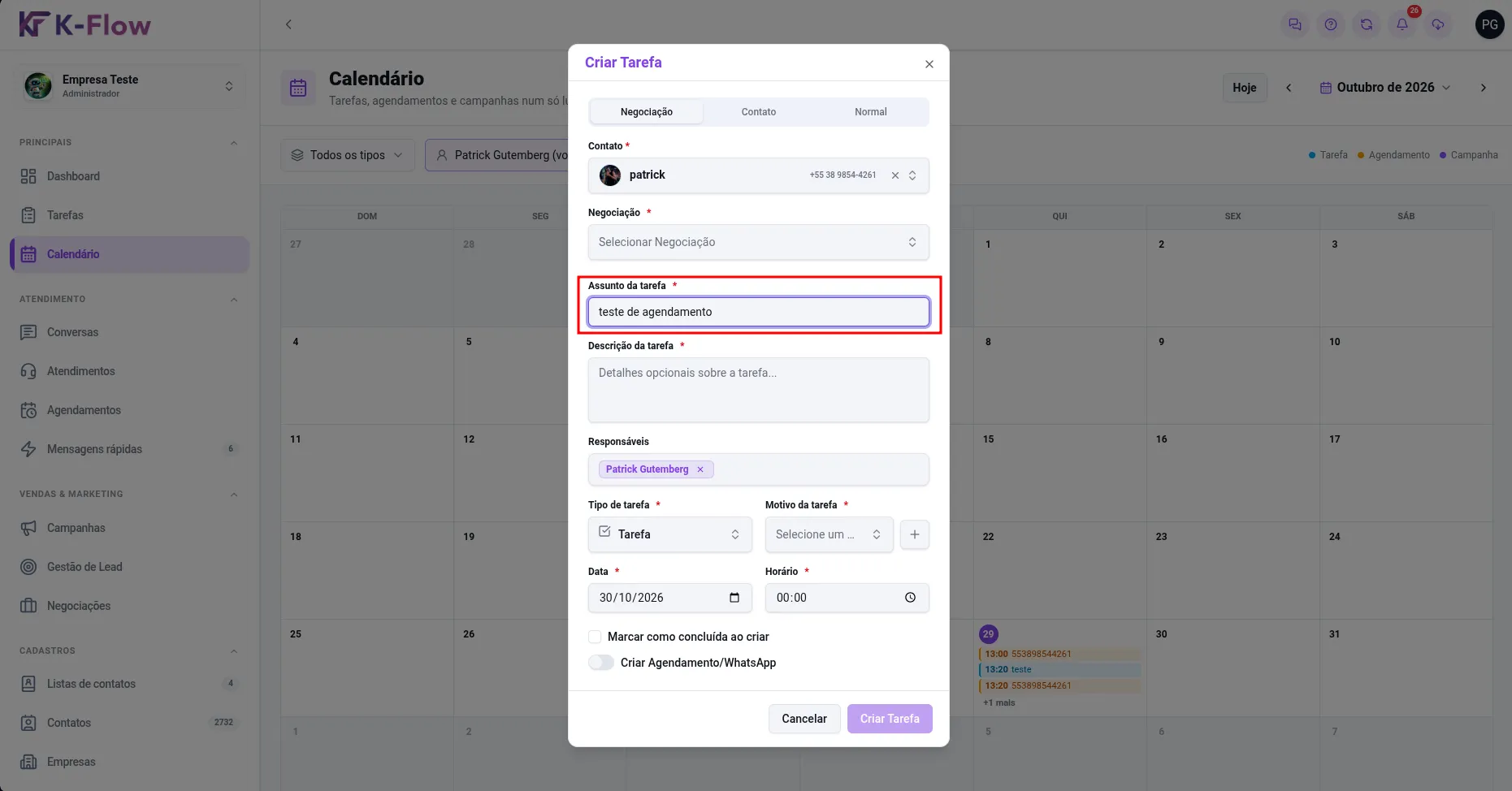
Ação: Informar o título ou tema principal do compromisso.
Localização: Campo Assunto da tarefa no formulário modal Criar Tarefa.
Orientação: Digite um título claro e objetivo que resuma a ação a ser executada no atendimento (exemplo: teste de agendamento). Este campo é obrigatório para a identificação da tarefa na listagem e no calendário.
Resultado esperado: O título da tarefa estará preenchido no campo correspondente.
5. Informe a descrição e confira os responsáveis
Ação: Inserir anotações complementares e definir a equipe atribuída à execução.
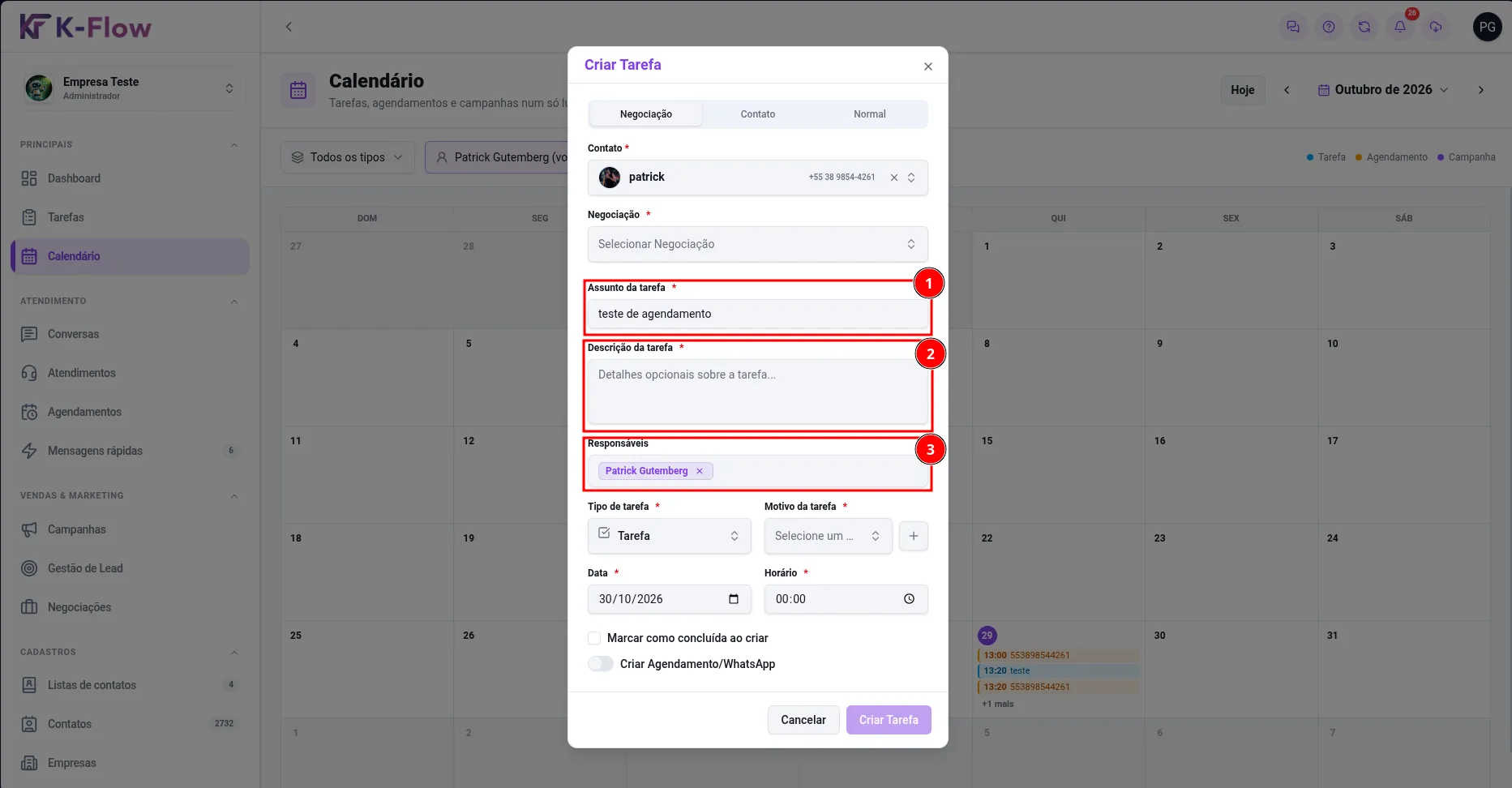
Localização: Campos Assunto da tarefa (1), Descrição da tarefa (2) e Responsáveis (3) no formulário modal Criar Tarefa.
Orientação: Revise o Assunto da tarefa (destaque 1). No campo Descrição da tarefa (destaque 2), insira informações adicionais, orientações para o atendente ou histórico do contexto da demanda. No campo Responsáveis (destaque 3), confira o atendente sugerido e adicione novos usuários caso a tarefa envolva múltiplos membros da equipe.
Resultado esperado: As anotações de apoio e os usuários responsáveis estarão atribuídos à tarefa.
6. Defina o tipo de tarefa
Ação: Classificar o canal ou meio de execução do compromisso.
Localização: Campo Tipo de tarefa no formulário modal Criar Tarefa.
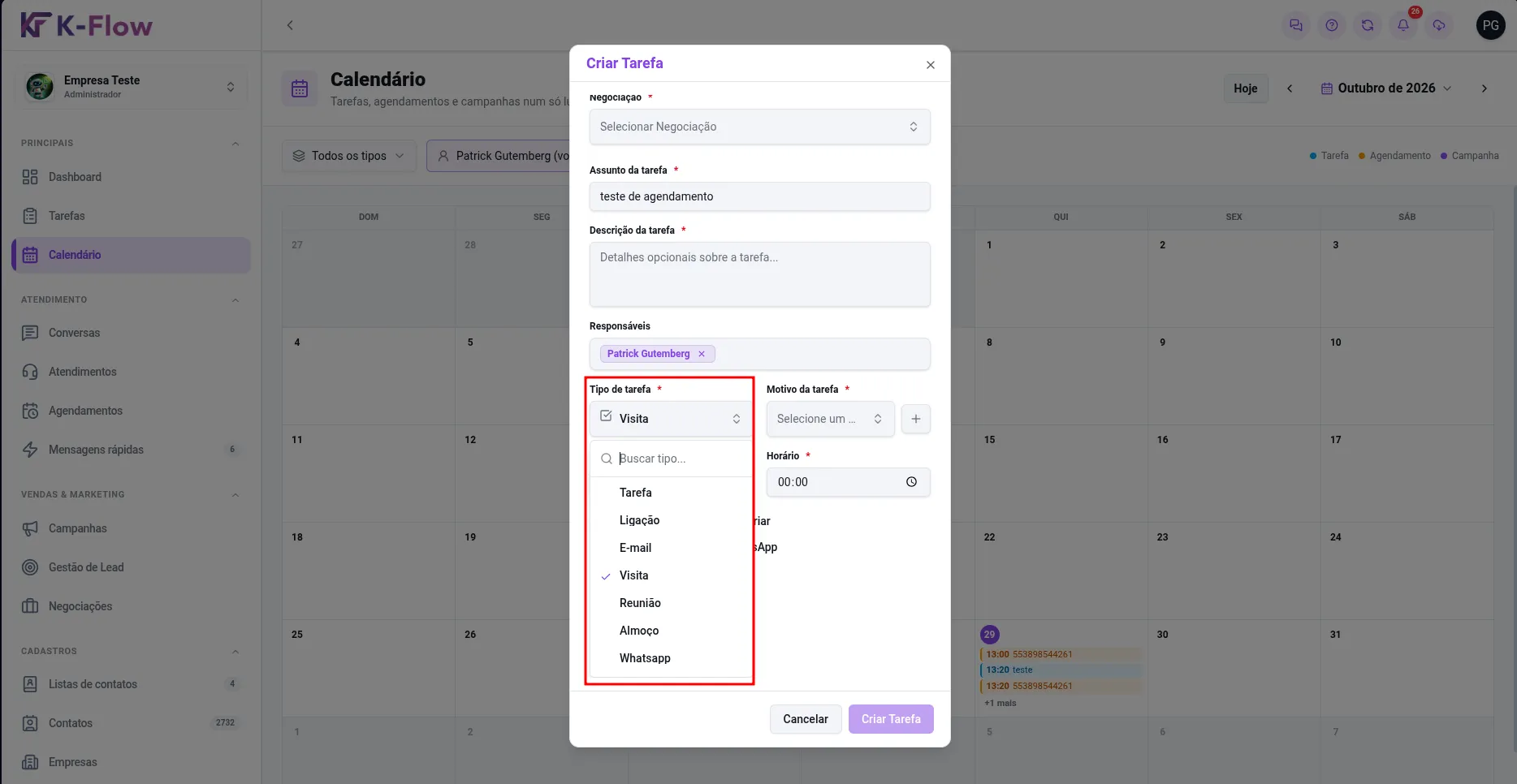
Orientação: Clique na caixa de seleção do campo Tipo de tarefa para abrir o dropdown de opções. Escolha a modalidade correspondente à ação: Tarefa, Ligação, E-mail, Visita, Reunião, Almoço ou Whatsapp (exemplo: selecionando Visita).
Resultado esperado: O tipo de tarefa selecionado será exibido no campo com seu respectivo ícone representativo.
7. Selecione o motivo da tarefa
Ação: Identificar a motivação comercial ou de atendimento da tarefa.
Localização: Campo Motivo da tarefa no formulário modal Criar Tarefa.
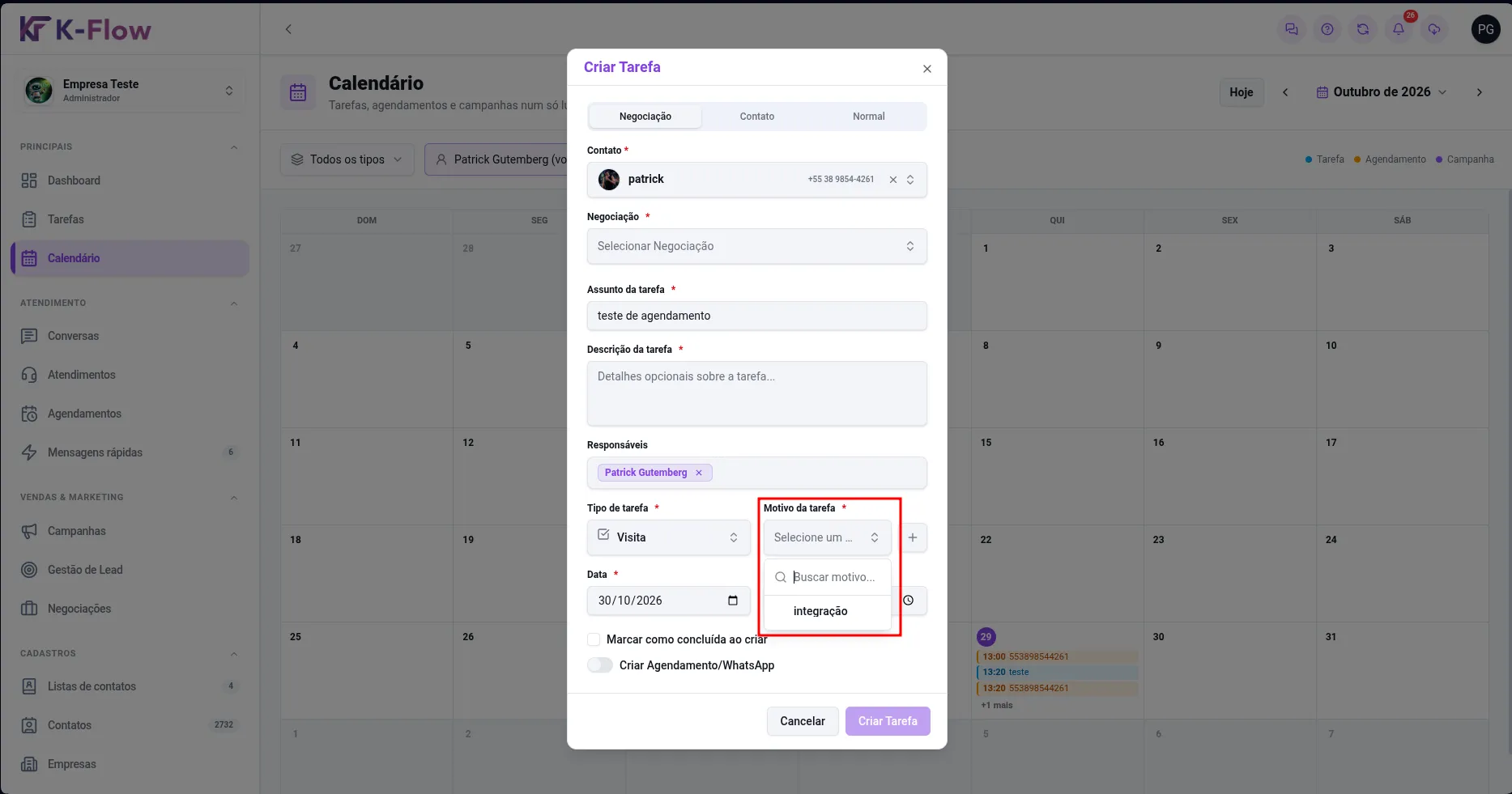
Orientação: Abra a lista de seleção do campo Motivo da tarefa e escolha o motivo adequado para a rotina (exemplo: integração). Se o motivo necessário ainda não estiver cadastrado, clique no botão com ícone de soma (+) localizado à direita do campo para registrar uma nova opção imediatamente.
Resultado esperado: O motivo selecionado será vinculado ao cadastro da tarefa.
8. Configure a data e o horário
Ação: Programar a data de execução e a hora exata da tarefa.
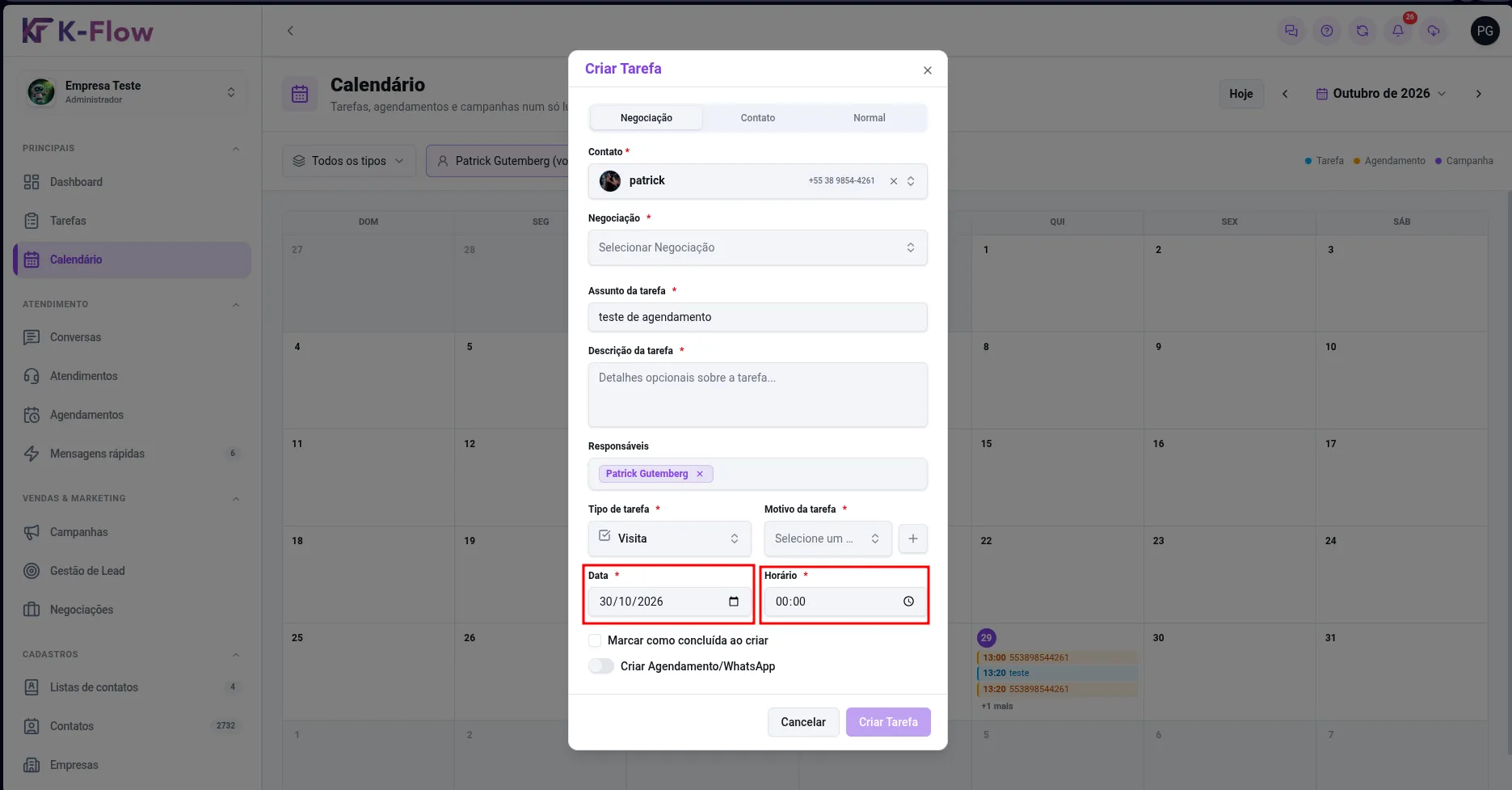
Localização: Campos Data e Horário no formulário modal Criar Tarefa.
Orientação: No campo Data, confirme o dia selecionado no calendário (exemplo: 30/10/2026) ou clique no ícone de calendário para selecionar uma nova data. No campo Horário, informe o horário de agendamento desejado no formato de horas e minutos (exemplo: 00:00).
Resultado esperado: A data e o horário previstos para o compromisso estarão definidos.
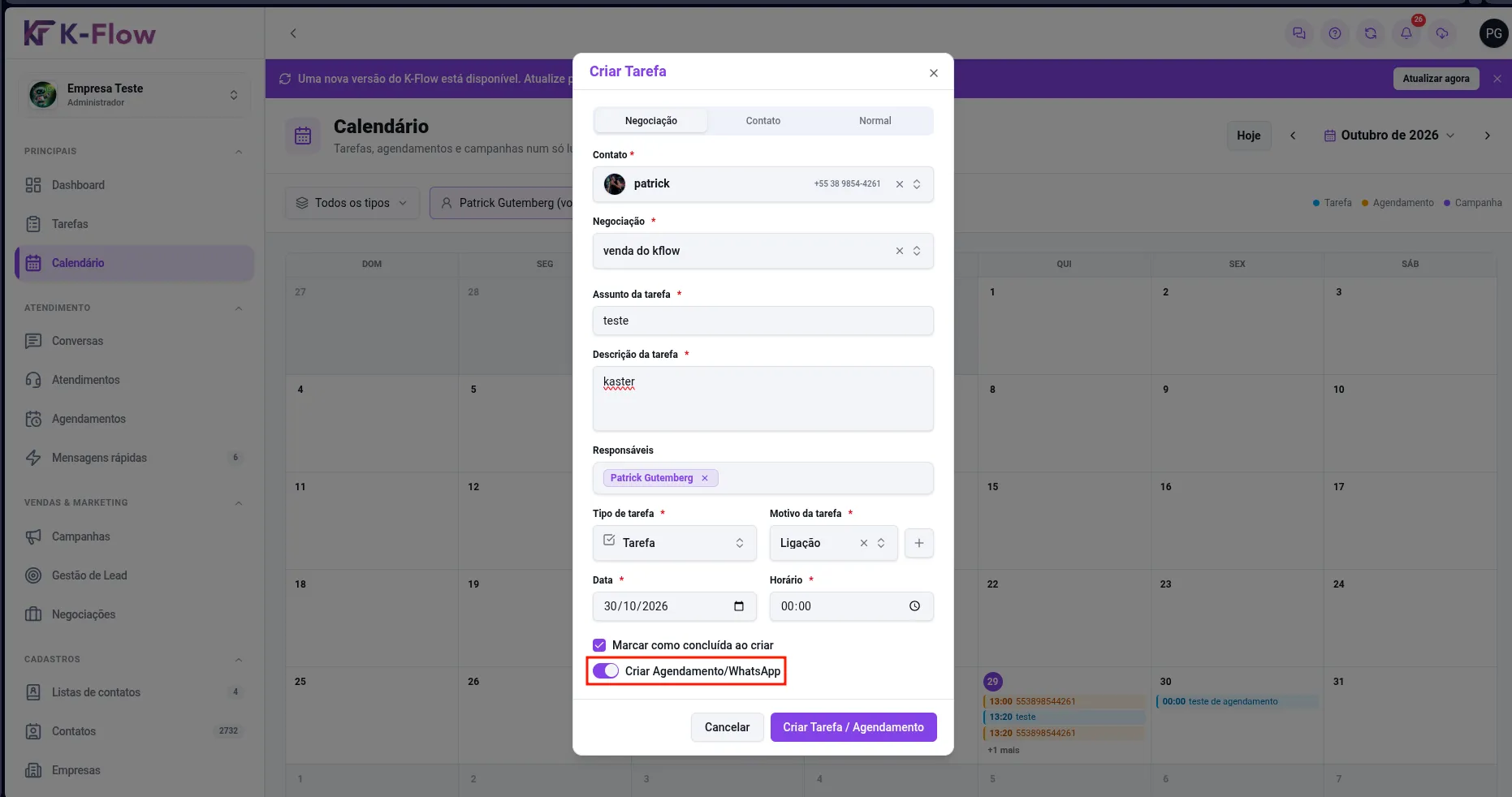
9. Configure as opções de conclusão e agendamento via WhatsApp
Ação: Habilitar o encerramento imediato ou a automação de disparo de mensagem pelo WhatsApp.
Localização: Opções Marcar como concluída ao criar e Criar Agendamento/WhatsApp na seção inferior do formulário.
Orientação: Caso deseje que o sistema programe automaticamente um envio de WhatsApp para o contato na data e hora estipuladas, ative a chave seletora Criar Agendamento/WhatsApp. Ao ativar o agendamento de mensagem, o botão principal de gravação é alterado para Criar Tarefa / Agendamento. Para poder seguir com o agendamento, veja o artigo: Como agendar mensagens no WhatsApp pelo K-Flow.,
Resultado esperado: As condições adicionais de conclusão e agendamento automatizado estarão configuradas conforme a necessidade.
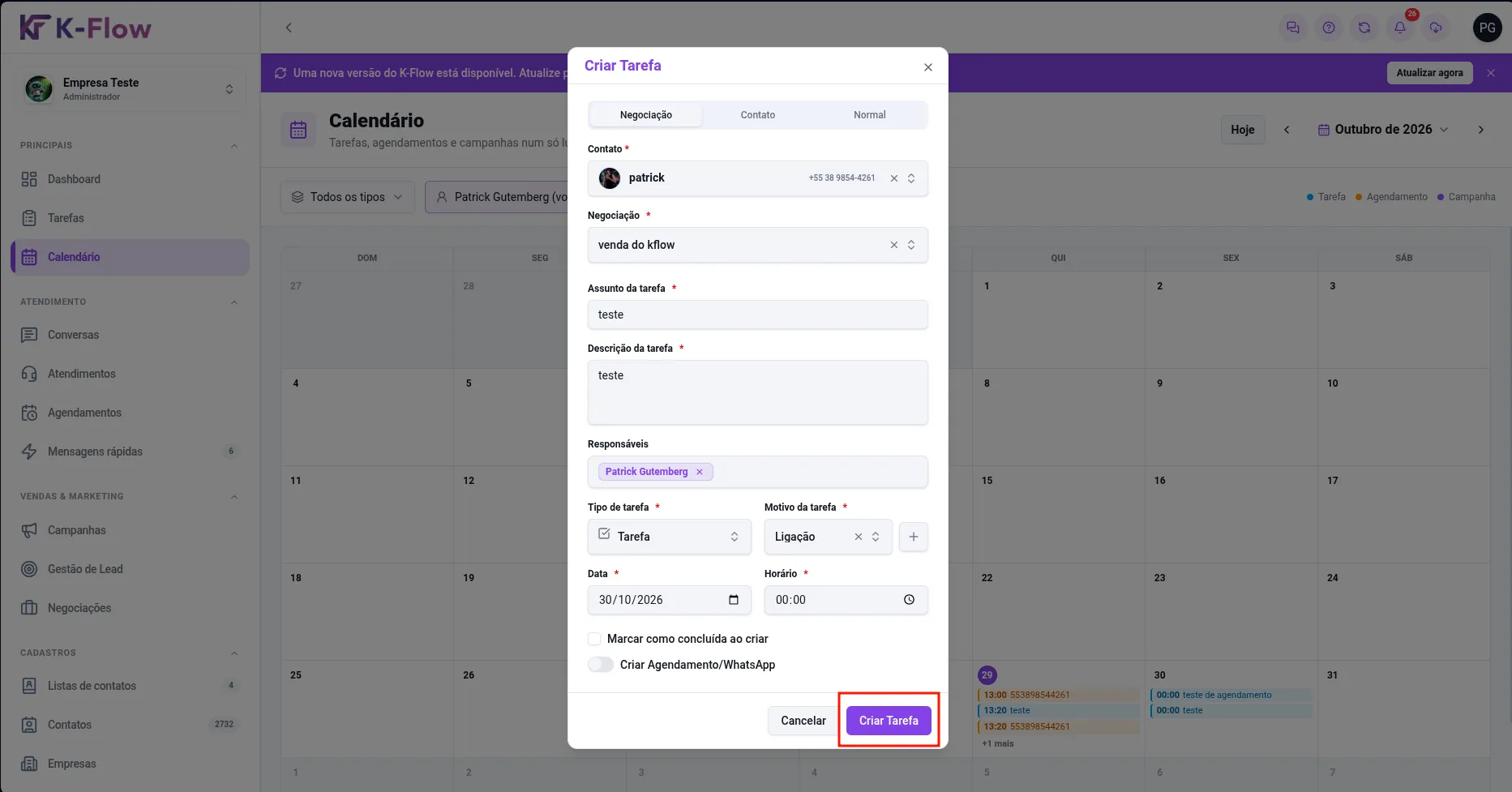
10. Salve e conclua a criação da tarefa
Ação: Gravar o registro no sistema e disponibilizar o compromisso no Calendário.
Localização: Botão Criar Tarefa (ou Criar Tarefa / Agendamento) no canto inferior direito do modal.
Orientação: Revise atentamente todas as informações preenchidas no formulário. Em seguida, clique no botão Criar Tarefa (ou Criar Tarefa / Agendamento) para confirmar o cadastro.
Resultado esperado: A janela modal será fechada e a nova tarefa será exibida no dia e horário correspondentes na grade do Calendário e no módulo de Tarefas.
Conferência do resultado
Acesse novamente Principais > Calendário.
Navegue até o mês e localize o dia em que a tarefa foi agendada (exemplo: dia 30 de Outubro de 2026).
Verifique se o compromisso é apresentado na grade com o horário estipulado, a barra lateral na cor azul indicativa de Tarefa e o título cadastrado.
Para consultar a lista textual consolidada de todas as pendências da equipe, acesse o menu Principais > Tarefas e utilize os filtros por data e responsável.
Com a tarefa devidamente cadastrada no Calendário, sua equipe mantém o fluxo de acompanhamento comercial organizado e os prazos sob controle. O K-Flow CRM emitirá alertas na interface para os responsáveis atribuídos e realizará os disparos automáticos de WhatsApp programados, assegurando uma experiência ágil e profissional aos seus clientes.
Este artigo foi útil?
Obrigado pelo seu feedback!