
Como criar e gerenciar Empresas no K-Flow
Aprenda a pesquisar, criar, editar e excluir empresas e a organizar informações como CNPJ, segmento e código interno.
Atualizado em 18/09/2026 · 4 min de leitura
Como criar e gerenciar Empresas
A área de Empresas permite cadastrar e organizar as organizações atendidas ou prospectadas, reunindo informações como nome fantasia, razão social, CNPJ, segmento, quantidade de funcionários e código interno.
Antes de começar
Verifique se:
Você está conectado ao ambiente correto;
Possui permissão para acessar a área de Empresas;
Tem as informações da organização que será cadastrada;
O segmento necessário já está cadastrado, quando aplicável;
A empresa ainda não existe na base.
Como acessar a área de Empresas
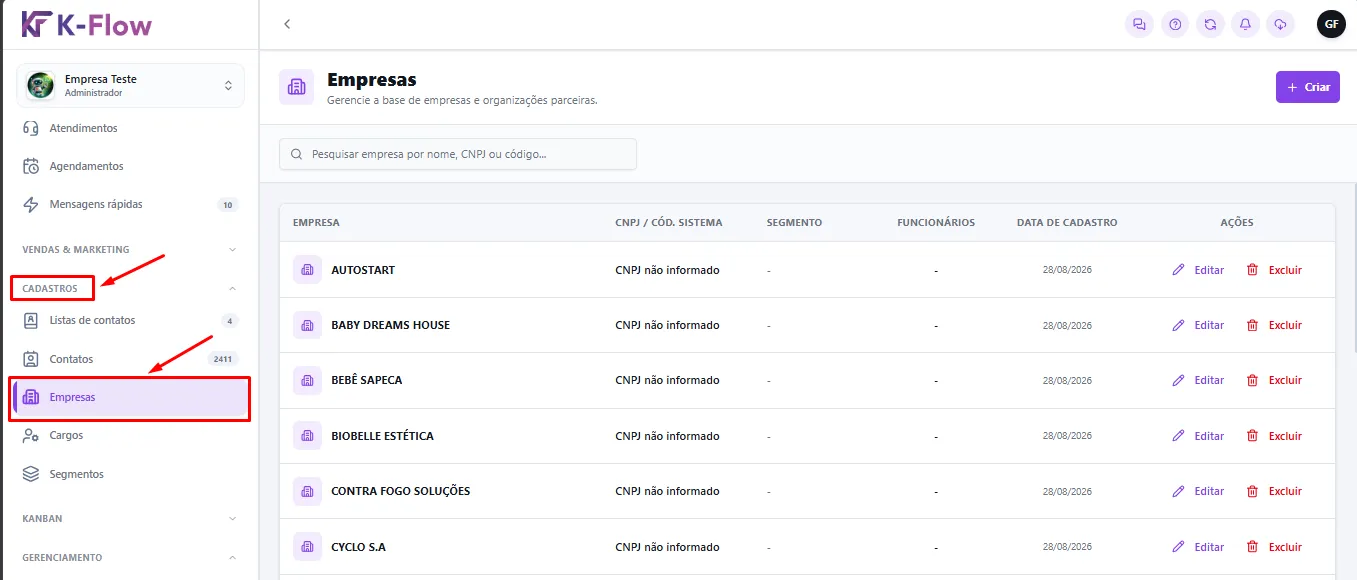
No menu lateral do K-Flow, acesse:
Cadastros → Empresas
Nessa tela, são apresentadas as empresas e organizações já cadastradas.
Informações apresentadas na listagem
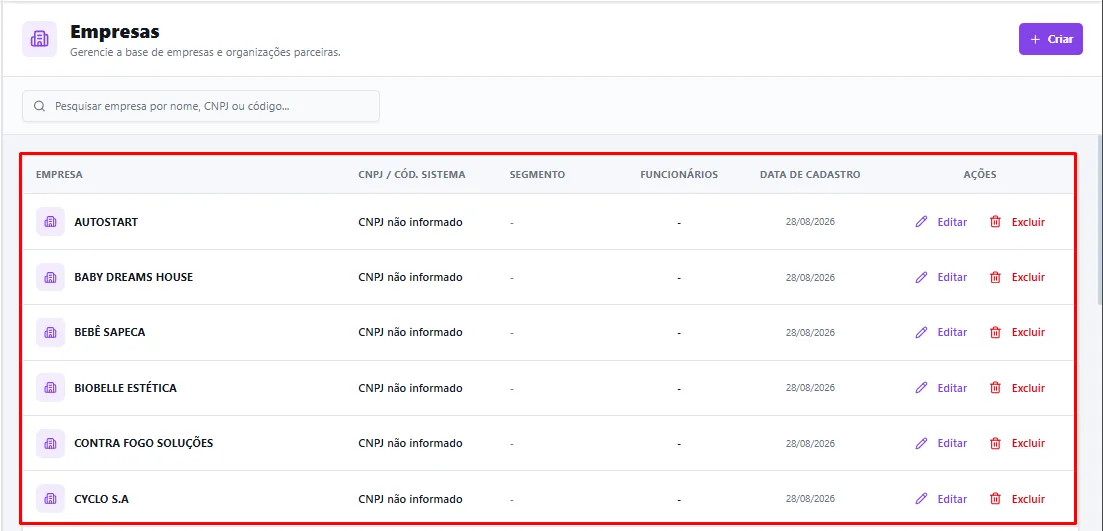
A listagem apresenta as principais informações de cada empresa:
Empresa: nome utilizado para identificar a organização;
CNPJ/Cód. Sistema: CNPJ ou código interno cadastrado;
Segmento: área de atuação vinculada;
Funcionários: quantidade de colaboradores informada;
Data de cadastro: data em que a empresa foi criada;
Ações: opções para editar ou excluir o registro.
Quando o CNPJ não estiver preenchido, poderá aparecer CNPJ não informado. Nos campos sem informação, o sistema poderá exibir -.
Como pesquisar uma empresa
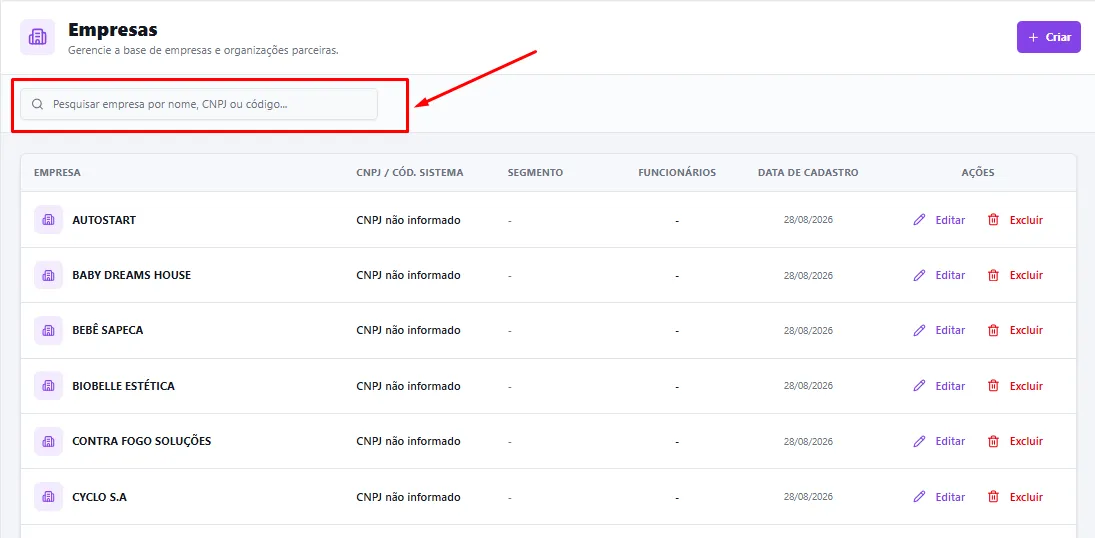
Antes de criar um novo cadastro, utilize a pesquisa para verificar se a empresa já existe.
Clique no campo Pesquisar empresa por nome, CNPJ ou código...;
Digite o nome, CNPJ ou código interno;
Confira os resultados apresentados.
💡 A pesquisa prévia ajuda a evitar cadastros duplicados.
Como criar uma empresa
Para cadastrar uma nova empresa:
Acesse Cadastros → Empresas;
Clique em + Criar;
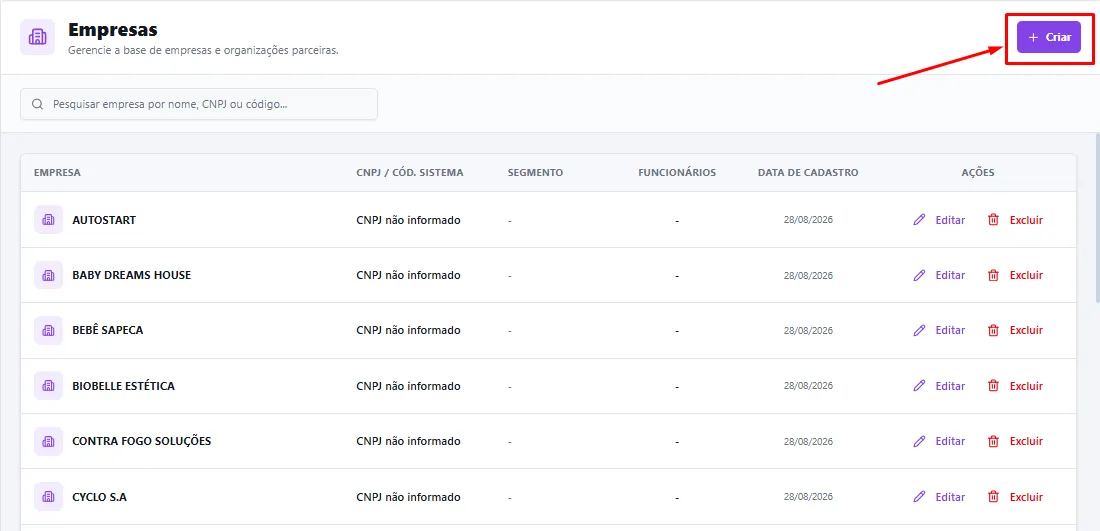
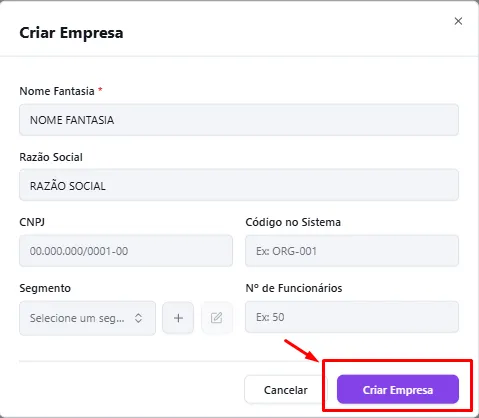
Na janela Criar Empresa, preencha os dados;
Revise as informações;
Clique em Criar Empresa;
Verifique se o registro aparece na listagem.
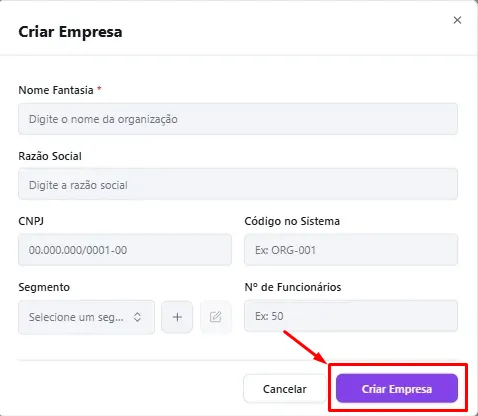
Preencha os dados da empresa
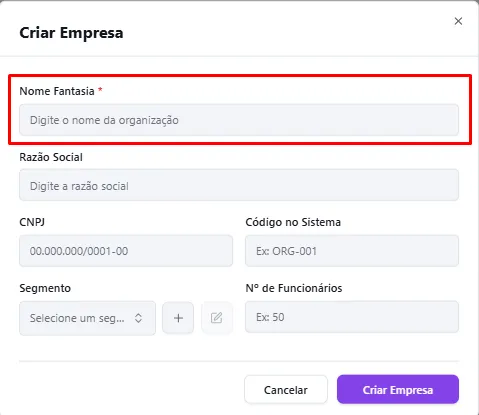
Nome Fantasia
Informe o nome pelo qual a empresa é conhecida comercialmente.
Exemplos:
Clínica Saúde Mais;
Construtora Alfa;
Loja Exemplo.
O preenchimento desse campo é obrigatório.
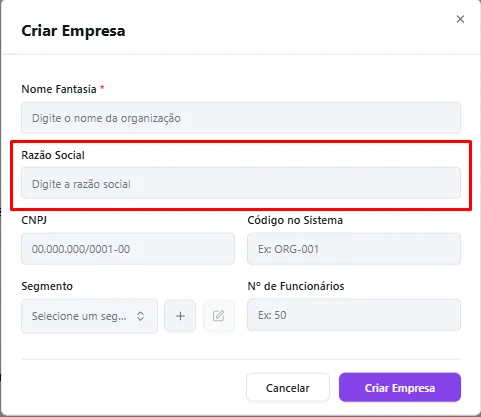
Razão Social
Informe o nome empresarial registrado oficialmente, quando disponível.
Exemplo:
Empresa Exemplo Comércio de Produtos Ltda.
Esse campo ajuda a manter o cadastro alinhado aos dados oficiais da organização.
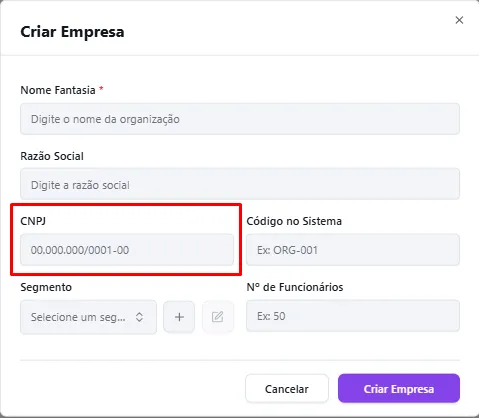
CNPJ
Informe o número de identificação fiscal da empresa.
Exemplo:
00.000.000/0001-00
Confira cuidadosamente os números antes de salvar.
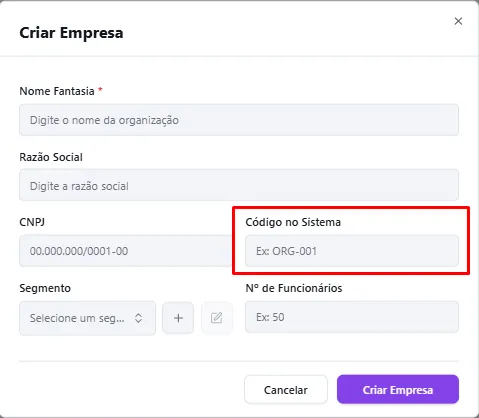
Código no Sistema
Utilize esse campo para registrar o código interno da empresa ou sua identificação em outro sistema.
Exemplo:
ORG-001
Mantenha um padrão de códigos para evitar identificações duplicadas.
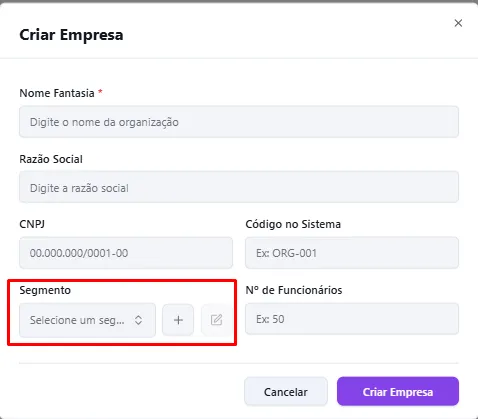
Segmento
Selecione a área de atuação da empresa.
Exemplos:
Automotivo;
Construção Civil;
Indústria;
Saúde;
Serviços;
Tecnologia;
Varejo.
Essa associação ajuda a organizar a base comercial por mercado.
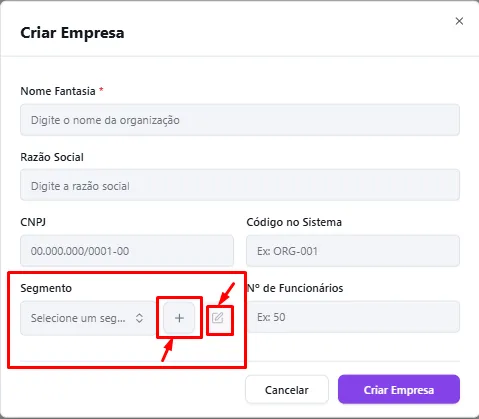
Adicionar ou editar segmentos
Ao lado do campo Segmento, podem estar disponíveis opções para cadastrar ou ajustar as classificações.
Antes de criar um novo segmento:
Pesquise as opções existentes;
Verifique se já existe uma classificação equivalente;
Evite criar segmentos duplicados ou muito semelhantes.
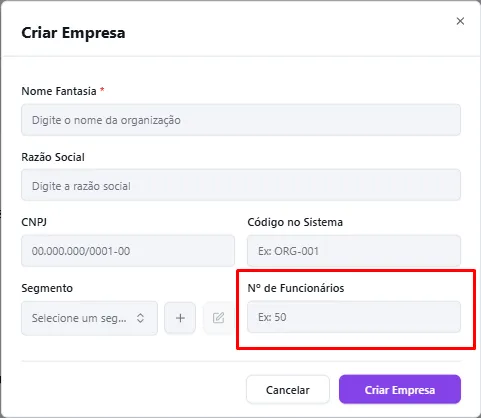
Número de funcionários
No campo Nº de Funcionários, informe a quantidade aproximada de colaboradores da empresa.
Exemplo:
50
Essa informação pode auxiliar na qualificação e análise da base comercial.
Finalize o cadastro
Antes de salvar:
Confira o nome fantasia;
Revise a razão social;
Confira o CNPJ;
Verifique o código interno;
Confirme o segmento;
Confira a quantidade de funcionários;
Clique em Criar Empresa.
Após concluir, localize a empresa na listagem para confirmar o cadastro.
Como editar uma empresa
Para atualizar um cadastro:
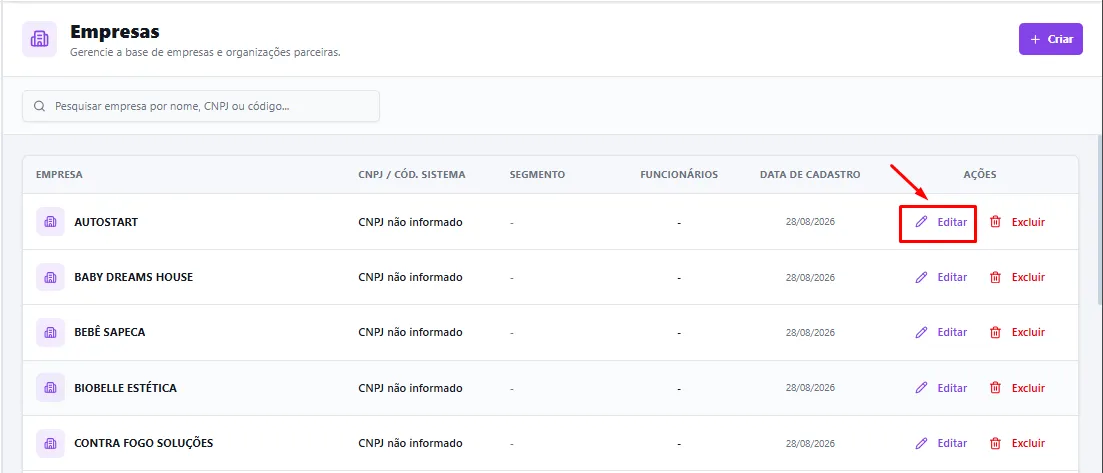
Localize a empresa na listagem;
Clique em Editar;
Altere as informações necessárias;
Salve as alterações;
Confira se os novos dados aparecem na listagem.
💡 Revise os dados periodicamente para manter a base comercial atualizada.
Como excluir uma empresa
Para excluir um cadastro:
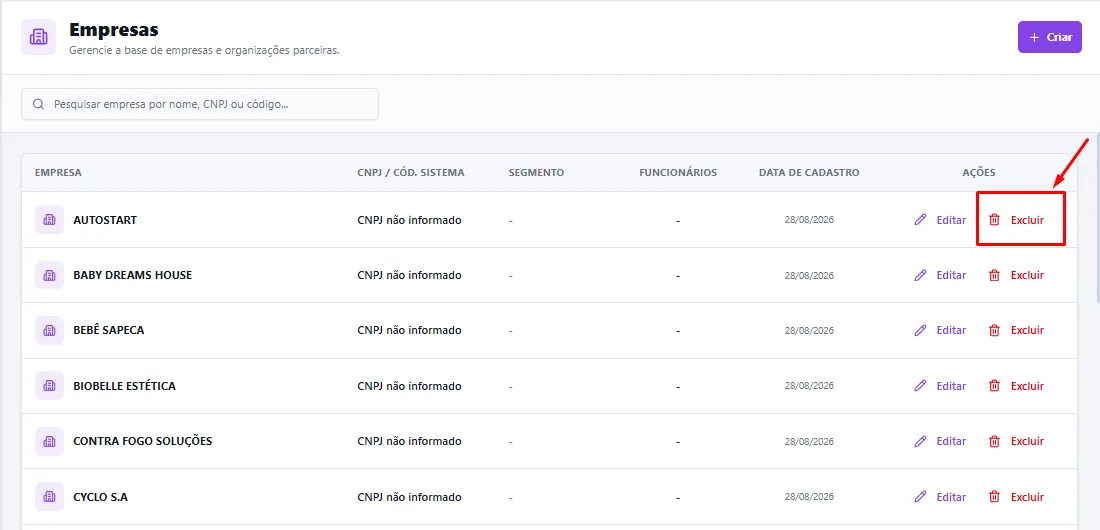
Localize a empresa;
Clique em Excluir;
Confirme a ação, caso seja solicitado;
Verifique se o registro foi removido.
⚠️ Antes de excluir, verifique se existem contatos, negociações ou outros registros vinculados à empresa. A exclusão pode afetar o histórico e a organização da base comercial.
Dica final
Mantenha os cadastros completos e padronizados. Uma base de empresas organizada facilita o relacionamento com os contatos, o acompanhamento das negociações e a análise comercial no K-Flow.
Este artigo foi útil?
Obrigado pelo seu feedback!