
Como criar e gerenciar Cargos no K-Flow
Aprenda a criar, pesquisar, editar e excluir cargos utilizados para identificar as funções dos contatos cadastrados.
Atualizado em 16/09/2026 · 3 min de leitura
Como criar e gerenciar Cargos
Os Cargos permitem identificar as funções dos profissionais cadastrados no K-Flow, facilitando a organização dos contatos vinculados às empresas.
Antes de começar
Verifique se:
Você está conectado à empresa correta;
Possui permissão para acessar a área de Cargos;
As funções utilizadas nos cadastros já foram definidas;
O cargo que deseja cadastrar ainda não existe.
Como acessar a área de Cargos
No menu lateral do K-Flow, acesse:
Cadastros → Cargos
Nessa tela, são apresentados os cargos já cadastrados.

Informações apresentadas na listagem
A listagem apresenta as seguintes informações:
Cargo: nome da função cadastrada;
Sigla: abreviação utilizada para representar o cargo;
Data de cadastro: data em que o registro foi criado;
Ações: opções disponíveis para editar ou excluir.
Exemplos:
Comprador — C;
Financeiro — F;
Gerente — G;
Proprietário — P;
Vendedor — V.

Como pesquisar um cargo
Antes de criar um novo registro, utilize a pesquisa para verificar se ele já existe.
Clique no campo Pesquisar cargo por nome ou sigla...;
Digite o nome ou a sigla;
Confira os resultados apresentados.

💡 Pesquisar antes do cadastro ajuda a evitar cargos duplicados ou com nomes semelhantes.
Como criar um cargo
Para cadastrar um novo cargo:
Acesse Cadastros → Cargos;
Clique em + Criar;

Na janela Novo Cargo, informe o nome;
Informe uma sigla, se necessário;
Revise os dados;
Clique em Salvar;
Verifique se o cargo aparece na listagem.

Informe o nome do cargo
No campo Nome do Cargo, informe uma descrição clara para identificar a função do profissional.
Exemplos:
Assistente Financeiro;
Comprador;
Consultor de Vendas;
Gerente Comercial;
Proprietário;
Vendedor.
O preenchimento desse campo é obrigatório.
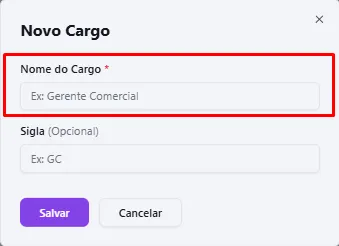
📌 Utilize nomes que possam ser facilmente compreendidos por todos os usuários.
Informe a sigla
O campo Sigla é opcional e pode ser utilizado para representar o cargo de forma abreviada.
Exemplo:
Cargo: Gerente Comercial;
Sigla: GC.
Outros exemplos:
ADM — Administrativo;
COM — Comprador;
FIN — Financeiro;
VEN — Vendedor.
Prefira siglas curtas e fáceis de identificar.
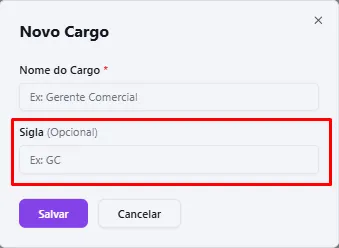
⚠️ Evite utilizar a mesma sigla para cargos diferentes.
Como editar um cargo
Para alterar um cargo cadastrado:
Localize o registro na listagem;
Clique em Editar;
Altere o nome ou a sigla;
Salve as alterações;
Verifique se os novos dados aparecem na listagem.
Antes de alterar, confirme se o novo nome continua adequado aos contatos vinculados.

Como excluir um cargo
Para excluir um cargo:
Localize o registro;
Clique em Excluir;
Confirme a ação, caso seja solicitado;
Verifique se o cargo foi removido da listagem.

⚠️ Antes de excluir, verifique se existem contatos ou outros registros vinculados ao cargo.
Dica final
Mantenha os nomes e as siglas dos cargos padronizados. Isso facilita a identificação da função de cada contato e mantém os cadastros das empresas mais organizados.
Este artigo foi útil?
Obrigado pelo seu feedback!