
Liberação de Desconto
Atualizado em 13/10/2026 · 7 min de leitura
Objetivo
Orientar sobre o processo de uso e liberação de descontos no Pedido de Venda, desde o lançamento do desconto até a aprovação ou reprovação da venda.
Pré-requisitos
O cadastro do vendedor precisa estar preenchido corretamente e se o percentual máximo de desconto permitido está informado.
Informar desconto no Pedido de Venda
Ao criar um Pedido de Venda, é possível informar um desconto para cada produto.
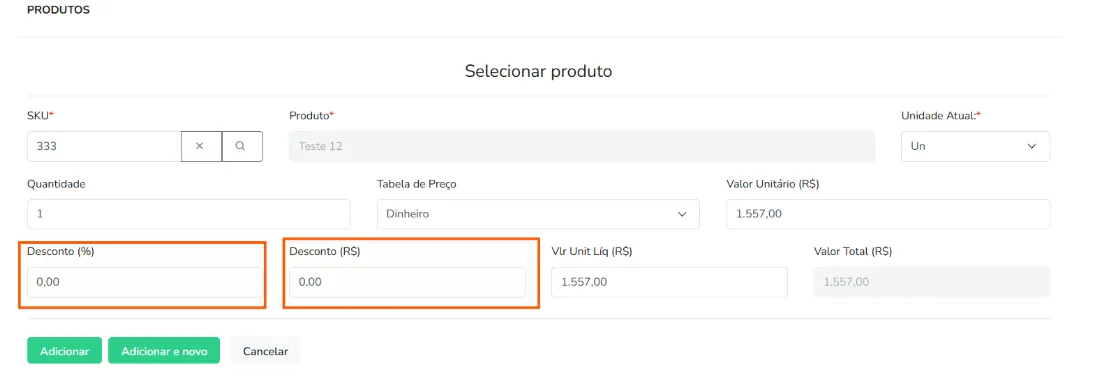
Após selecionar o produto, preencha um dos campos de desconto:
Desconto (%): informe o percentual de desconto. O campo Desconto (R$) será calculado automaticamente
Desconto (R$): informe o valor do desconto. O campo Desconto (%) será calculado automaticamente
Ao informar o desconto, o Valor Unit. Líq. (R$) será atualizado automaticamente.
Desconto acima do limite permitido
Quando o desconto informado for maior que o limite permitido para o vendedor, o sistema exibirá uma mensagem de aviso.
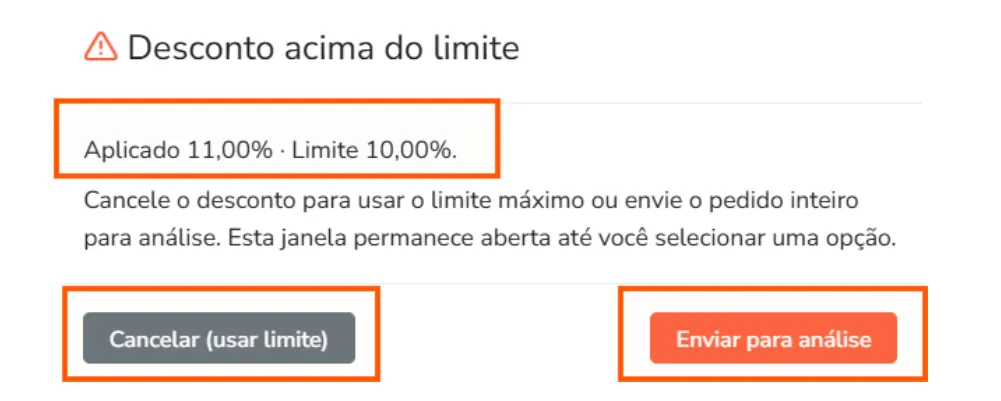
Nesta tela, serão exibidos:
Aplicado: percentual de desconto informado para o produto
Limite: percentual máximo de desconto permitido
Cancelar (usar limite): cancela o desconto informado e aplica o percentual máximo permitido.
Enviar para análise: envia o produto para análise, sendo necessária a aprovação para concluir a venda
Após informar os produtos e descontos, poderá escolher entre as seguintes opções:

Voltar: retorna para a tela de pedidos sem salvar as alterações
Salvar e Continuar: salva as informações e permanece na edição do pedido
Salvar: salva as informações e retorna para a tela de pedidos. O pedido ficará com o status “Em Aberto”
Finalizar: finaliza o pedido
Ao clicar em “Finalizar”:
Se não houver desconto acima do limite permitido, o pedido será finalizado e ficará com o status “Finalizado”
Se houver desconto acima do limite permitido, será exibida a tela de Liberação do Pedido
Na tela de Liberação do Pedido, o vendedor poderá escolher como deseja prosseguir:
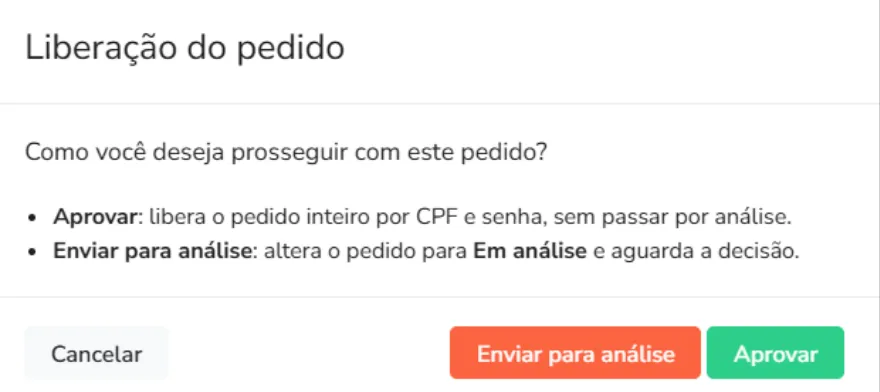
Cancelar: cancela a ação e retorna para a edição do Pedido de Venda
Enviar para análise: envia o pedido para aprovação e fica aguardando uma decisão
Aprovar: permite a aprovação imediata do pedido, utilizando as CPF e senha usuário com permissão para aprovação
Aprovar o pedido
Ao selecionar “Aprovar", será solicitada a identificação do usuário autorizado.
O usuário com permissão para aprovação deverá informar seu próprio CPF e senha e, em seguida, clicar em “Aprovar pedido”.
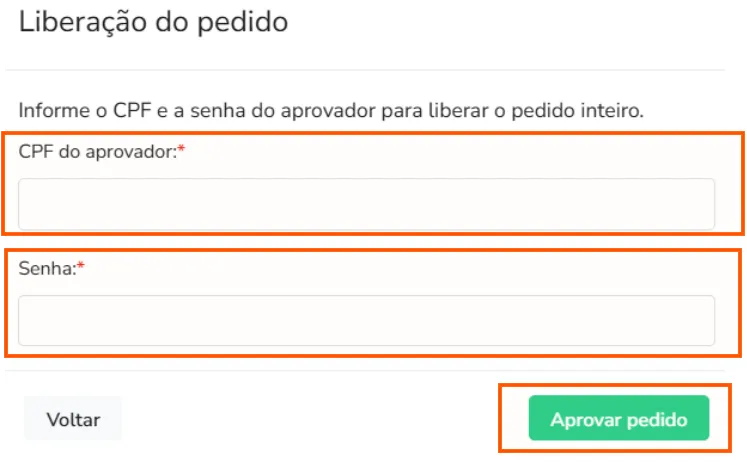
Após a aprovação, o sistema retornará para a tela de pedido e o será status exibido “Finalizado”.
Importante: o CPF e a senha são de uso pessoal e não devem ser compartilhados. O usuário responsável pela aprovação deve informar seus próprios dados.
Limitar percentual máximo de desconto para o Aprovador
Para limitar o percentual máximo de desconto que o Aprovador pode conceder, é necessário fazer o seu cadastro como vendedor e informar o percentual limite de desconto permitido.
Caso o Aprovador não tenha cadastro como vendedor ou não tenha um percentual limite informado, ele poderá aprovar qualquer percentual de desconto.
Exemplo
Se o Aprovador estiver cadastrado com limite de 20%, poderá aprovar descontos de até 20%.
Se não houver um limite informado, poderá aprovar descontos acima desse percentual.
Enviar para Análise
Quando não houver um usuário com permissão para aprovação disponível ou quando for necessário analisar o desconto antes da aprovação, o pedido poderá ser enviado para análise.
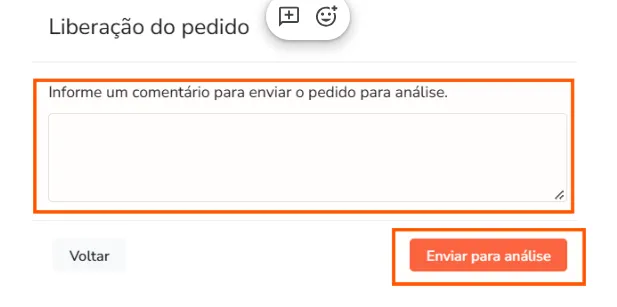
Na tela de Liberação do Pedido:
Informe um comentário para o aprovador
Clique em “Enviar para análise”
Após o envio, o pedido ficará com o status “Em Análise”, aguardando a decisão do aprovador.
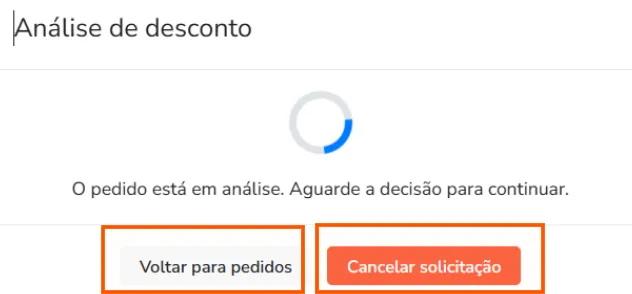
Enquanto o pedido estiver em análise, o vendedor pode:
Voltar para pedidos: retorna para a tela de pedidos. O pedido ficará com o status “Em Análise”
Cancelar solicitação: retorna para a edição do pedido, permitindo alterar o desconto para um percentual dentro do limite permitido
Acompanhar análise
Caso tenha retornado para tela pedidos, pelo opção Voltar para pedidos, e queria consultar novamente a análise do pedido ou cancelar a solicitação, acesse:
Ações → Acompanhar análise
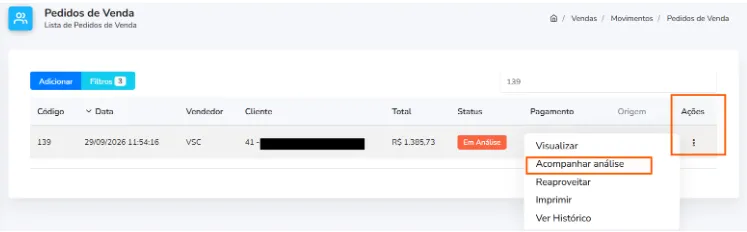
Liberação do Desconto
Após ser enviado para análise, o pedido permanecerá aguardando a aprovação ou reprovação de um usuário com permissão para analisar descontos.
Quem pode aprovar ou reprovar?
A aprovação ou reprovação pode ser feita por usuários vinculados aos perfis a seguir:
Administrador
Administrador Ecommerce
Administrador Serviço
Gerente de Loja
Gerente Ecommerce
Gerente Serviço
Como acessar os Pedidos em análise?
Notificações
Quando um Pedido de Venda é enviado para análise, os usuários com permissão para aprovar ou reprovar recebem uma notificação.
Para visualizar a notificação, clique no ícone de sino, localizado no canto superior direito da tela.
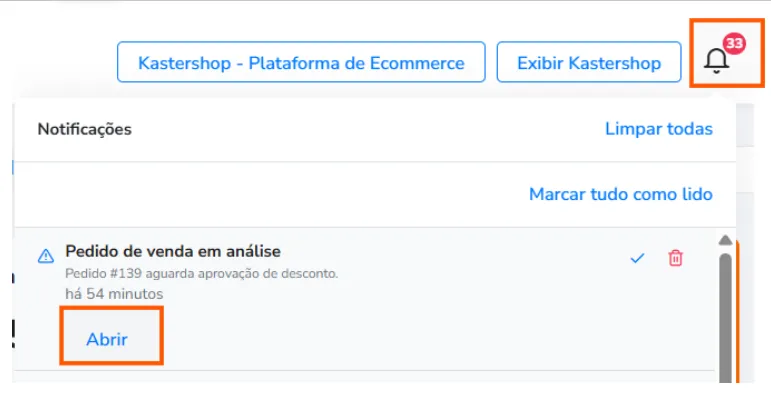
Depois, clique em “Abrir” para visualizar o pedido que está em análise.
Central de Análises e Aprovações
Também é possível acessar os pedidos em análise pela Central de Análises e Aprovações.
O acesso pode ser feito pelo ícone localizado ao lado das notificações.

Ao clicar, serão exibidos os pedidos que aguardam análise ou aprovação.
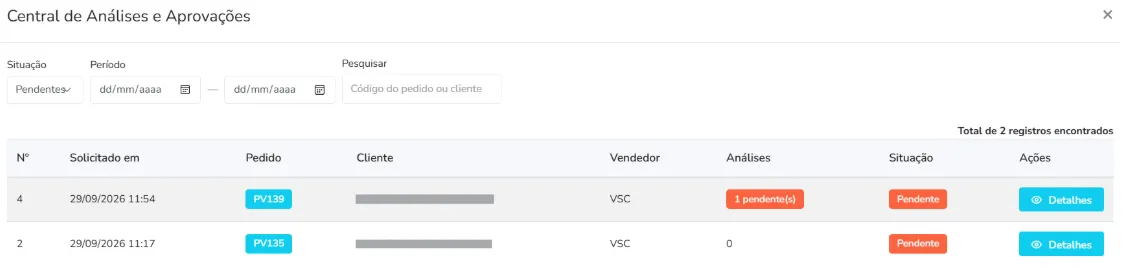
Por padrão, são exibidos os pedidos com situação “Pendente”. Mas também é possível utilizar os filtros:
Situação:
Pendentes: aguardando decisão do Aprovador
Aprovadas: pedidos que já foram aprovados
Rejeitadas: pedidos que já foram rejeitados
Todas: todos os Pedidos que passaram pela análise ou aprovação
Período: permite selecionar um período específico que deseja consultar
Pesquisar: permite pesquisar pelo código do Pedido de Venda ou pelo nome do cliente
Outras formas de acessar Central de Análises e Aprovações
A Central de Análises e Aprovações também pode ser acessada pressionando a tecla F2 do teclado.
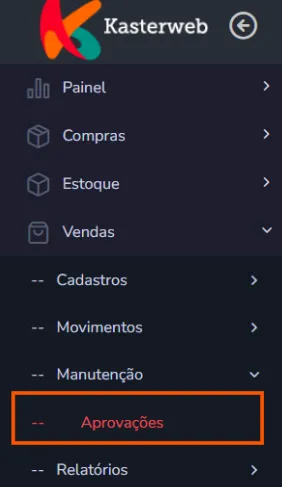
Ou acessando o Menu:
Vendas → Movimentos → Manutenção → Aprovações
Análise do Pedido
Para visualizar as informações do pedido, na Central de Análises e Aprovações, clique em:
Ações → Detalhes
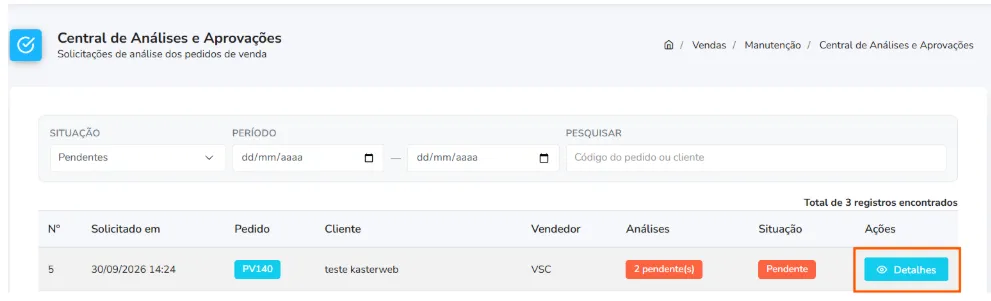
Será aberta a tela com as informações do pedido para que o Aprovador possa analisar o desconto e decidir pela aprovação ou reprovação.
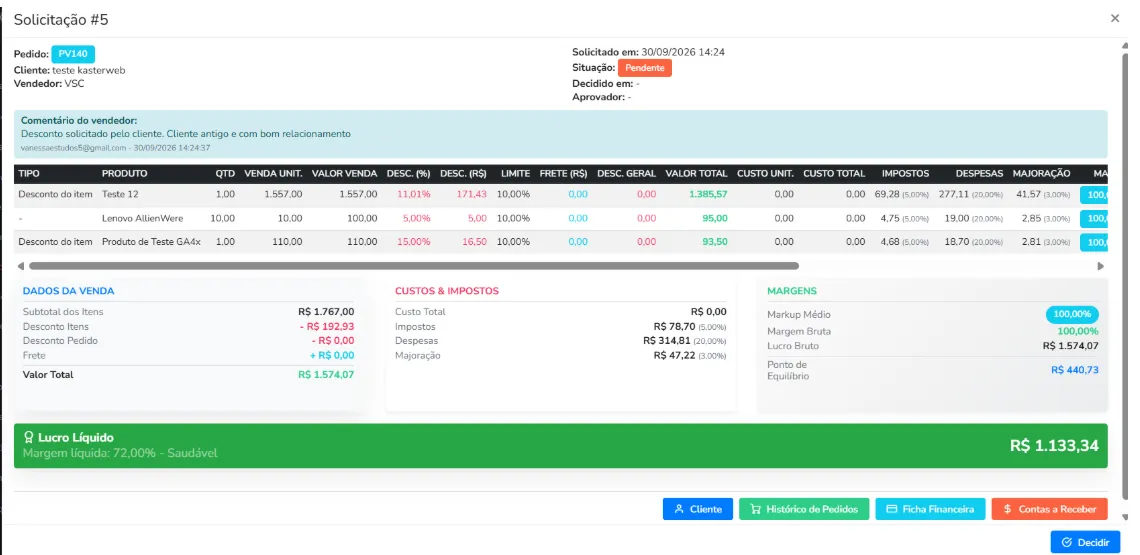
Na parte superior da tela de análise, são exibidas informações:
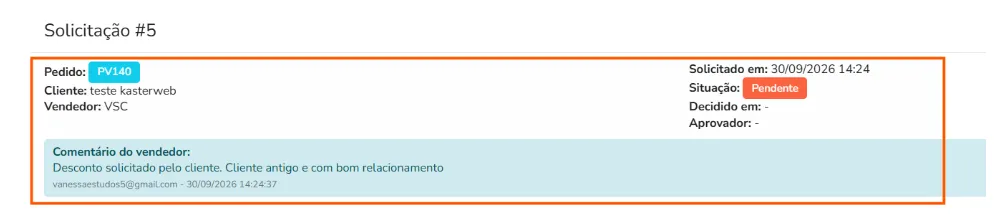
Pedido: número do Pedido de Venda
Cliente: nome do cliente
Vendedor: vendedor vinculado ao pedido
Solicitado em: data em que o pedido foi enviado para análise
Situação: status da análise
Decidido em: data em que a decisão foi realizada
Aprovador: usuário que realizou a decisão
Comentário do vendedor: comentário informado pelo vendedor ao enviar o pedido para análise.
O desconto pode ser analisado item a item.

Ou pelo resumo do pedido.

É possível analisar:
Dados da Venda:
Valor bruto da venda
Valor do desconto
Valor final da venda
Custo e impostos
Custo total
Impostos
Despesas operacionais
Majoração
Margens
Markup Médio
Margem Bruta
Lucro Bruto
Ponto de Equilíbrio
Também é possível consultar outras informações do cliente:

Cliente: acessa o cadastro do cliente
Histórico de Pedidos: exibe os pedidos feitos pelo cliente
Ficha Financeira: permite consultar débitos e créditos do cliente
Contas a Receber: exibe os valores pagos, em aberto e atrasados do cliente
Decisão da análise
Após analisar o pedido, clique em “Decidir”, localizado no canto inferior direito da tela.
Será solicitada a senha do usuário responsável pela decisão.
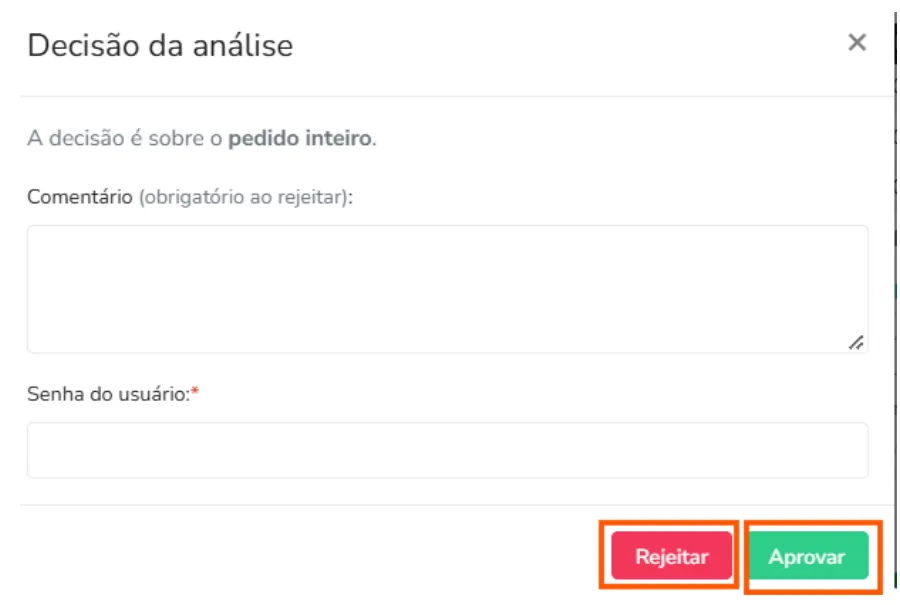
O Aprovador poderá:
Rejeitar: reprova o desconto. É obrigatório informar um comentário, que será exibido para o vendedor. O pedido ficará com o status “Reprovado”
Aprovar: aprova o desconto. Não é necessário informar comentário e o pedido ficará com o status “Finalizado”
Após a análise
Desconto reprovado
Quando o desconto for reprovado, o vendedor poderá editar o pedido e ajustar o desconto conforme a orientação do aprovador:
Se o desconto continuar acima do limite permitido, o pedido será enviado novamente para análise
Se o desconto for alterado para um percentual dentro do limite permitido, o vendedor poderá seguir normalmente com a venda.
Desconto aprovado
Quando o desconto for aprovado e o pedido ficar com o status “Finalizado”, o vendedor poderá seguir normalmente com a venda.
Este artigo foi útil?
Obrigado pelo seu feedback!