
Como usar o Relatório de Vendas: filtros, agrupamento e status do pedido
Como usar o Relatório de Vendas: filtros, agrupamento e status do pedido
Atualizado em 13/11/2026 · 3 min de leitura
Objetivo
Explicar como preencher os filtros do Relatório de Vendas, como ler os resultados agrupados por vendedor e o que significa cada status do pedido.
Passo a Passo
1. Acesse o relatório
No menu lateral, clique em Vendas > Relatórios > Vendas.
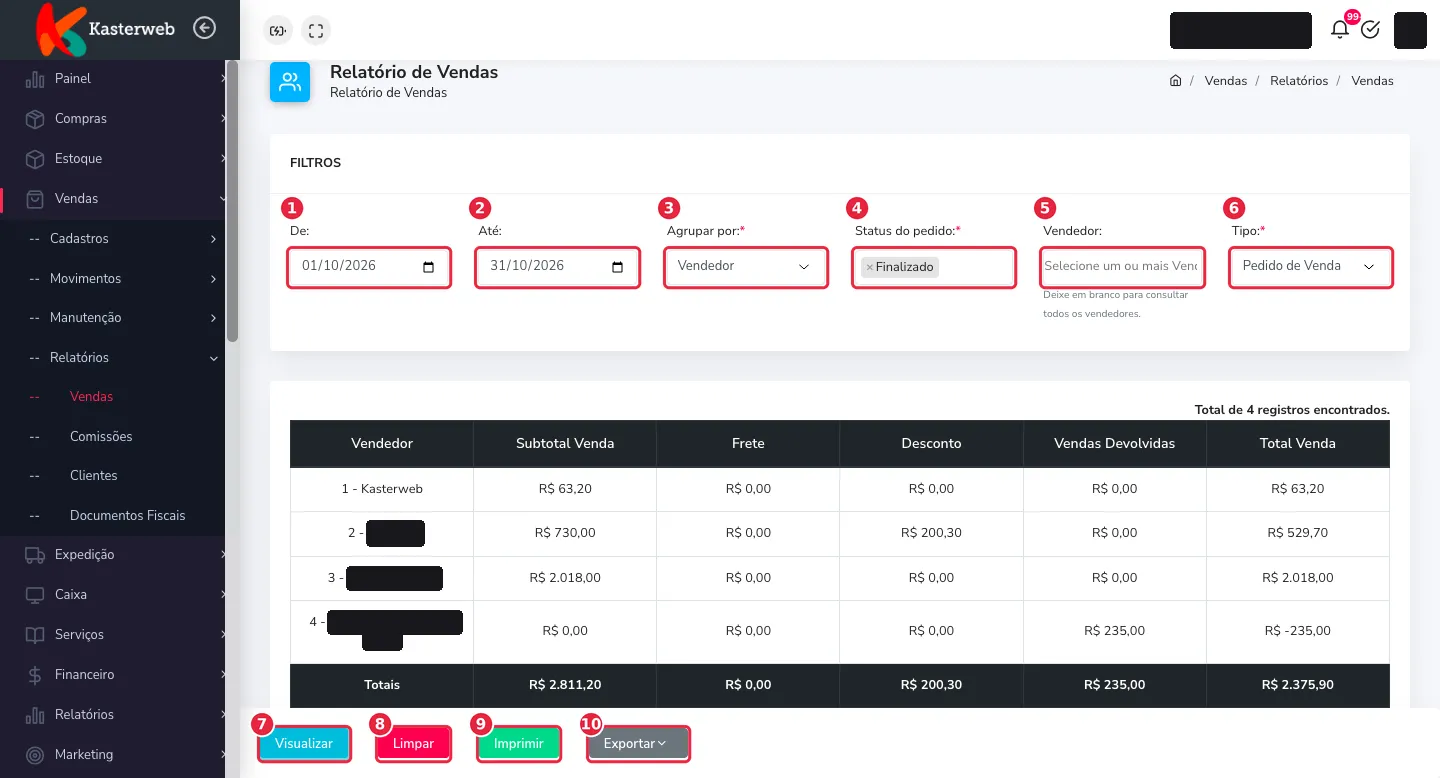
2. Preencha os filtros
Os campos marcados com * são obrigatórios.
De: data inicial do período.
Até: data final do período.
Agrupar por*: define como os resultados são organizados. Veja o item 3 abaixo.
Status do pedido*: define quais pedidos entram no relatório, conforme a situação de cada um. Veja o item 4 abaixo.
Vendedor: escolha um ou mais vendedores. Deixe em branco para consultar todos.
Tipo*: escolha o tipo de documento que será consultado. No exemplo, Pedido de Venda.
3. Como funciona o agrupamento por vendedor
Com Agrupar por: Vendedor, o relatório mostra uma linha para cada vendedor, somando todos os pedidos dele dentro do período e dos status escolhidos.
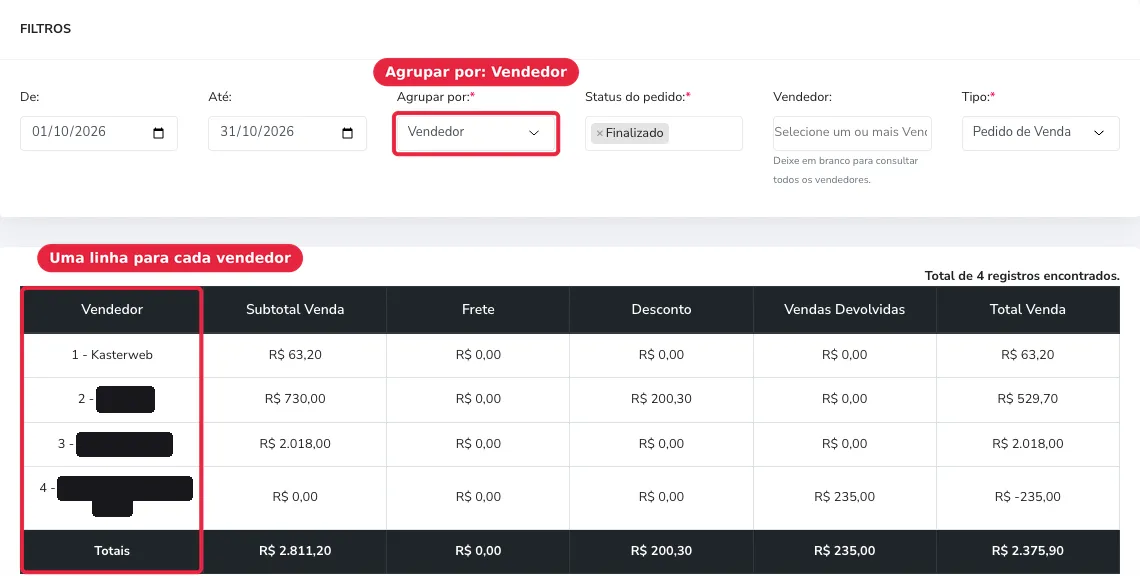
Assim você compara o desempenho de cada vendedor sem abrir pedido por pedido. A linha Totais, no final, soma todos os vendedores.
4. Como usar o filtro Status do pedido
O campo permite escolher um ou mais status. O relatório mostra apenas os pedidos que estiverem nos status selecionados.

O que significa cada status
Em Aberto: o pedido ainda está sendo elaborado. Ele não foi aprovado nem finalizado.
Finalizado: o pedido foi fechado, mas ainda aguarda aprovação.
Aprovado: o pedido foi concluído e o financeiro foi gerado.
Cancelado: o pedido foi cancelado e não será realizado.
5. Clique em Visualizar
Depois de preencher os filtros, use os botões:
Visualizar: gera o relatório na tela.
Limpar: volta os filtros ao estado inicial.
Imprimir: imprime o relatório.
Exportar: salva o relatório em arquivo.
6. Entenda as colunas do resultado
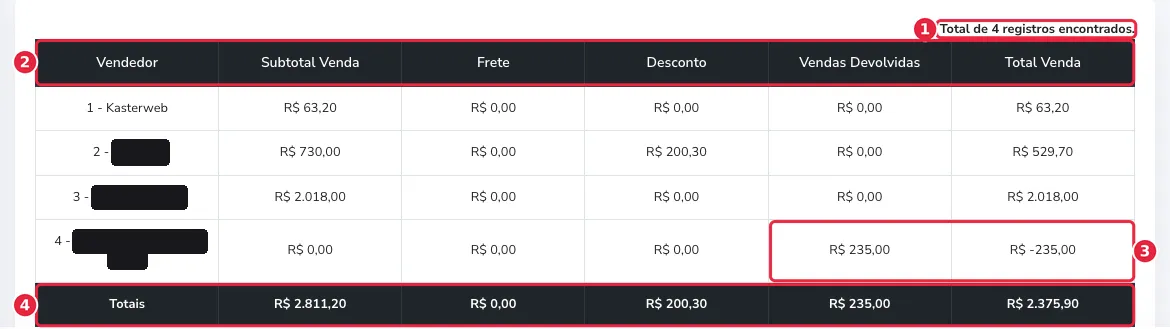
Total de registros encontrados: quantidade de linhas exibidas. No agrupamento por vendedor, é o número de vendedores com resultado.
Colunas:
Vendedor: quem realizou a venda.
Subtotal Venda: soma dos valores dos pedidos, antes de descontos e devoluções.
Frete: valor de frete cobrado nos pedidos.
Desconto: descontos concedidos nos pedidos.
Vendas Devolvidas: valor das vendas devolvidas.
Total Venda: resultado final, já considerando descontos e devoluções.
Total negativo: se um vendedor tiver devoluções maiores que as vendas do período, o Total Venda aparece negativo.
Totais: soma de cada coluna para todos os vendedores.
Importante
O status do pedido não mostra se o pagamento foi feito. Os recebimentos são acompanhados no Monitor de Caixa e nas contas a receber.
Um pedido Em Aberto ainda não é uma venda confirmada.
Se o relatório vier vazio, confira o período e os status selecionados.
Conclusão
Com os filtros certos, você acompanha as vendas do período por vendedor e na situação que quiser consultar.
Este artigo foi útil?
Obrigado pelo seu feedback!