
Como emitir uma Nota Fiscal de Consumidor (NFC-e)
Este artigo mostra, passo a passo, como cadastrar uma Nota Fiscal de Consumidor no sistema.
Atualizado em 16/11/2026 · 4 min de leitura
1. Acessando a tela de Nota Fiscal de Consumidor
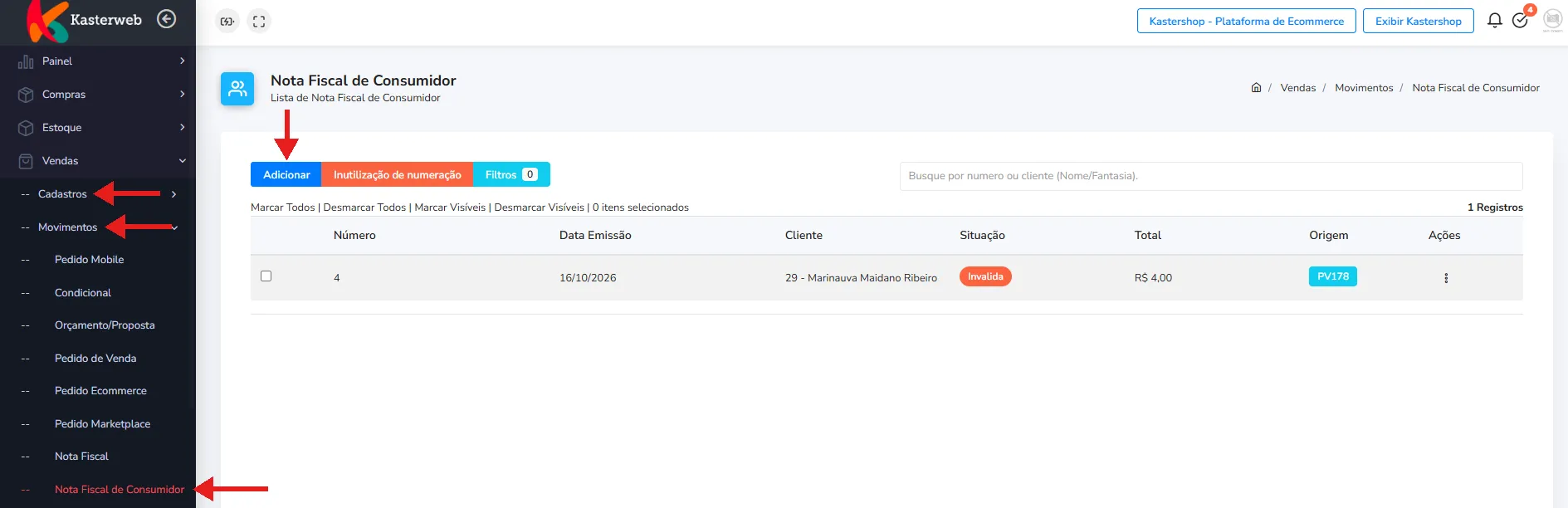
Passo 1: no menu lateral, clique em Vendas e depois em Movimentos. Na lista que se abre, selecione Nota Fiscal de Consumidor.
Passo 2: será exibida a lista de notas já emitidas, com as colunas Número, Data Emissão, Cliente, Situação, Total, Origem e Ações.
Passo 3: para criar uma nova nota, clique no botão azul “Adicionar”, no canto superior esquerdo da lista. Esse é o botão que abre o formulário de cadastro, descrito a seguir.
Se precisar localizar uma nota já existente, use o campo de busca (pelo número ou pelo nome) ou o botão Filtros.
2. Geral
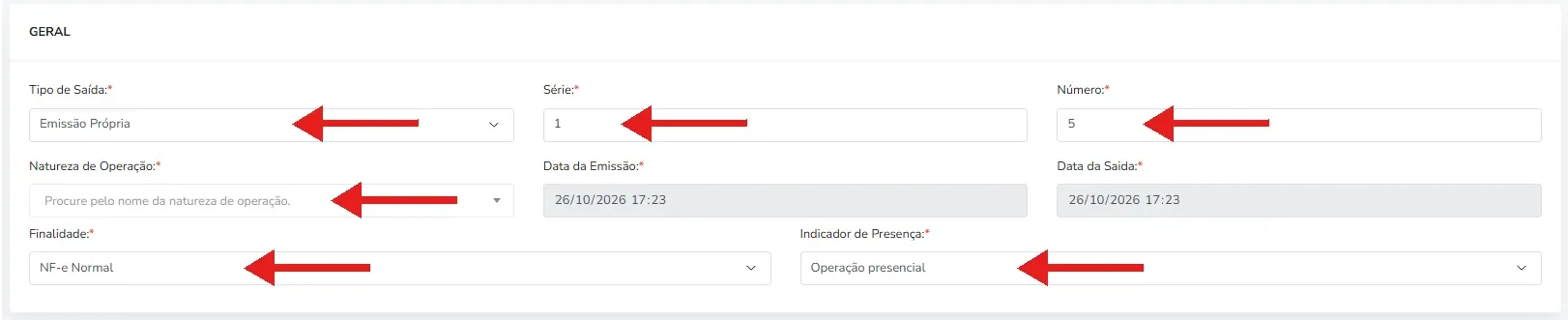
Esta é a primeira seção do cadastro. Os campos com asterisco vermelho (*) são obrigatórios.
Tipo de Saída: define o tipo de emissão. O padrão é Emissão Própria.
Série: série da nota. O sistema sugere o valor automaticamente.
Número: número da nota. Também vem preenchido automaticamente, seguindo a numeração.
Natureza de Operação: pesquise pelo nome da natureza de operação e selecione a opção desejada.
Data da Emissão e Data da Saída: são preenchidas automaticamente com a data e a hora atuais e não podem ser editadas.
Finalidade: por padrão vem como NF-e Normal.
Indicador de Presença: por padrão vem como Operação presencial. Altere apenas se a venda for de outro tipo.
3. Vendedor
No campo Código, digite o código do vendedor ou clique na lupa para pesquisar. Ao selecionar, o nome do vendedor aparece automaticamente no campo Vendedor.

4. Cliente
No campo Código, digite o código do cliente ou clique na lupa para pesquisar. Se o cliente ainda não existir, clique no botão + ao lado da lupa para cadastrá-lo na hora. Depois de selecionado, o nome aparece no campo Cliente.
Importante: a seleção do cliente libera as formas de pagamento disponíveis na próxima seção. Por isso, escolha o cliente antes de seguir.

5. Pagamento
Forma de Pagamento: selecione a forma de pagamento. Este campo só fica disponível depois que o cliente é escolhido.
Condição de Pagamento: selecione a condição. A lista muda conforme a forma escolhida, então preencha a forma primeiro.
Enquanto os dois campos não forem preenchidos, o sistema exibe o aviso "Aguardando seleção". Ele some quando a forma e a condição são escolhidas.

6. Produtos
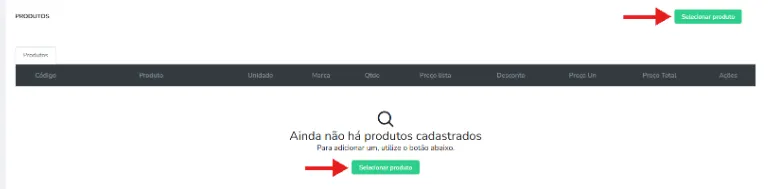
Clique em Selecionar produto. O botão aparece no topo da seção e também no centro da tabela, quando ela está vazia.
Os produtos adicionados são listados com as colunas Código, Produto, Unidade, Marca, Qtde, Preço lista, Desconto, Preço Un, Preço Total e Ações. Na coluna Ações você pode editar ou remover cada item.
7. Resumo
Mostra os valores da nota:
Total dos Produtos (R$): soma dos itens. É calculado automaticamente.
Valor do Frete (R$): informe o frete, se houver.
Valor do Seguro (R$): informe o seguro, se houver.
Outras Despesas (R$): informe despesas adicionais, se houver.
Desconto Geral (R$): informe um desconto sobre o total, se for o caso.
Total da Venda (R$): valor final, calculado automaticamente.

8. Cobranças
Esta seção mostra o parcelamento gerado. Enquanto a condição de pagamento não for selecionada, ou se ela não se aplicar, aparece a mensagem "Aguardando a seleção da condição de pagamento para gerar o parcelamento, ou não se aplica a esta condição". Depois de escolher a condição, as parcelas são geradas automaticamente.

9. Dados Adicionais
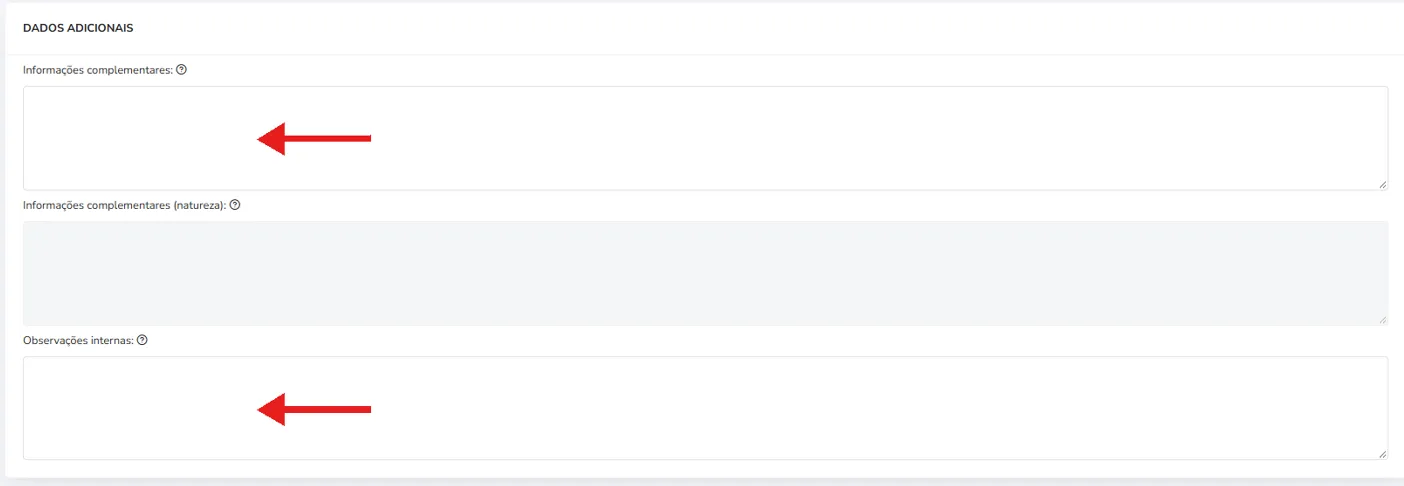
Informações complementares: texto que será impresso na nota fiscal, como observações para o cliente.
Informações complementares (natureza): preenchido automaticamente conforme a natureza de operação escolhida. Não é editável.
Observações internas: anotações de uso interno, que não aparecem para o cliente.
10. Salvando a nota
Ao final da tela há três botões:
Voltar: retorna à lista sem salvar.
Salvar: grava a nota e mantém você na tela.
Salvar e Continuar: grava a nota e avança para o próximo passo da emissão.
Pronto! Depois de salvar, a nota aparece na lista inicial, onde você acompanha a Situação. Na imagem 01, por exemplo, uma nota aparece como Inválida. Use o menu de Ações (os três pontinhos) para consultar as opções de cada nota.

Este artigo foi útil?
Obrigado pelo seu feedback!