
Como criar um Orçamento/Proposta
O módulo Orçamento/Proposta permite criar uma proposta comercial para um cliente, incluindo os produtos desejados, os valores, os descontos e as condições de pagamento. Assim, você consegue apresentar ao cliente os detalhes da negociação antes de concluir a venda. Neste artigo, você aprenderá como cadastrar um orçamento/proposta passo a passo.
Atualizado em 21/11/2026 · 4 min de leitura
1. Acesse Orçamento/Proposta
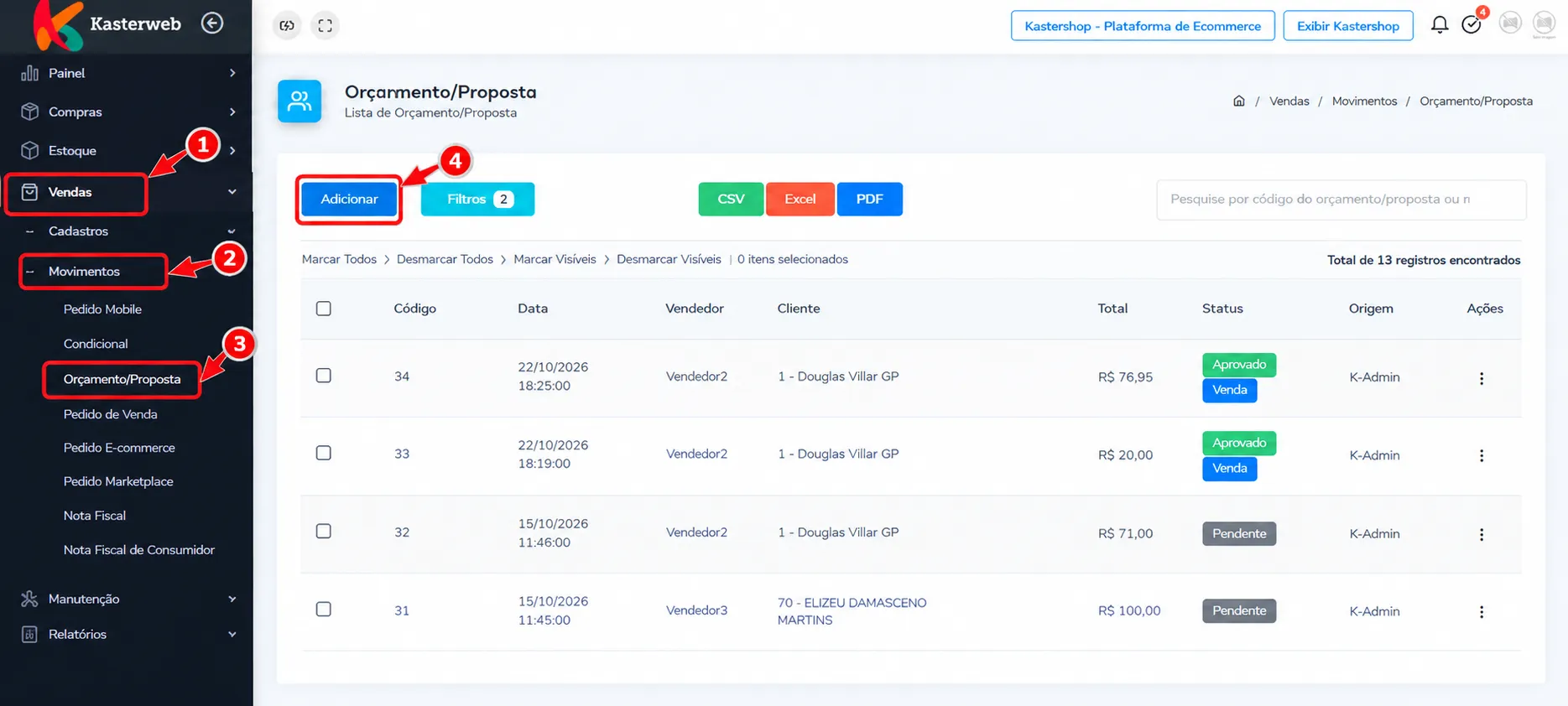
No menu lateral do sistema, siga o caminho:
Vendas → Movimentos → Orçamento/Proposta
Clique em Vendas para expandir o menu.
Clique em Movimentos.
Selecione Orçamento/Proposta.
Na tela de listagem, clique no botão Adicionar para iniciar um novo orçamento.
2. Preencha os dados gerais
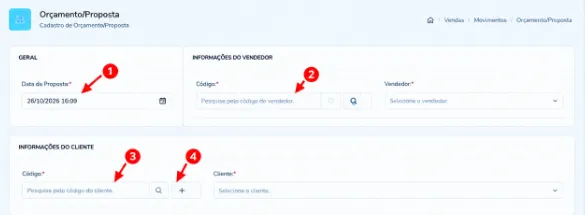
Na tela de cadastro, localize a seção Geral.
Preencha o campo Data da Proposta com a data e o horário do orçamento, conforme necessário.
Na seção Informações do Vendedor, informe o vendedor responsável pela negociação.
Digite o código do vendedor no campo correspondente ou utilize o botão de pesquisa.
Localize o vendedor desejado.
Selecione-o para preencher as informações no sistema.
Confira se o vendedor selecionado está correto antes de continuar.
Na seção Informações do Cliente, identifique o cliente para quem será criado o orçamento.Digite o código do cliente ou clique no botão de pesquisa.
Na janela de pesquisa, localize o cliente pelo nome, CPF/CNPJ, e-mail ou telefone.
Selecione o cliente desejado.
Importante: a seleção do cliente também é necessária para liberar as formas de pagamento disponíveis na seção Condições de Pagamento.
3. Configure as Condições de Pagamento
Esta etapa é importante para definir como o cliente pretende pagar pelo orçamento.
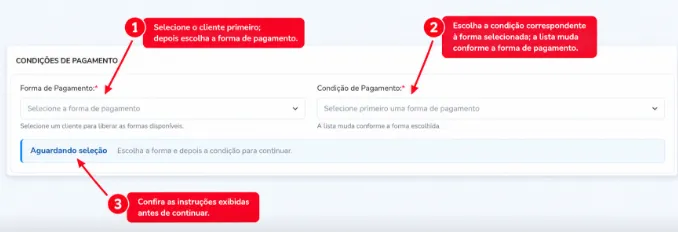
Na seção Condições de Pagamento, você encontrará dois campos obrigatórios:
Forma de Pagamento: selecione a modalidade de pagamento que será utilizada.
Condição de Pagamento: depois de selecionar a forma de pagamento, escolha a condição correspondente entre as opções disponíveis.
Como preencher os campos
1. Selecione a Forma de Pagamento.
Clique no campo e escolha a forma de pagamento desejada, conforme as opções cadastradas e disponíveis para o cliente.
2. Selecione a Condição de Pagamento.
Após escolher a forma de pagamento, clique no campo Condição de Pagamento e selecione a condição correspondente.
A lista de condições muda de acordo com a forma de pagamento escolhida. Por isso, é necessário preencher primeiro o campo Forma de Pagamento.
3. Confira o preenchimento.
Verifique se os dois campos foram preenchidos corretamente antes de prosseguir.
E se os campos estiverem bloqueados?
Caso os campos estejam desabilitados, confira se o cliente já foi selecionado na seção Informações do Cliente.
Se necessário, volte à parte superior do formulário e selecione o cliente antes de tentar preencher as condições de pagamento novamente.
Atenção: não pule esta etapa. A forma e a condição de pagamento fazem parte das informações necessárias para configurar corretamente o orçamento.
4. Adicione os produtos ao orçamento
Na seção Produtos, clique em Selecionar produto.
Pesquise o produto que deseja incluir.
Selecione o item desejado.
Informe ou confira a quantidade.
Verifique o preço de lista, os descontos, o preço unitário e o preço total.
Repita o procedimento para incluir outros produtos, se necessário.
Confira todos os itens antes de continuar para garantir que o orçamento contenha os produtos corretos.

5. Confira o resumo do orçamento
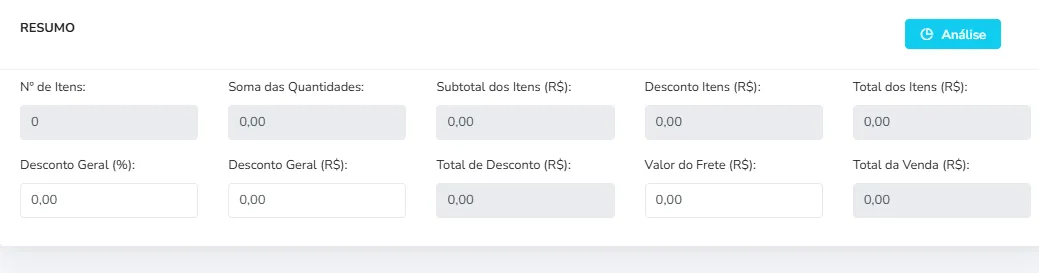
Na seção Resumo, confira os valores apresentados pelo sistema, incluindo:
Número de itens.
Soma das quantidades.
Subtotal dos itens.
Descontos aplicados aos itens.
Desconto geral, em percentual ou em reais.
Valor do frete.
Total de descontos.
Total da venda.
Confira os valores e verifique se o total corresponde ao que foi negociado com o cliente.
Caso seja necessário ajustar algum valor, revise os campos correspondentes antes de salvar.
6. Preencha os dados adicionais
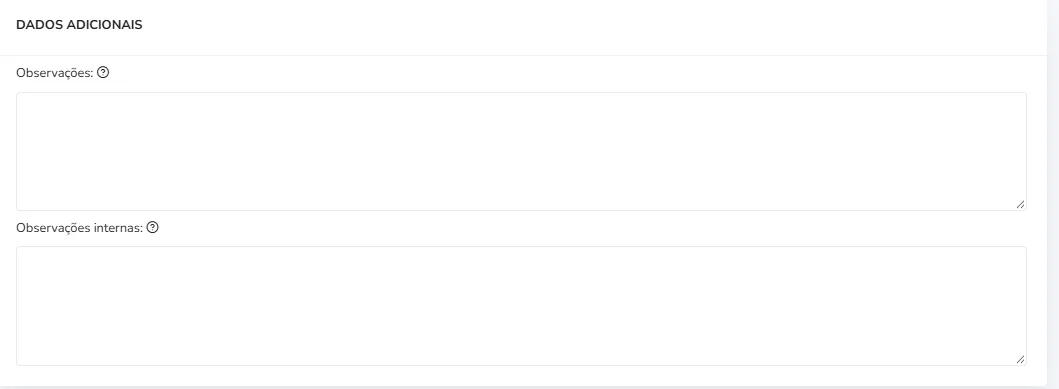
Na seção Dados Adicionais, você encontrará os campos:
Observações: utilize este espaço para registrar informações relevantes que devem constar nas observações do orçamento.
Observações internas: utilize este campo para registrar informações destinadas ao uso interno da empresa, conforme as regras de acesso e utilização do sistema.
Preencha esses campos quando necessário.
7. Revise todas as informações
Antes de salvar, confira os principais dados do orçamento:
Data da proposta.
Vendedor responsável.
Cliente selecionado.
Forma de pagamento.
Condição de pagamento.
Produtos e quantidades.
Preços, descontos e frete.
Valor total.
Observações, quando aplicáveis.
Essa conferência ajuda a evitar erros e a necessidade de corrigir a proposta posteriormente.
8. Salve o orçamento/proposta
Ao finalizar o preenchimento, utilize um dos botões disponíveis na parte inferior da tela:
Salvar: utilize para salvar o orçamento preenchido.
Salvar e Continuar: utilize quando desejar salvar o cadastro e continuar o fluxo de trabalho no sistema.
Escolha a opção adequada à sua necessidade e confira se o cadastro foi salvo corretamente.

Este artigo foi útil?
Obrigado pelo seu feedback!