
Como configurar e parametrizar comissões de vendedores no K-Admin
Saiba como configurar as regras de comissionamento por vendedor no K-Admin ERP, definindo faixas de valor do pedido, faixas de desconto, percentual fixo por pedido, formatos de pagamento e o acompanhamento detalhado pelo relatório de comissões.
Atualizado em 16/11/2026 · 6 min de leitura
Gerencie as comissões de vendedores no K-Admin
O módulo de comissões do K-Admin ERP permite definir e personalizar regras de comissionamento para cada vendedor da sua equipe. Com as opções de parametrização, é possível calcular comissões por Faixa de Valor do Pedido (volume vendido), por Faixa de Desconto concedido na venda ou por Percentual Fixo sobre o Pedido, além de escolher se o pagamento será computado sobre a venda realizada ou sobre o recebimento financeiro das parcelas.
Antes de começar, verifique se:
Você está conectado à empresa correta no sistema;
Possui permissão de acesso aos módulos de Vendas, Cadastros e Relatórios;
Os vendedores já estão cadastrados no sistema em Vendas → Cadastros → Vendedores;
As regras e faixas de comissão praticadas pela sua empresa foram previamente alinhadas.
Acesse o cadastro de comissões
Para cadastrar ou editar parametrizações de comissões, acesse no menu lateral:
Vendas → Cadastros → Comissões
A tela exibirá a listagem de todas as regras já cadastradas, apresentando as informações:
Código: identificador único da regra de comissão;
Vendedor: nome do vendedor vinculado à regra;
Tipo de Comissionamento: modelo adotado (Por Faixa de Valor do Pedido, Por Faixa de Desconto ou Por Pedido de Venda);
Pagamento: critério de liberação (Sobre a Venda ou Sobre o Recebimento);
Faixas: indicação da quantidade de faixas configuradas;
Ações: botões para editar ou excluir a regra.
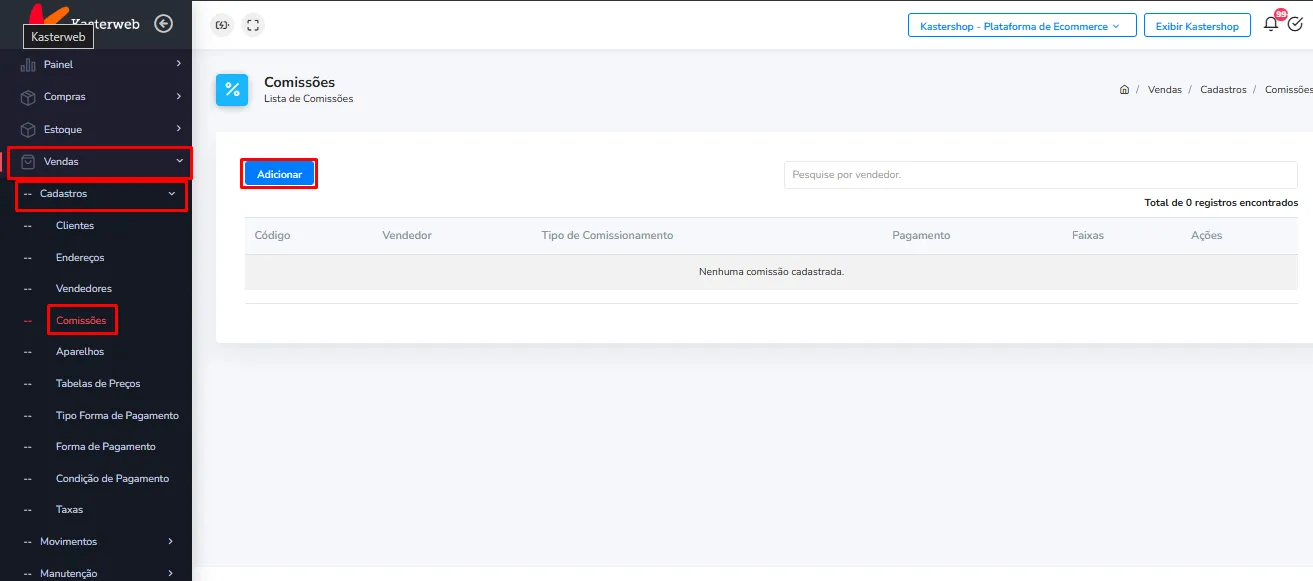
Para incluir uma nova regra para um vendedor, clique no botão Adicionar.
Selecione o vendedor
Na seção GERAL do cadastro de comissão:
Localize o campo Código do vendedor;
Digite diretamente o código ou clique no botão com ícone de lupa para abrir a janela de pesquisa;
Na janela de pesquisa, você pode buscar pelas iniciais do nome, CPF/CNPJ, e-mail ou telefone do vendedor;
Clique sobre o vendedor desejado na tabela para selecioná-lo;
O sistema preencherá automaticamente o campo Vendedor com o nome do colaborador selecionado.
Configure o Tipo de Comissionamento
No campo Tipo de Comissionamento, selecione a modalidade adequada para a remuneração do vendedor. O sistema disponibiliza três modelos:
1. Por Faixa de Valor do Pedido
Utilize esta opção quando a comissão do vendedor for progressiva de acordo com o valor total vendido no pedido ou o volume faturado (ex.: metas escalonadas de vendas).
Ao selecionar este modelo, a seção FAIXAS DE VALOR DO PEDIDO será exibida. Para cada intervalo desejado:
Valor inicial: informe o valor monetário inicial da faixa (em R$);
Valor final: informe o valor monetário limite da faixa. Deixe o campo vazio para a última faixa (equivalente a "acima de");
% Comissão: informe o percentual de comissão correspondente àquela faixa;
Clique em Adicionar Faixa para incluir o intervalo na tabela.
Exemplo Prático de Parametrização por Faixa de Valor:
Faixa 1: De R$ 0,00 até R$ 30.000,00 → 1,50%
Faixa 2: De R$ 30.000,01 até R$ 35.000,00 → 2,00%
Faixa 3: De R$ 35.000,01 até R$ 40.000,00 → 2,50%
Faixa 4: Acima de R$ 40.000,00 (deixar Valor final em branco) → 3,00%
2. Por Faixa de Desconto
Utilize quando o percentual de comissão variar segundo o desconto que o vendedor concedeu ao cliente na negociação (estimulando margens mais saudáveis):
Desconto inicial: percentual mínimo de desconto aplicado na venda;
Desconto final: percentual máximo de desconto da faixa (deixe vazio para "acima de");
% Comissão: percentual de comissão pago ao vendedor;
Clique em Adicionar Faixa.
Atenção: Certifique-se de que as faixas não fiquem sobrepostas e que os limites estejam contínuos para evitar inconsistências nos cálculos.
3. Por Pedido de Venda
Utilize esta opção caso o vendedor receba um percentual fixo sobre cada venda realizada, independentemente de faixas de valor ou desconto:
O percentual padrão é obtido do cadastro do vendedor (em Percentual Comissão);
Você pode conferir ou atualizar o valor diretamente no campo Percentual Comissão do Vendedor exibido na tela.
Defina o Formato de Pagamento da Comissão
No campo Pagamento da Comissão, defina em qual momento a comissão é considerada devida e calculada pelo sistema:
Sobre a Venda: a comissão é apurada assim que a venda é aprovada e faturada, sem depender da quitação financeira das parcelas pelo cliente;
Sobre o Recebimento: a comissão é apurada e liberada proporcionalmente conforme o cliente realiza o pagamento e a quitação dos títulos a receber no Financeiro.
Importante: Alinhe a escolha deste critério com o setor financeiro e a política interna da empresa, pois o regime de apuração impacta diretamente os demonstrativos e datas de pagamento das comissões.
Salve e gerencie a regra
Após conferir os dados e as faixas adicionadas:
Clique em Salvar para gravar a parametrização e retornar à listagem; ou
Clique em Salvar e Continuar para salvar e manter a tela aberta caso precise realizar novos ajustes;
Para cancelar a operação sem salvar, clique no botão Voltar.
Na listagem de Comissões, você poderá visualizar o vendedor cadastrado, pesquisar pelo nome ou código, editar a regra quando houver atualização de faixas ou excluir parametrizações que não estejam mais em vigor.
Acompanhe pelo Relatório de Comissões
Depois de parametrizar as regras, você pode consultar o montante apurado para cada vendedor através do relatório do sistema.
No menu lateral, acesse:
Vendas → Relatórios → Comissões
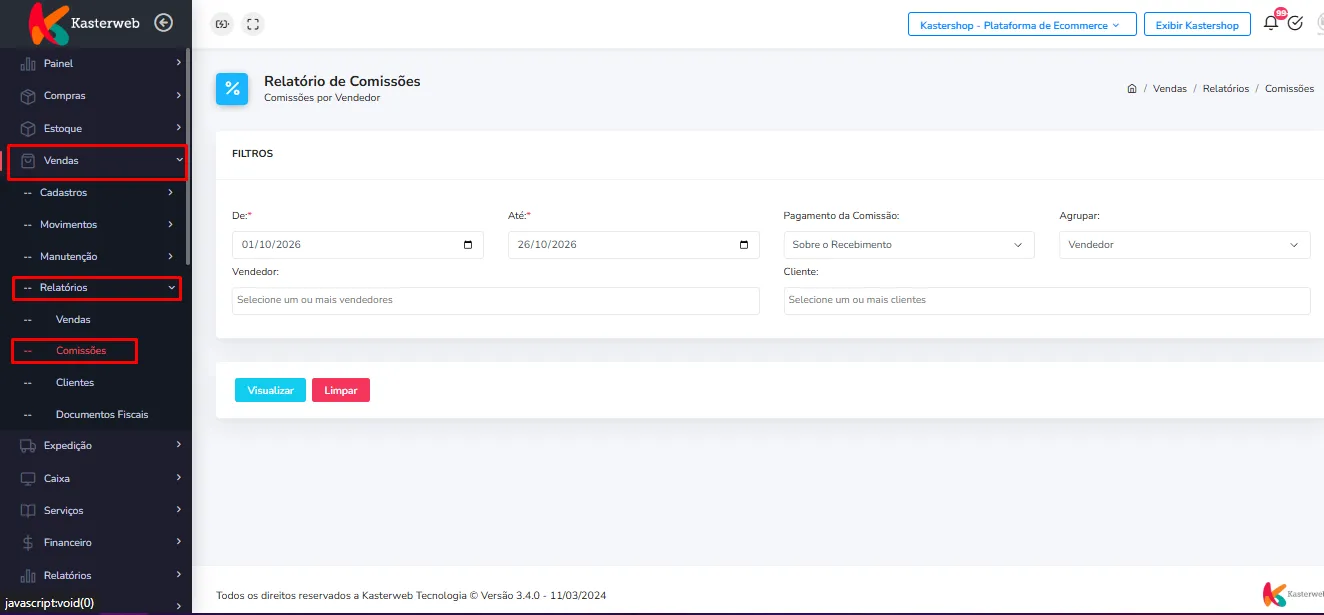
Filtros de Pesquisa
O relatório disponibiliza filtros completos para refinar a consulta:
Período (De / Até): selecione a data inicial e final da apuração (por exemplo, estipulado do dia 01 ao dia 25 de cada mês, ou conforme o ciclo de fechamento da empresa);
Pagamento da Comissão: filtre por Sobre a Venda ou Sobre o Recebimento para visualizar os dados de acordo com a regra parametrizada;
Agrupar: escolha como as informações serão consolidadas na tela: por Pedido, por Cliente, por Produto ou por Vendedor;
Vendedor: selecione um ou mais vendedores específicos para consulta individual ou de equipes;
Cliente: filtre vendas realizadas para clientes específicos.
Após preencher os filtros desejados, clique no botão Visualizar. Você também pode usar Limpar para redefinir os campos ou Imprimir para gerar versão impressa ou salvar em PDF.
Métricas e Informações Apresentadas
A tabela de resultados agrupa os registros por vendedor e apresenta as seguintes métricas detalhadas:
Pedido: número identificador da venda;
Emissão: data em que o pedido foi registrado;
Aprovação: data em que o pedido foi aprovado comercialmente;
Cliente: nome ou razão social do cliente comprador;
QTDE: quantidade total de itens vendidos no pedido;
V.Bruto: valor total bruto do pedido de venda;
V.Desconto: total de descontos aplicados nos produtos;
V.Vendido: valor líquido final da venda faturada;
V.Recebido: valor efetivamente recebido/quitado pelo cliente;
%Comissão: alíquota percentual aplicada com base nas faixas cadastradas;
Comissão: valor monetário em reais (R$) gerado para pagamento ao vendedor;
Totais: somatório geral de quantidades, valores brutos, descontos, vendas, recebimentos e montante total de comissões calculadas no período.
Pronto! Agora você já sabe como cadastrar, parametrizar e gerenciar as comissões de vendedores no K-Admin, além de acompanhar os valores apurados de maneira clara e transparente através do Relatório de Comissões.
Artigos relacionados
Este artigo foi útil?
Obrigado pelo seu feedback!