
Como cadastrar uma Nota Fiscal de Vendas
Este artigo ensina como cadastrar uma Nota Fiscal no K-Admin, desde o acesso ao menu até o preenchimento das informações e o salvamento do cadastro.
Atualizado em 21/11/2026 · 4 min de leitura
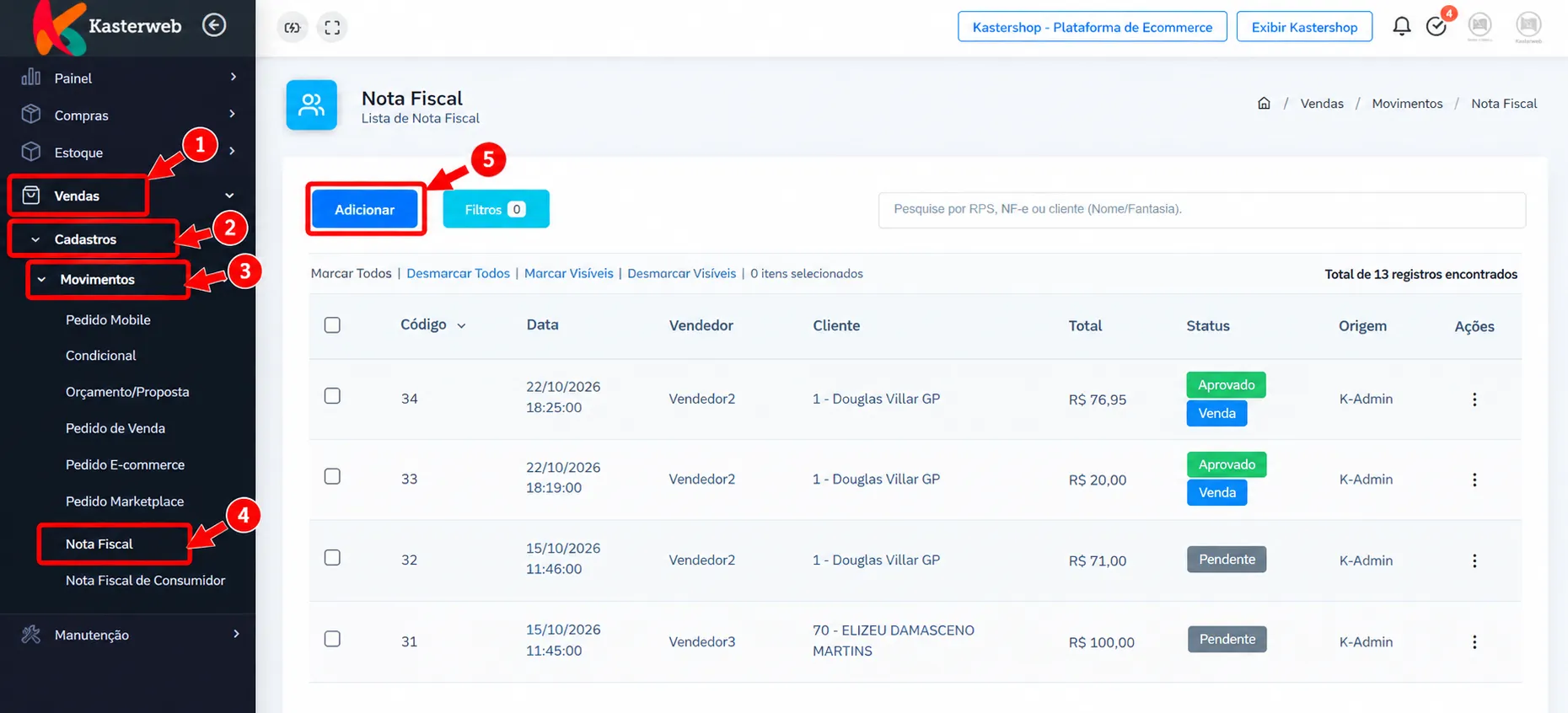
1. Acesse o cadastro de Nota Fiscal
No menu lateral do sistema, siga o caminho:
Vendas → Movimentos → Nota Fiscal → Adicionar
Na tela de listagem, clique em Adicionar para iniciar um novo cadastro.
2. Preencha as informações gerais
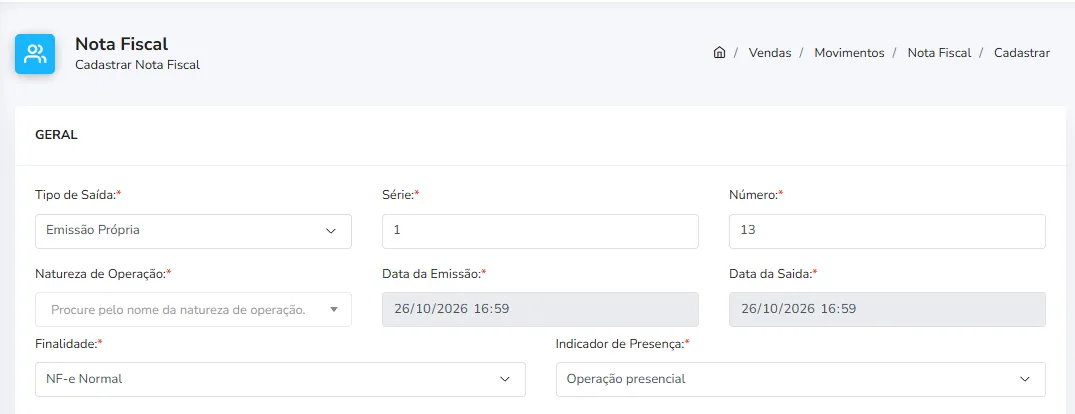
Na seção Geral, preencha ou confira os seguintes campos:
Tipo de Saída: selecione o tipo de saída adequado.
Série: confira a série utilizada.
Número: verifique a numeração da nota.
Natureza de Operação: selecione a natureza correspondente à operação.
Data da Emissão: confira a data e o horário.
Data da Saída: confira a data e o horário da saída.
Finalidade: selecione a finalidade da nota fiscal.
Indicador de Presença: informe a opção correspondente à operação.
Confira os dados antes de continuar.
3. Selecione o vendedor
Na seção Vendedor:
Digite o código do vendedor.
Utilize a lupa para pesquisar o cadastro, se necessário.
Confira se o vendedor selecionado está correto.

4. Selecione o cliente
Na seção Cliente:
Digite o código do cliente ou utilize a lupa para pesquisá-lo.
Se necessário, clique no botão + para acessar o cadastro de um novo cliente.
Selecione o cliente desejado.
Confira se os dados estão corretos.
É importante selecionar o cliente correto, pois seus dados serão utilizados no documento fiscal.

5. Confira o documento referenciado
Na seção Documento Referenciado, verifique o campo Tipo.
Se a operação exigir referência a outro documento fiscal, selecione a opção correspondente e preencha os dados solicitados.
Se não houver documento a referenciar, mantenha Nenhum, quando essa opção for adequada à operação.

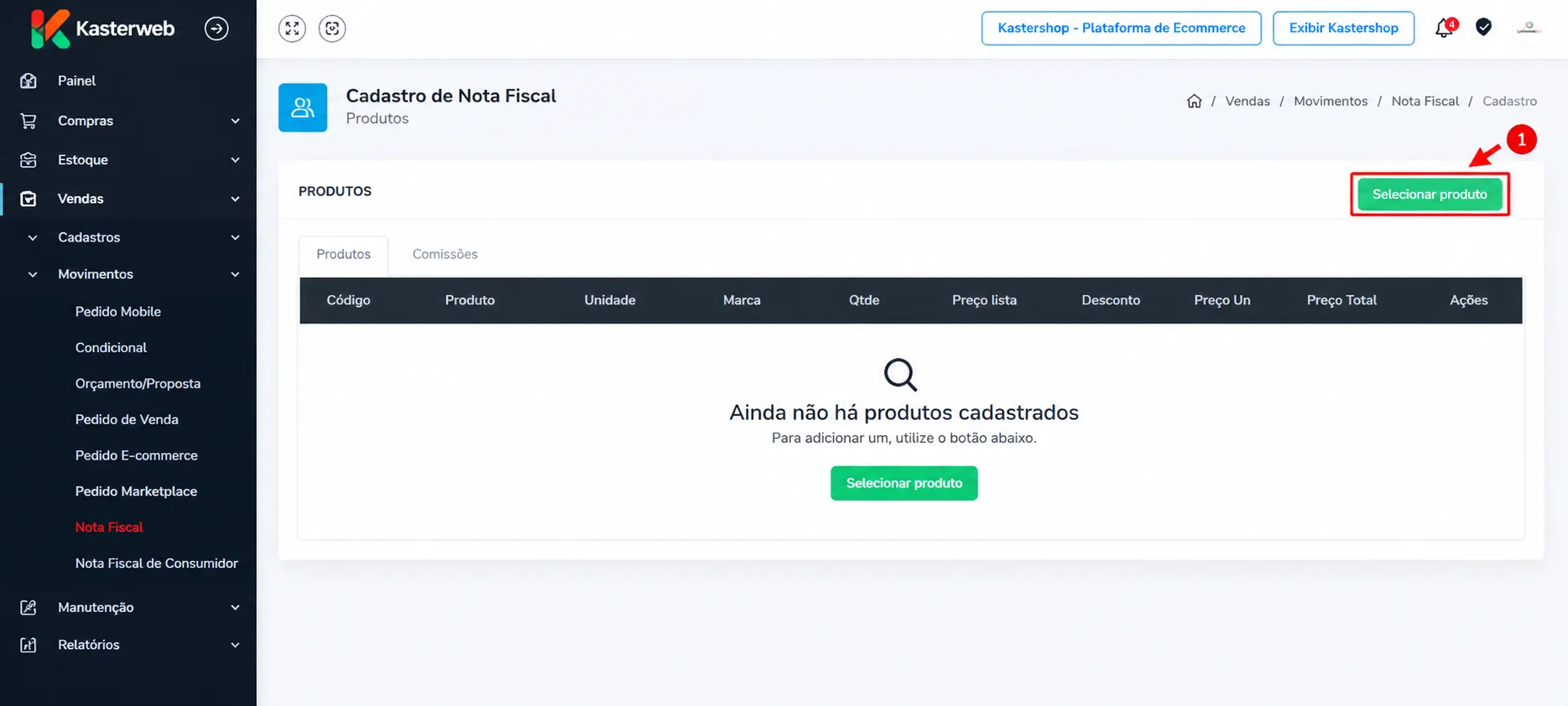
6. Adicione os produtos
Na seção Produtos, clique em Selecionar produto.
Em seguida:
Pesquise o produto desejado.
Selecione o item.
Confira a quantidade.
Verifique o preço de lista, o desconto e o preço unitário.
Confira o preço total do item.
Repita o procedimento para incluir os demais produtos da nota fiscal.
7. Informe as condições de pagamento
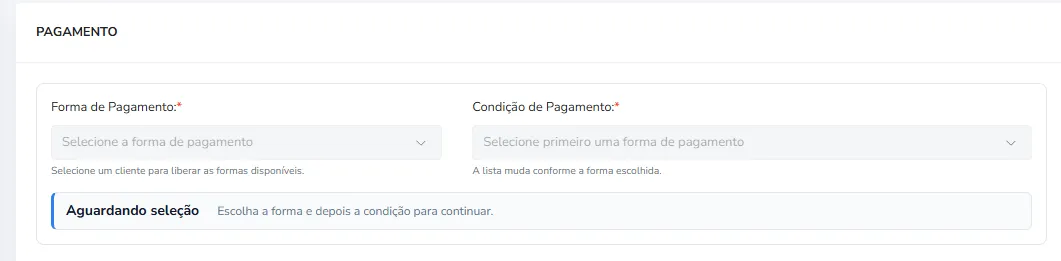
Na seção Pagamento, preencha os campos obrigatórios.
Condição de Pagamento
Selecione o cliente, caso ainda não tenha feito isso.
Escolha a condição correspondente ao acordo realizado com o cliente.
8. Confira as cobranças
Na seção Cobranças, confira se o sistema gerou as informações de cobrança conforme a condição de pagamento escolhida.
Quando houver parcelamento, verifique os valores e os vencimentos apresentados.
Se aparecer a mensagem de que o sistema está aguardando a seleção da condição de pagamento, volte à seção Pagamento e confira se os campos foram preenchidos corretamente.

9. Confira o resumo dos valores
Na seção Resumo, confira os valores da operação:
Total dos Produtos: soma dos valores dos produtos.
Valor do Frete: valor do frete, quando houver.
Valor do Seguro: valor do seguro, quando houver.
Outras Despesas: despesas adicionais da operação.
Desconto Geral: desconto aplicado ao total.
Total da Venda: valor total calculado.
Verifique se os valores estão corretos antes de prosseguir.

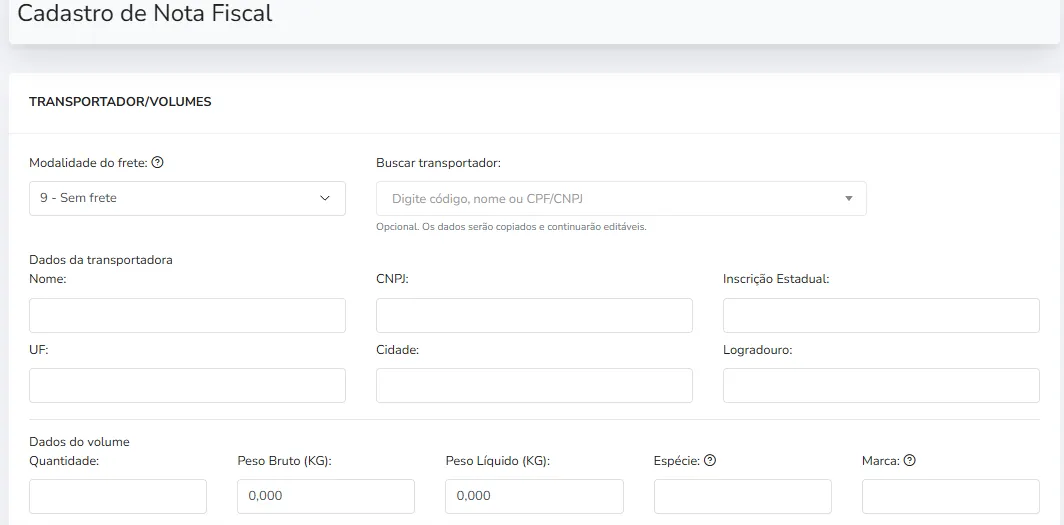
10. Preencha os dados do transportador e dos volumes
Na seção Transportador/Volumes, informe os dados de transporte, quando aplicáveis.
Modalidade do frete: selecione a opção correspondente à operação.
Buscar transportador: pesquise pelo código, nome ou CPF/CNPJ e selecione o cadastro desejado.
Confira os dados da transportadora:
Nome;
CNPJ;
Inscrição Estadual;
UF;
Cidade;
Logradouro.
Na seção Dados do volume, preencha, quando aplicável:
Quantidade de volumes;
Peso bruto;
Peso líquido;
Espécie;
Marca.
Confira as informações antes de continuar.
11. Preencha os dados adicionais
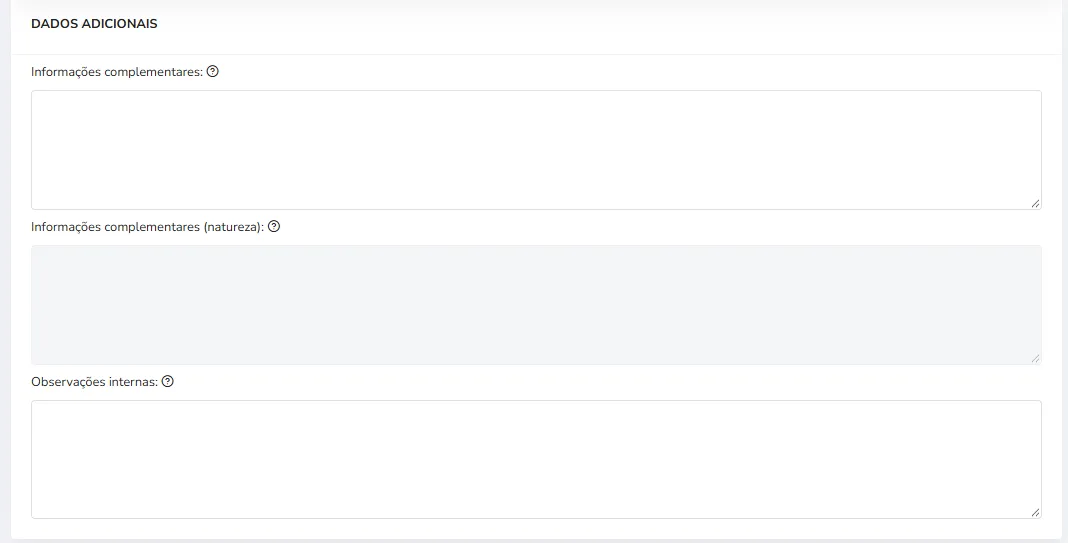
Na seção Dados Adicionais, você encontrará três campos.
Informações complementares: utilize para registrar informações adicionais pertinentes à operação, conforme as regras fiscais aplicáveis.
Informações complementares (natureza): preencha com informações relacionadas à natureza da operação, quando necessário.
Observações internas: utilize para anotações destinadas ao controle interno da empresa.
Confira se as informações foram preenchidas nos campos corretos.
12. Salve o cadastro
Depois de preencher os campos, revise todas as informações da nota fiscal.
Na parte inferior da tela, você encontrará os botões:
Voltar: retorna à tela anterior.
Salvar: salva o cadastro.
Salvar e Continuar: salva e permite continuar o fluxo de trabalho.
Selecionar Pedidos: permite acessar a funcionalidade de seleção de pedidos, conforme disponível no sistema.
Escolha a ação desejada após conferir os dados.
Importante: salvar o cadastro não significa necessariamente que a nota fiscal foi autorizada pela SEFAZ. A emissão e a autorização dependem das etapas e validações fiscais correspondentes.

Este artigo foi útil?
Obrigado pelo seu feedback!