
Como cadastrar taxas no K-Admin
O cadastro de taxas no K-Admin permite configurar os percentuais cobrados nas diferentes formas de pagamento, ajudando você a acompanhar as taxas das operadoras de cartão e verificar se os valores cobrados estão de acordo com o que foi negociado. Com esse recurso, você pode cadastrar as taxas por forma de pagamento, bandeira do cartão e quantidade de parcelas, facilitando o controle dos custos e ajudando a proteger a margem de lucro da sua empresa.
Atualizado em 18/11/2026 · 3 min de leitura
1. Acesse o menu Taxas
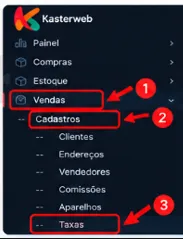
Para começar, acesse o menu lateral do sistema e siga o caminho:
Vendas → Cadastros → Taxas
Nessa tela, você poderá visualizar as taxas já cadastradas e adicionar novas configurações.
2. Clique em Adicionar
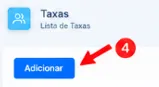
Na tela de listagem de taxas, clique no botão Adicionar, localizado na parte superior esquerda.
O sistema abrirá a tela de cadastro, onde você poderá configurar a forma de pagamento, as bandeiras dos cartões, as parcelas e os percentuais das taxas.
3. Escolha a forma de pagamento
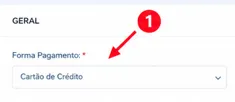
No campo Forma de Pagamento, selecione a opção para a qual deseja cadastrar uma taxa.
Você pode configurar diferentes formas de pagamento, conforme as opções disponíveis no seu sistema, como:
Dinheiro;
Cartão de Crédito;
Cartão de Débito;
Boleto Mercado Pago;
Nota Promissória;
Boleto Nubank;
Crediário;
Crédito a cliente.
Importante: as opções acima são exemplos. Escolha a forma de pagamento correspondente à operação que deseja configurar.
4. Selecione a bandeira do cartão
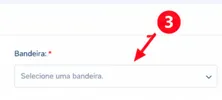
Quando a forma de pagamento for cartão, selecione a bandeira correspondente.
Entre os exemplos de bandeiras estão:
Visa;
Mastercard;
Elo;
American Express;
Hipercard;
Selecione as bandeiras que sua empresa utiliza e para as quais deseja configurar as taxas.
As taxas podem variar conforme a bandeira, a modalidade de pagamento e as condições negociadas com a operadora.
5. Configure as parcelas e a taxa
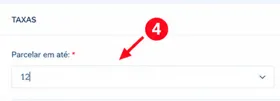
Na seção Taxas, preencha os campos solicitados:
Parcelar em até: informe a quantidade máxima de parcelas que deseja configurar.
Parcela: identifica a parcela para a qual a taxa será definida.
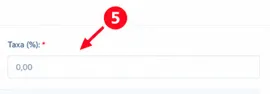
Taxa (%): informe o percentual cobrado pela operadora para a condição correspondente.
Por exemplo, se a operadora cobra uma taxa de 3,5% para determinada condição de pagamento, informe esse percentual no campo correspondente.
Confira as condições do seu contrato antes de preencher os valores. As taxas podem mudar conforme o número de parcelas e a bandeira do cartão.
6. Salve o cadastro
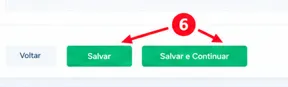
Após preencher os campos, confira as informações e clique em uma das opções:
Salvar: conclui o cadastro da taxa.
Salvar e Continuar: salva o cadastro e permite continuar realizando outros cadastros.
Repita o procedimento para as demais formas de pagamento, bandeiras ou condições de parcelamento que deseja controlar.
7. Como conferir se as taxas cobradas estão corretas?
O cadastro ajuda você a organizar os percentuais informados pelas operadoras e compará-los com as taxas efetivamente cobradas nas vendas e nos recebimentos.
Para fazer essa conferência:
Consulte o contrato ou a tabela de taxas negociada com a operadora.
Verifique o percentual correspondente à modalidade de pagamento, à bandeira e ao número de parcelas.
Cadastre no K-Admin o percentual informado pela operadora.
Compare os valores cadastrados com as taxas apresentadas nos extratos de recebimento.
Se encontrar diferenças, confira se existem outras cobranças, condições contratuais ou tarifas que expliquem a divergência.
Atenção: o cadastro, por si só, não confirma se a operadora está cobrando corretamente. Para verificar isso, é necessário comparar os percentuais cadastrados com os valores e as condições efetivamente cobrados pela operadora.
Este artigo foi útil?
Obrigado pelo seu feedback!