
Como gerar e gerenciar faturas de contratos no K-Admin ERP
Aprenda o passo a passo completo para criar, configurar e gerenciar Faturas no módulo de Servicos do K-Admin ERP.
Atualizado em 22/11/2026 · 3 min de leitura
Objetivo
Orientar como gerar faturas a partir de contratos de serviços, aplicar automações de envio de faturas e NFS-e em lote, realizar manutenções e exportar relatórios no K-Admin ERP.
Gerar faturas
Acesse: Serviços -> Movimentos -> Fatura e clique em “Gerar faturas”.
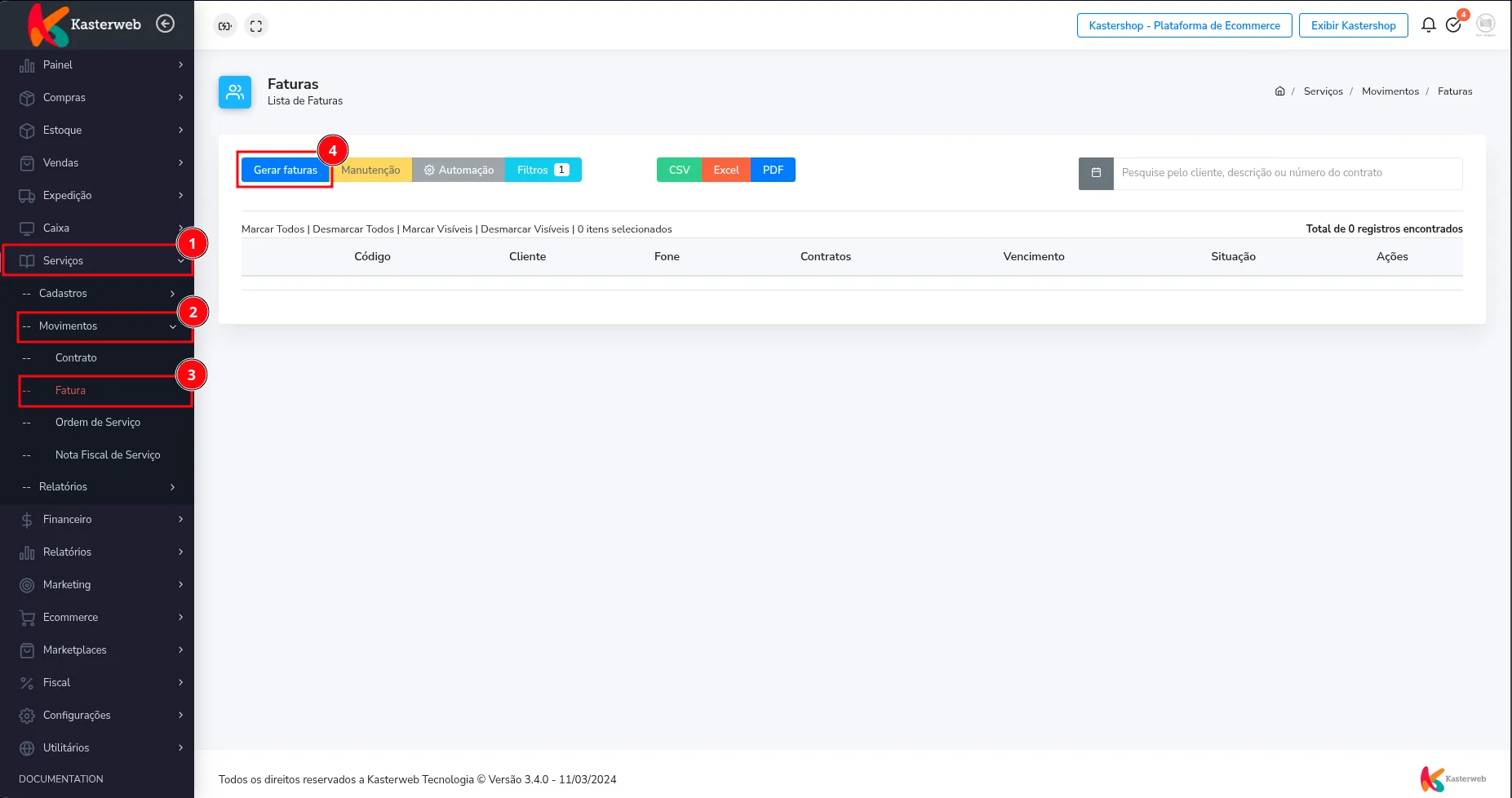
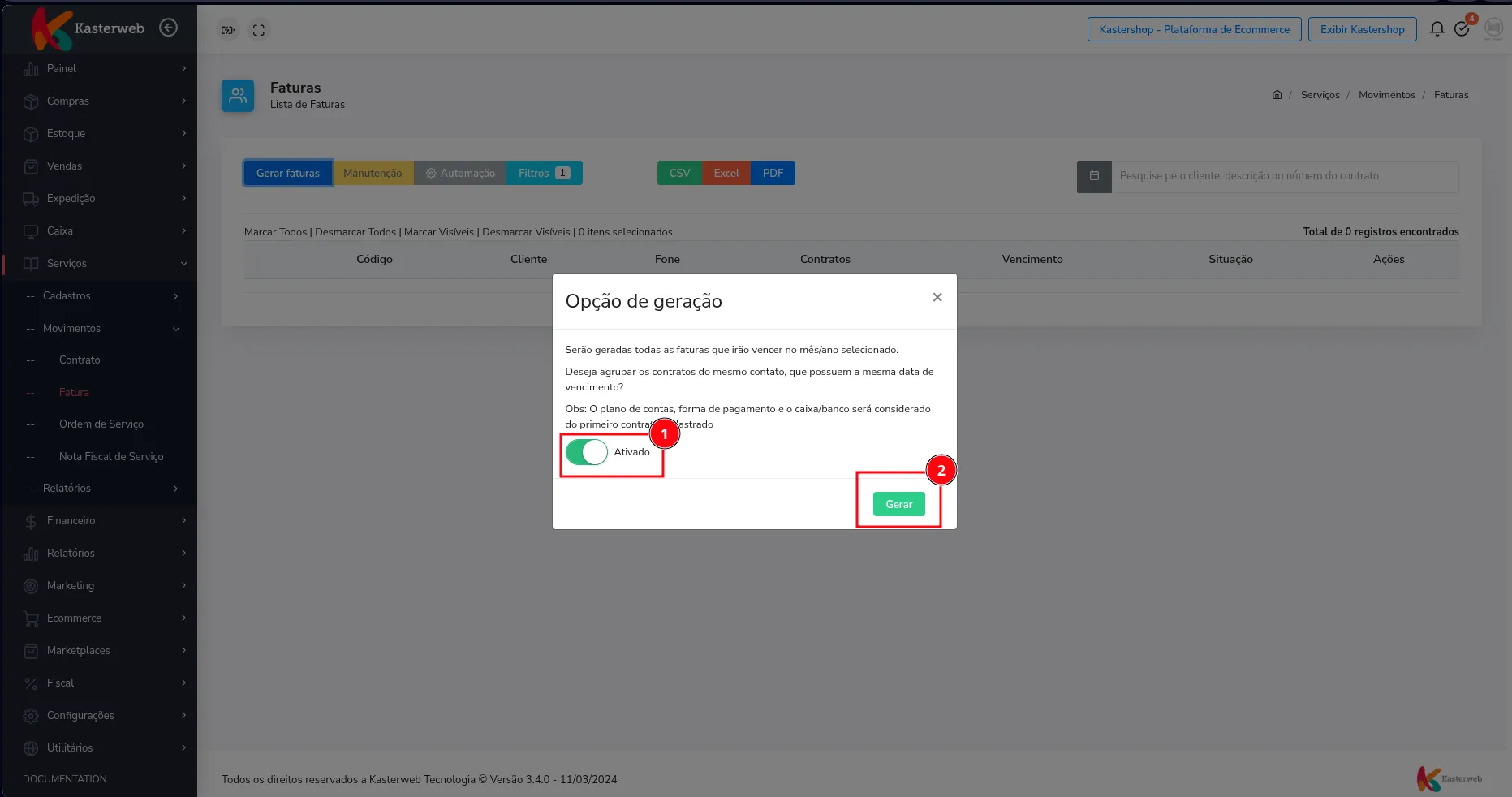
Na janela Opção de geração, configure os parâmetros de processamento das faturas:
Agrupar contratos do mesmo contato: defina como Ativado para agrupar em uma única fatura os contratos do mesmo cliente com a mesma data de vencimento, ou mantenha desativado para gerar faturas individuais.
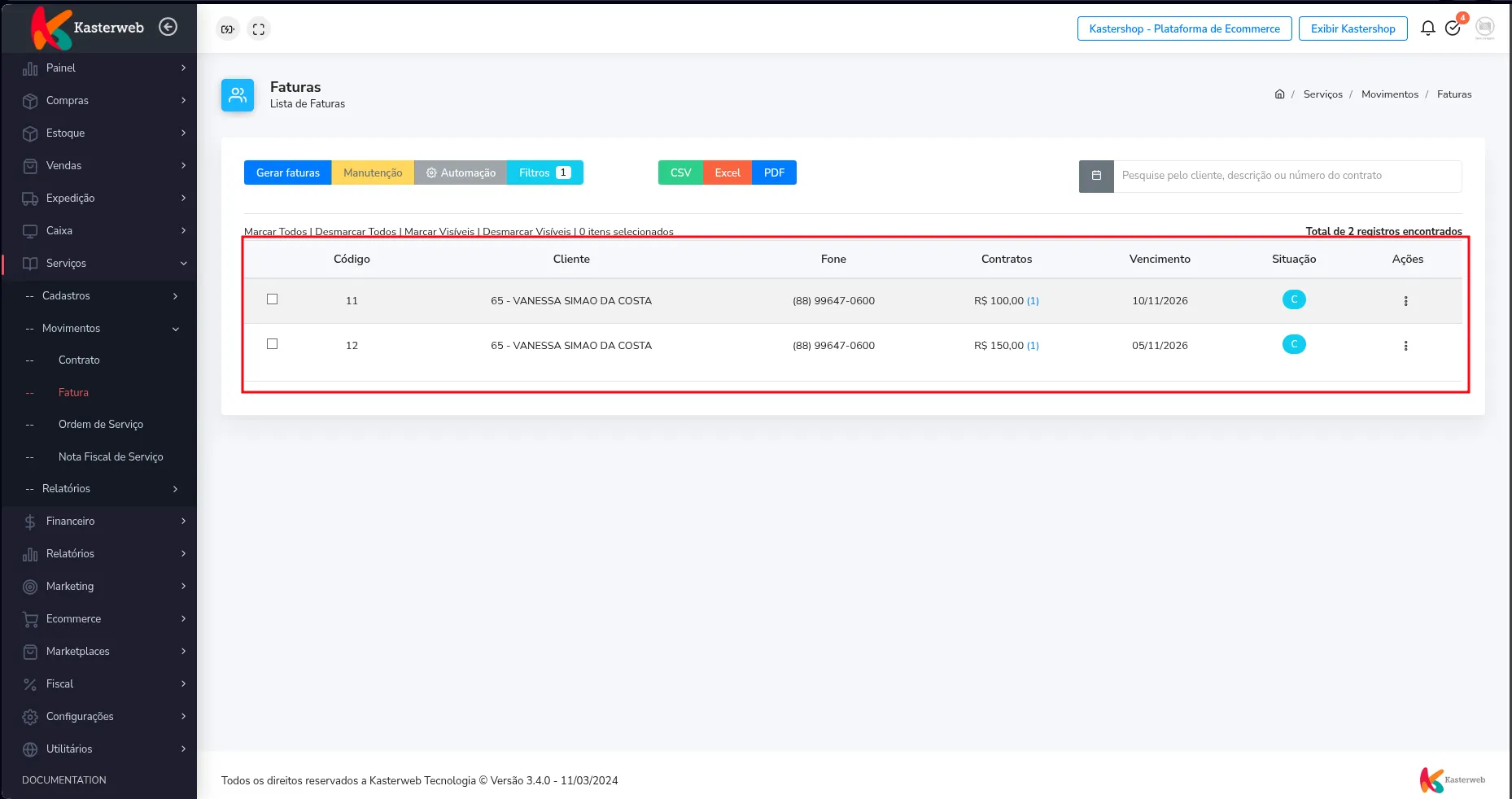
Após configurar a opção desejada, clique em “Gerar”. As faturas criadas serão listadas na tabela com código, cliente, telefone, valor dos contratos, data de vencimento e situação.
Executar ações em lote
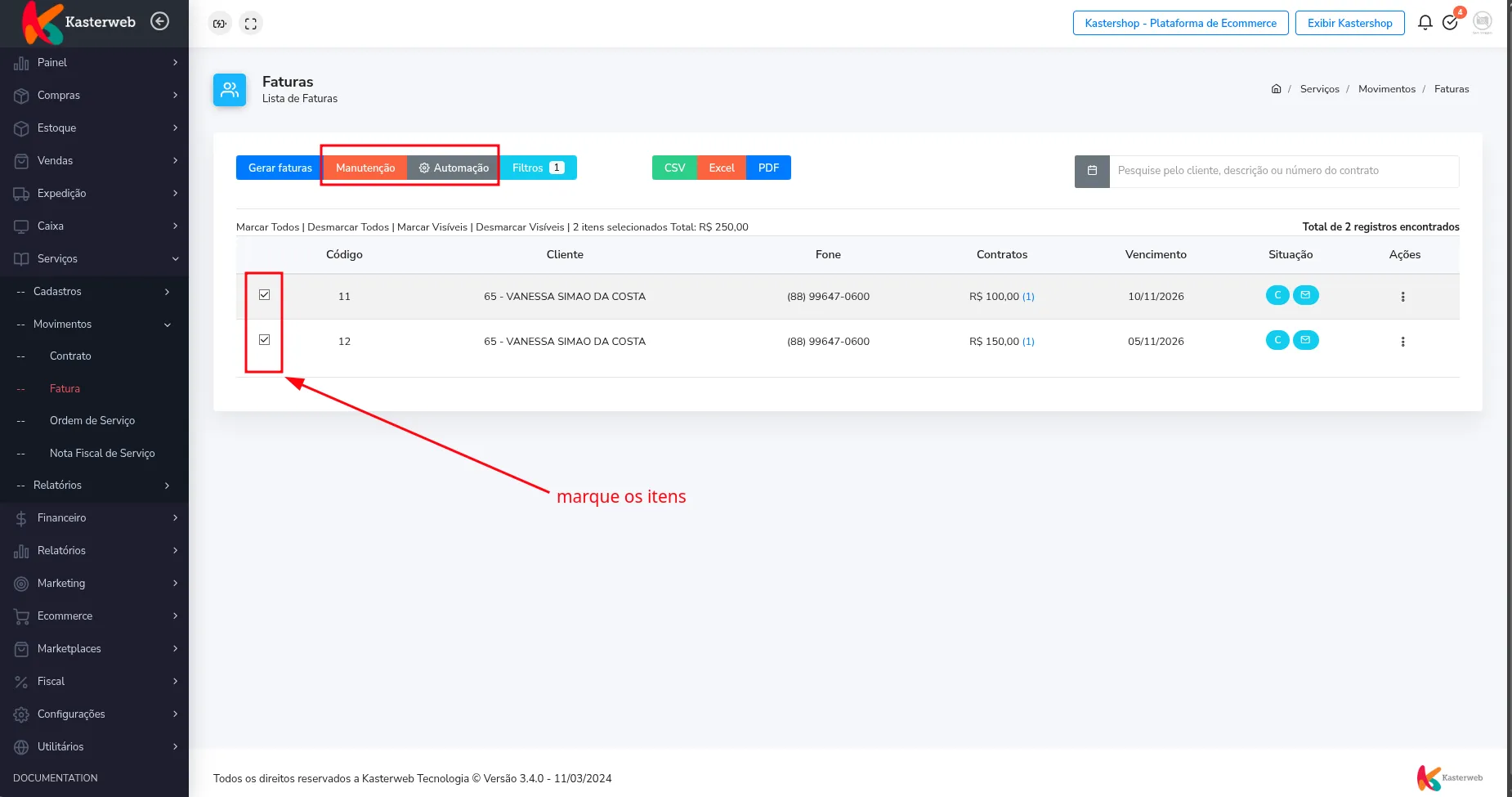
Para aplicar ações coletivas, marque a caixa de seleção das faturas desejadas na listagem. Em seguida, utilize os botões “Automação” ou “Manutenção”.
Automação de faturas
Ao clicar em “Automação”, a janela Automação de Faturas permite configurar o processamento em lote:
Emitir/Enviar fatura?: selecione Sim ou Não para disparar o envio das faturas por e-mail aos clientes.
Emitir/Enviar NFSe?: selecione Sim ou Não para realizar a emissão e envio em lote das notas fiscais de serviço.
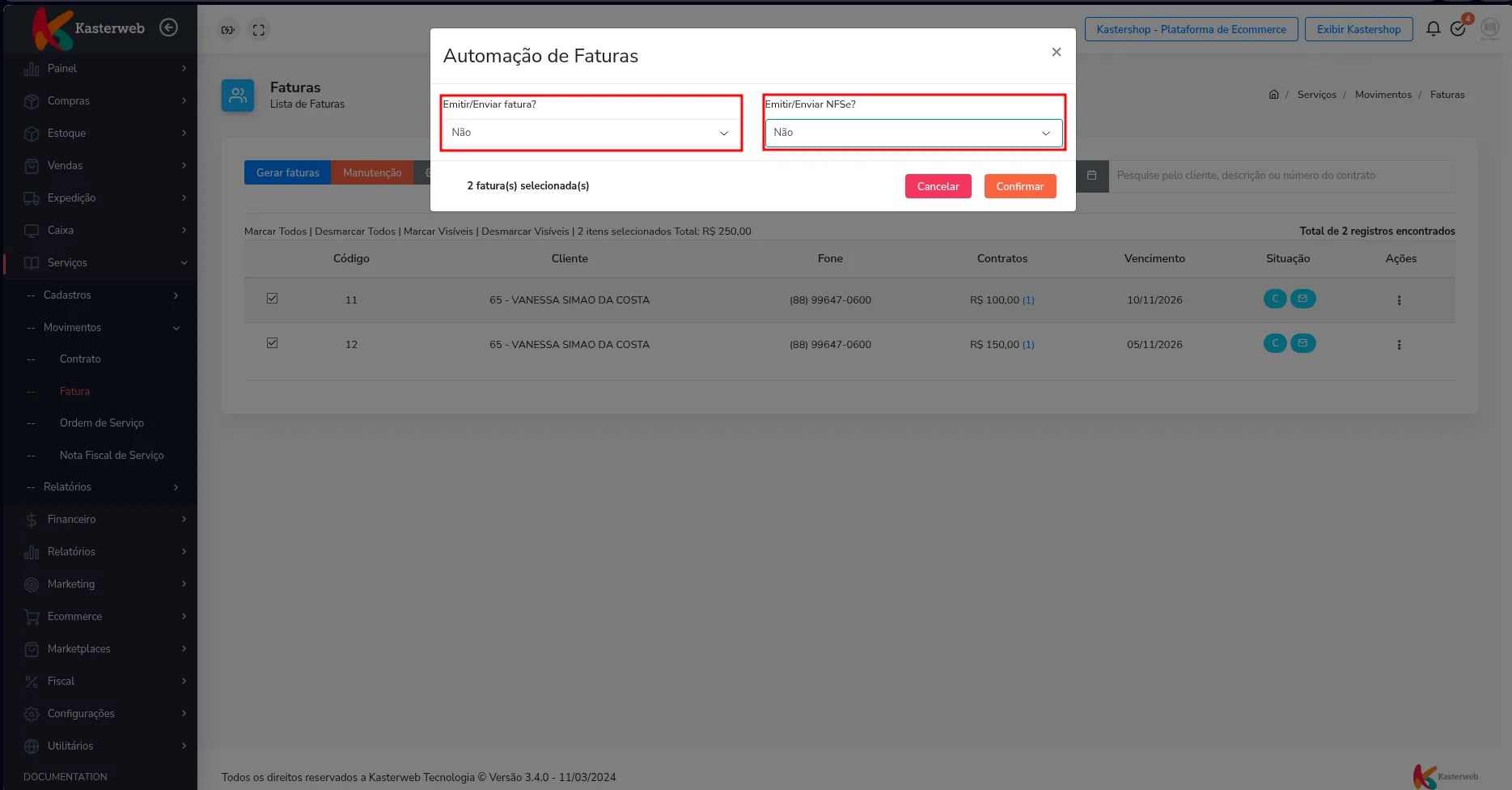
Clique em “Confirmar” para aplicar a automação aos itens selecionados.
Manutenção de faturas
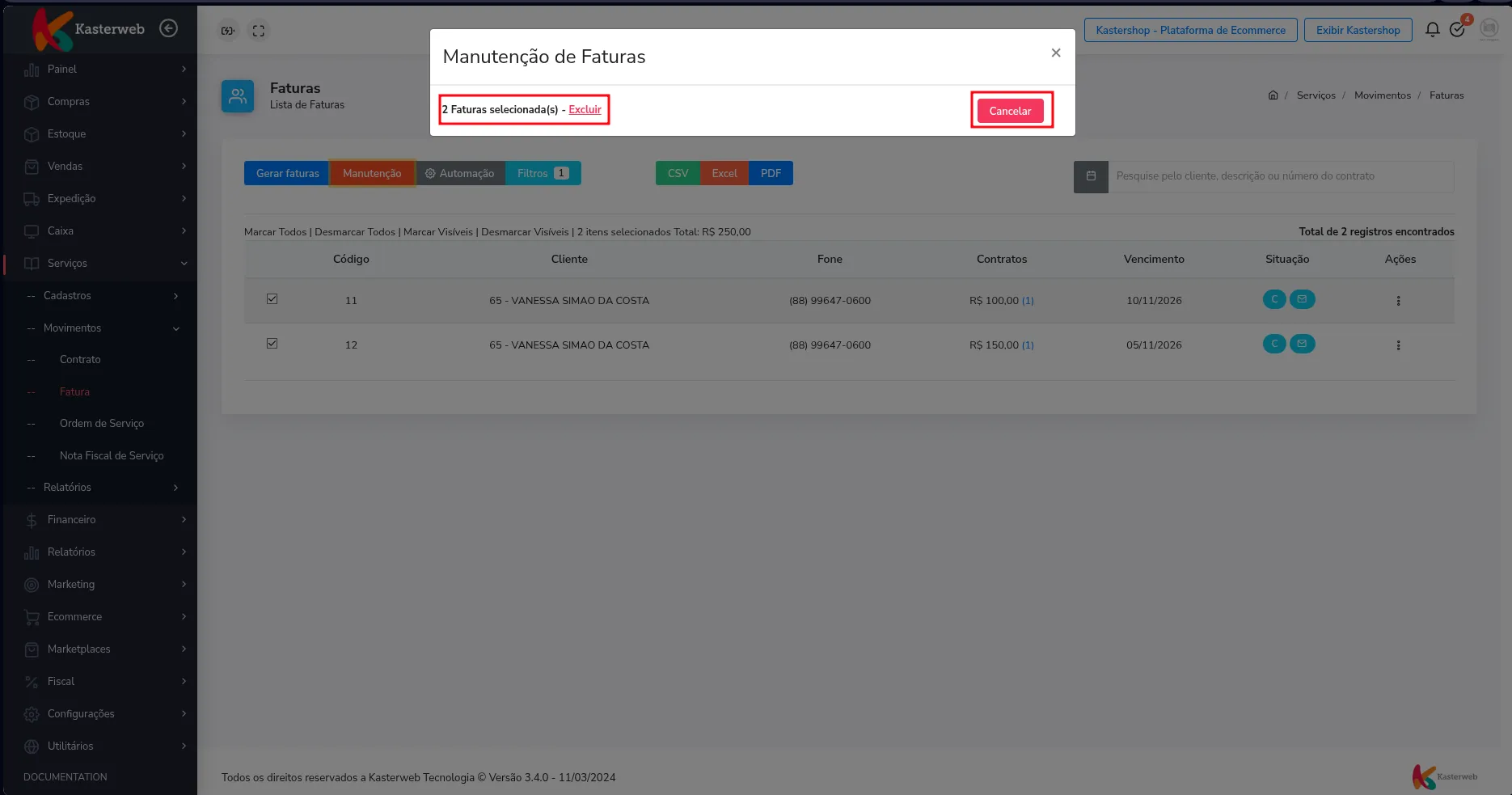
Ao clicar em “Manutenção”, a janela Manutenção de Faturas exibe o total de faturas selecionadas e a opção de exclusão em massa:
Clique em “Excluir” para remover em lote as faturas selecionadas ou em “Cancelar” para fechar a janela.
Gerenciar fatura individual
Na coluna Ações, clique no ícone de opções (⋮) da fatura correspondente para acessar as operações individuais:
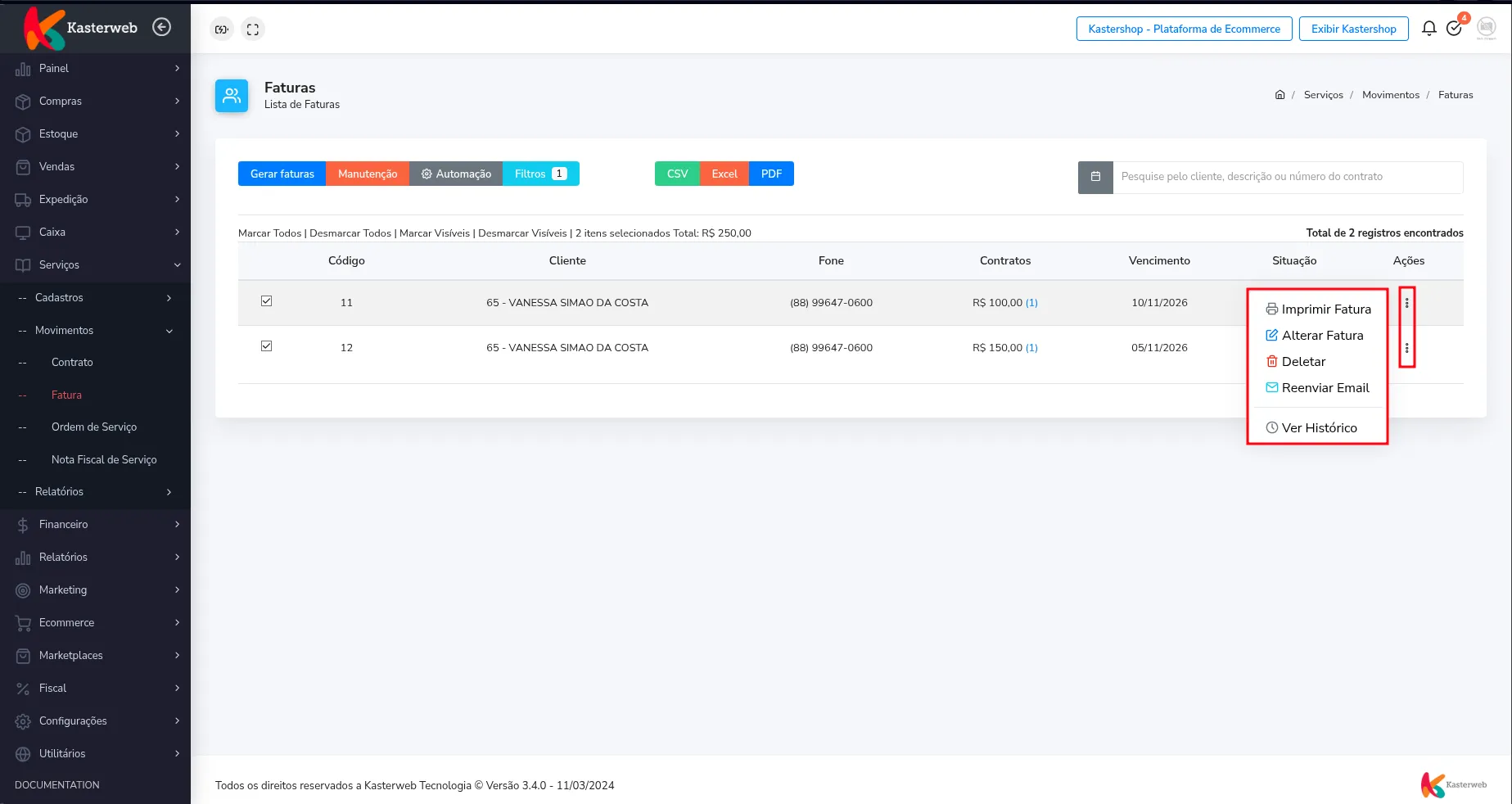
Imprimir Fatura: gera o documento da fatura para visualização e impressão.
Alterar Fatura: abre o formulário para edição dos dados da fatura.
Deletar: exclui a fatura selecionada.
Reenviar Email: encaminha novamente a fatura por e-mail para o cliente.
Ver Histórico: exibe o histórico de movimentações e registros da fatura.
Exportar relação de faturas
Para exportar os registros exibidos na listagem, clique no formato desejado:
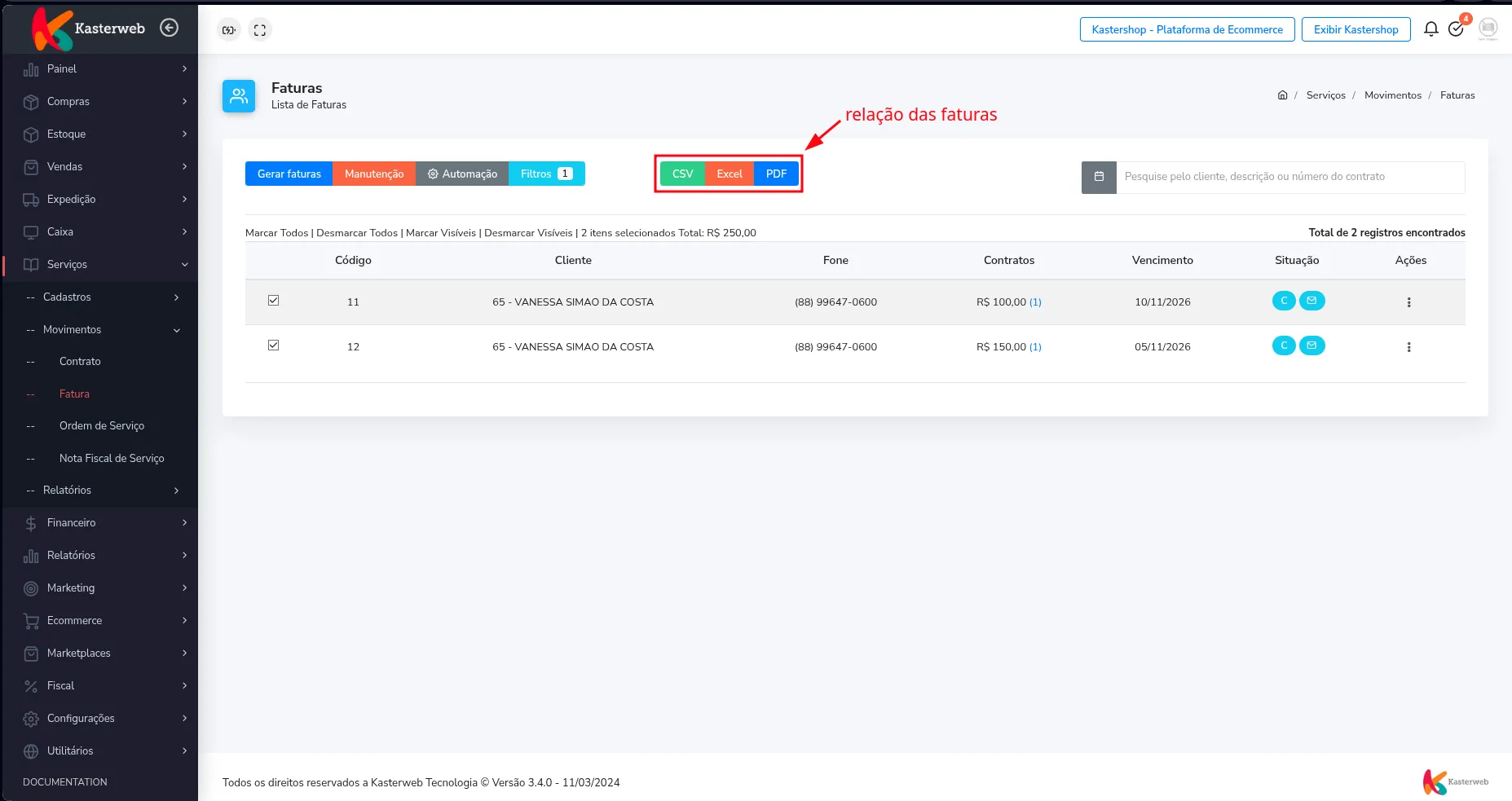
CSV: gera arquivo de planilha em formato texto separado por vírgulas.
Excel: exporta os dados em formato de planilha do Microsoft Excel.
PDF: gera o relatório consolidado em documento PDF para download ou impressão.
Importante
Ao ativar o agrupamento de contratos, o plano de contas, a forma de pagamento e a conta de caixa/banco da fatura são herdados automaticamente do primeiro contrato cadastrado.
Para utilizar os recursos de Automação e Manutenção, é obrigatório selecionar previamente pelo menos uma fatura na tabela.
Este artigo foi útil?
Obrigado pelo seu feedback!