
Como cadastrar e gerenciar técnicos
Aprenda o passo a passo completo para cadastrar novos técnicos e vincular colaboradores existentes no módulo de Serviços do K-Admin ERP.
Atualizado em 16/11/2026 · 2 min de leitura
Objetivo
Orientar como cadastrar novos técnicos e vincular colaboradores existentes no módulo de Serviços.
Cadastrar novo técnico
Acesse:
Serviços -> Cadastros -> Técnicos
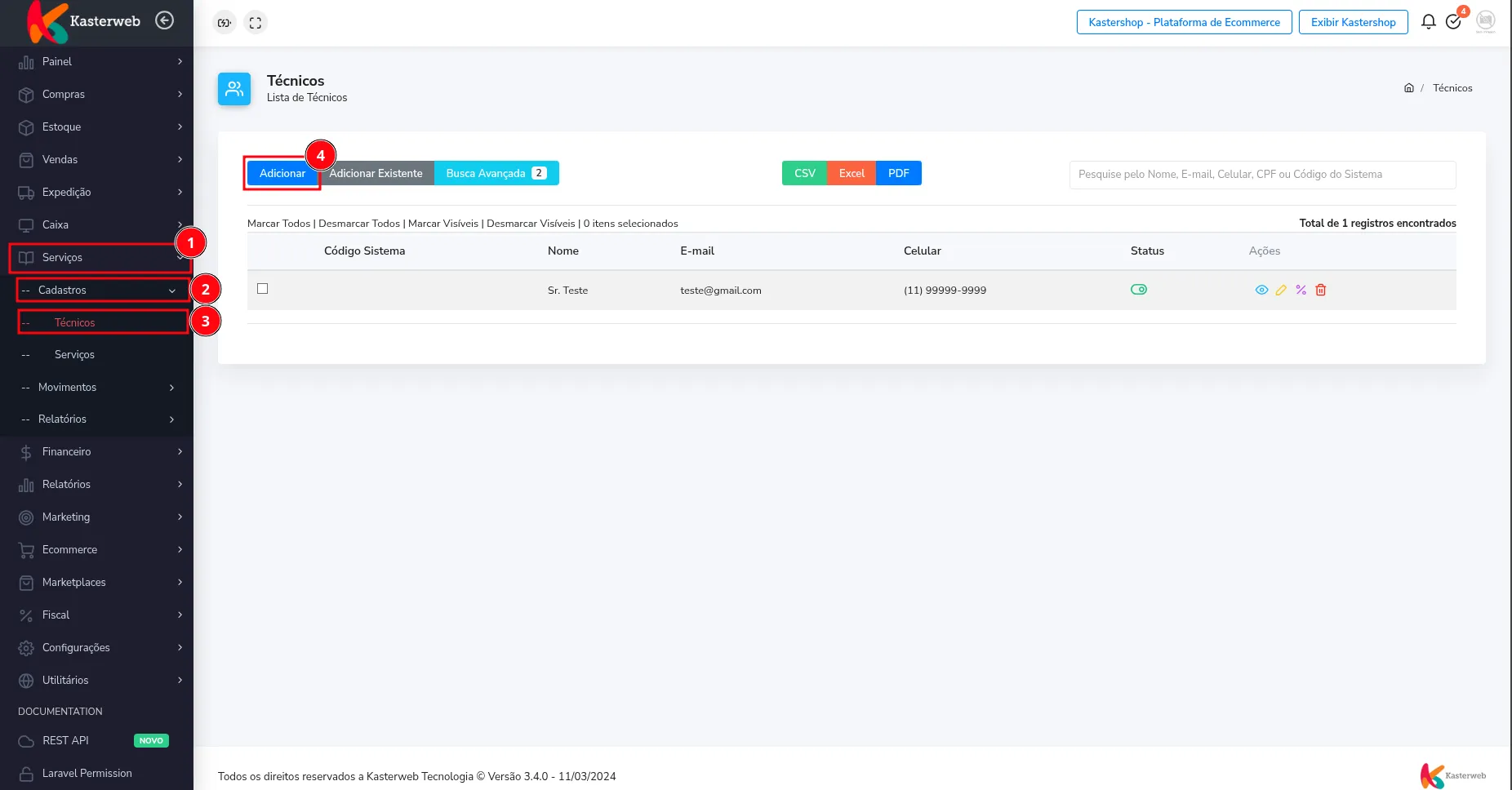
Na tela de Técnicos:
Clique no botão “Adicionar”
Na tela Cadastrar Técnico, preencha os campos da seção GERAL:
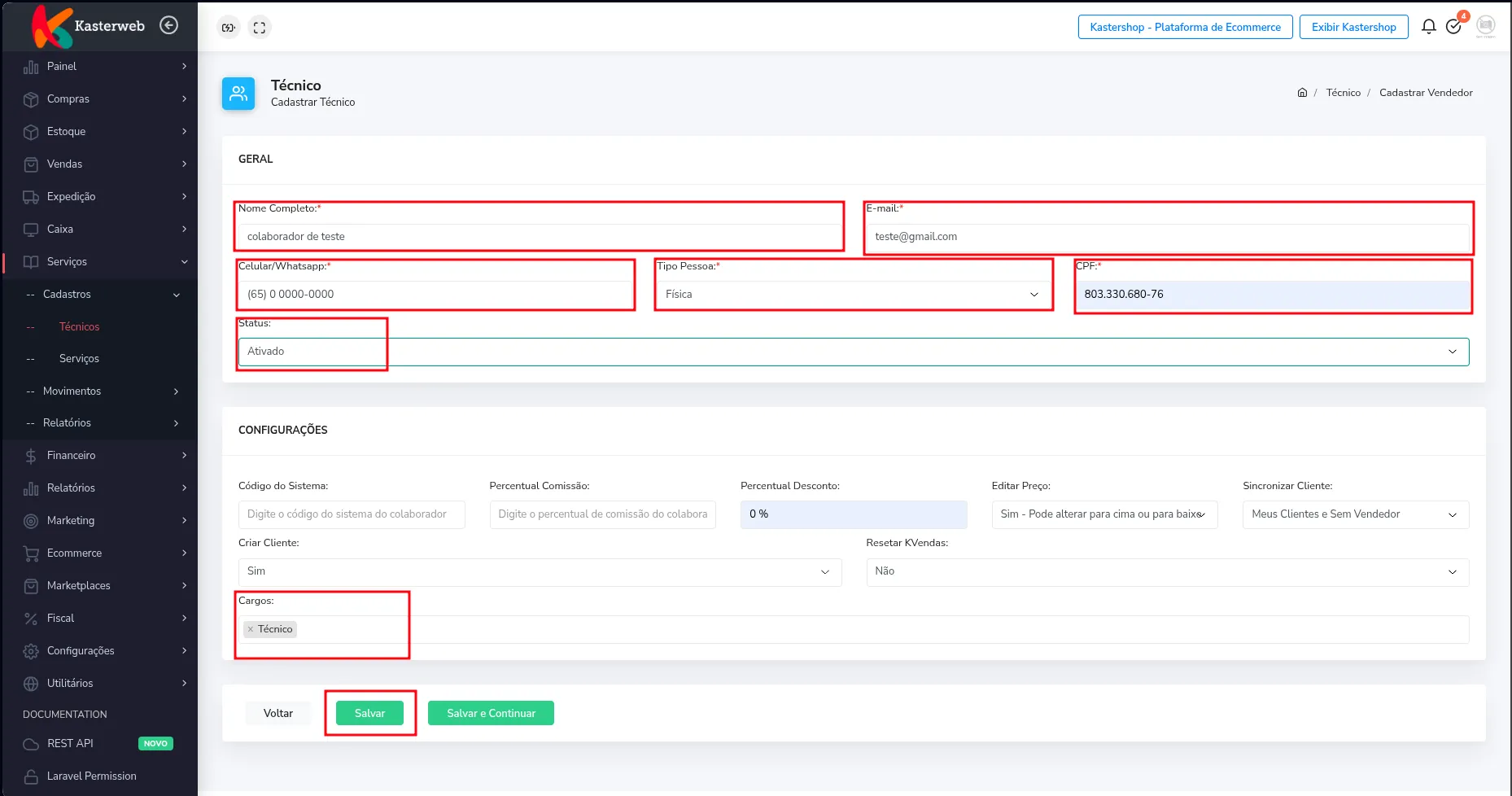
Nome Completo: informe o nome completo do profissional
E-mail: informe o e-mail de contato
Celular/Whatsapp: informe o número de telefone celular ou WhatsApp
Tipo Pessoa: selecione se o cadastro é de pessoa Física ou Jurídica
CPF: informe o número do documento (CPF ou CNPJ)
Status: selecione se o cadastro está Ativado ou Desativado
Na seção CONFIGURAÇÕES:
Cargos: certifique-se de que a opção Técnico esteja selecionada
Após preencher as informações, clique em “Salvar” (ou “Salvar e Continuar” para prosseguir cadastrando novos profissionais).
Adicionar técnico existente
Caso o colaborador já esteja cadastrado no sistema (por exemplo, como vendedor):
Na tela de Técnicos:
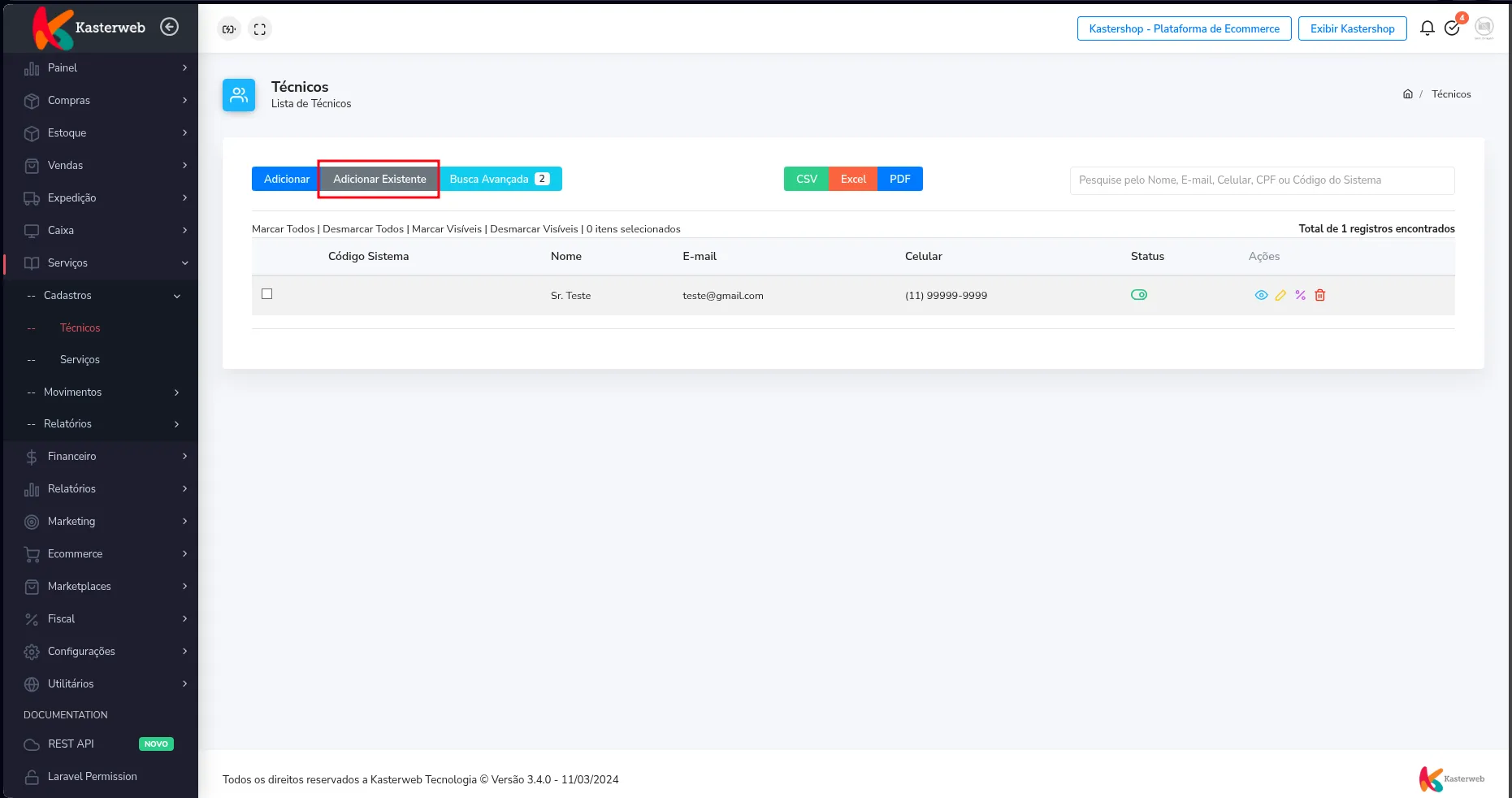
Clique no botão “Adicionar Existente”
Na tela Cadastro de Técnicos, preencha:
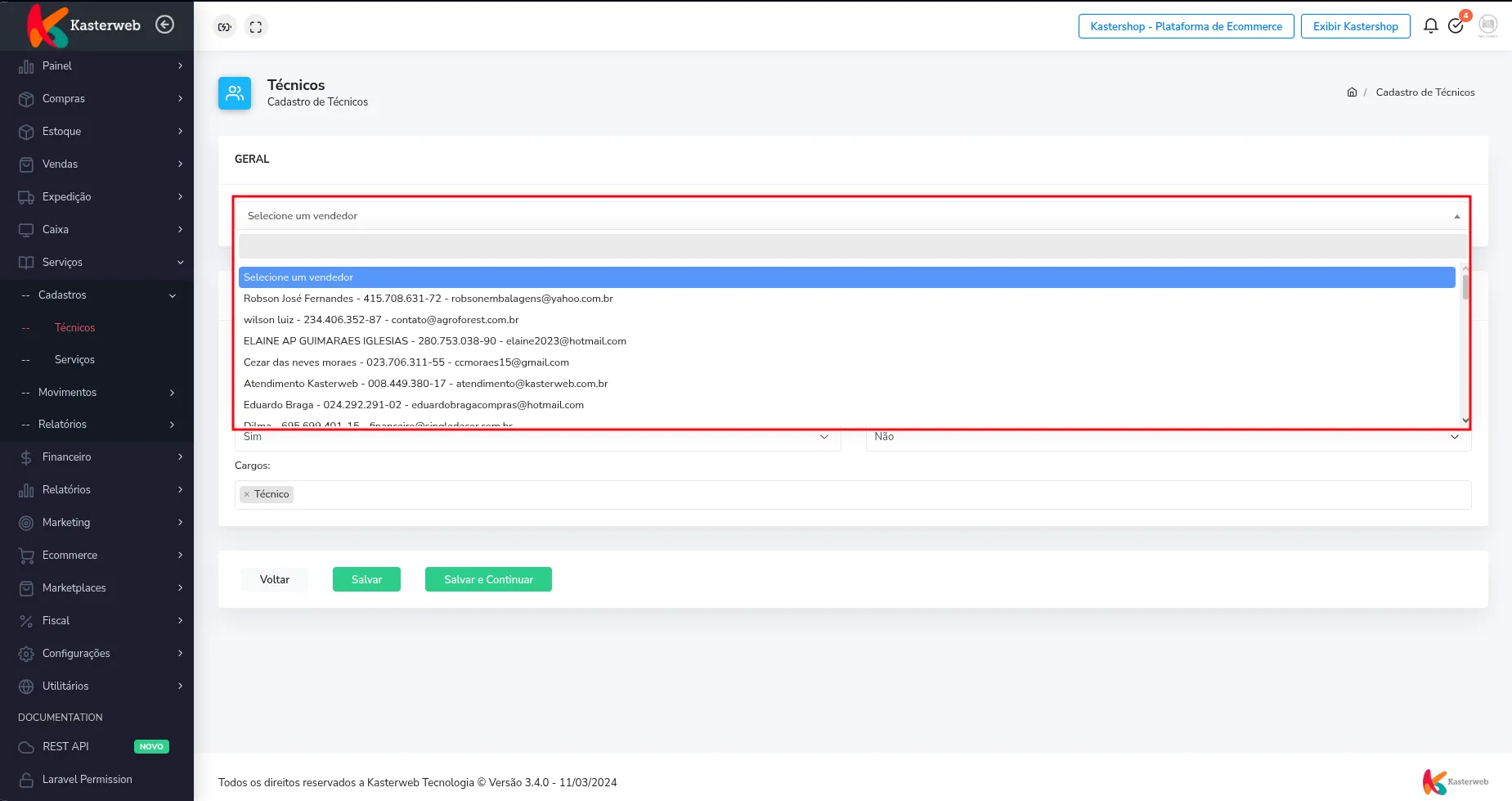
Selecione um vendedor: clique no campo e escolha o colaborador já cadastrado na lista
Na seção CONFIGURAÇÃO:
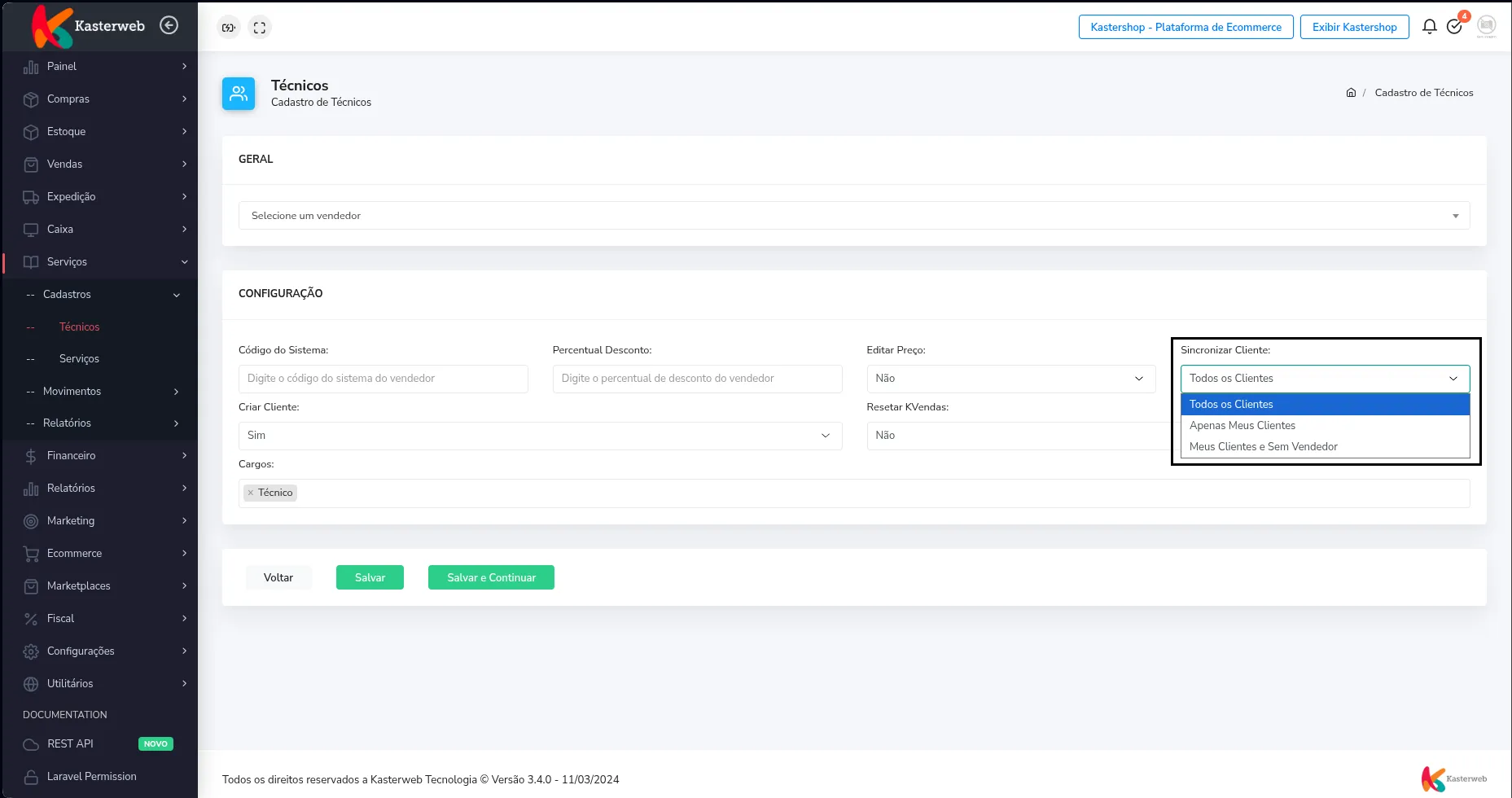
Sincronizar Cliente: defina a regra de visibilidade e sincronização dos clientes para o técnico:
Todos os Clientes: permite visualizar toda a carteira de clientes da empresa
Apenas Meus Clientes: restringe a visualização somente aos clientes vinculados a ele
Meus Clientes e Sem Vendedor: permite visualizar os seus clientes e também aqueles sem vendedor atribuído
Cargos: confirme se a tag Técnico está atribuída
Após definir as configurações, clique em “Salvar”.
Este artigo foi útil?
Obrigado pelo seu feedback!