
Como cadastrar e gerenciar Serviços
Aprenda o passo a passo completo para criar, configurar e gerenciar Serviços no módulo de Serviços do K-Admin ERP.
Atualizado em 21/11/2026 · 3 min de leitura
Objetivo
Orientar como cadastrar, precificar e gerenciar o catálogo de serviços no sistema K-Admin ERP.
Cadastrar novo serviço
Acesse:
Serviços -> Cadastros -> Serviços
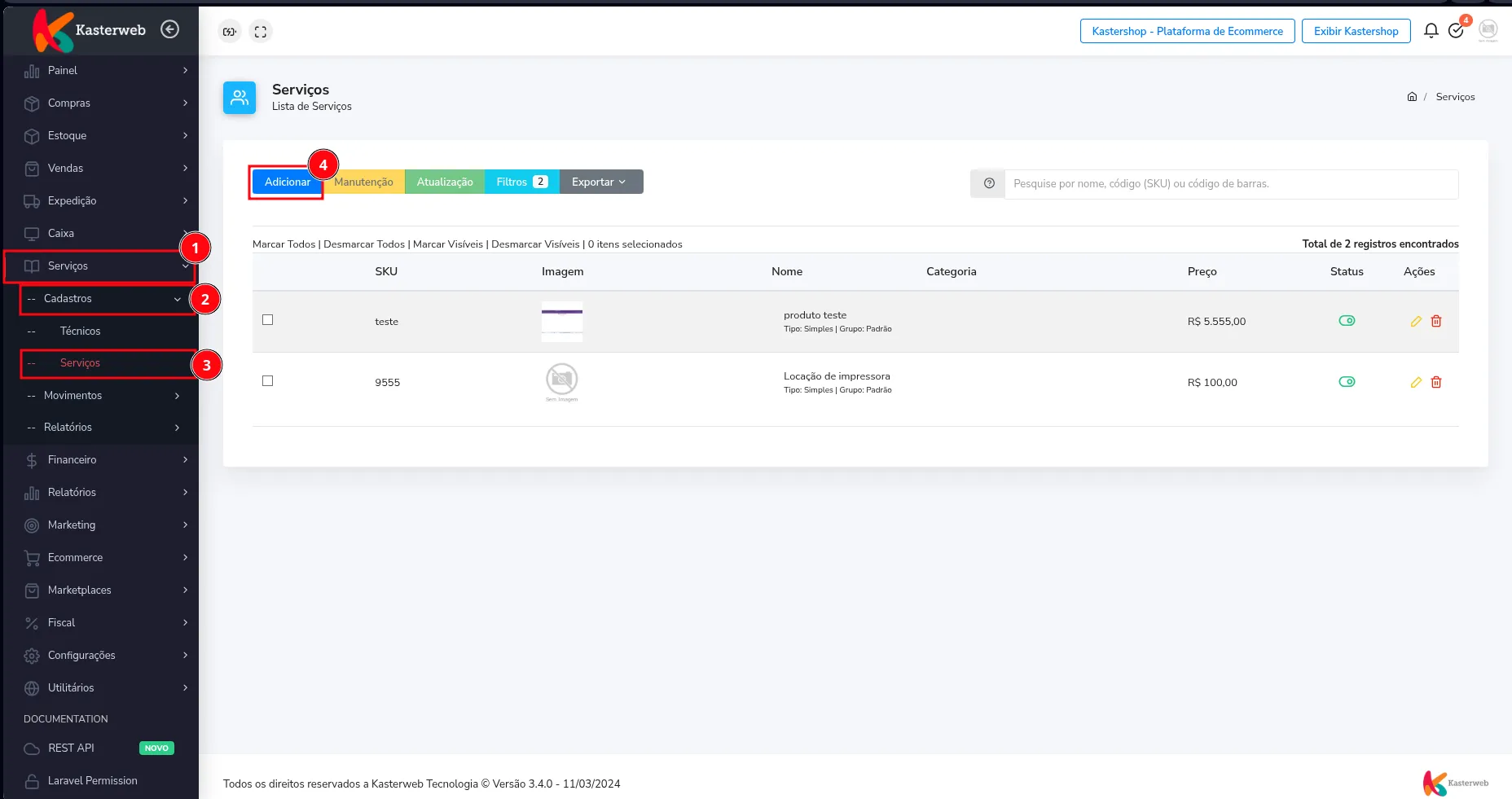
Na tela de Serviços:
Clique no botão “Adicionar”
Informações gerais
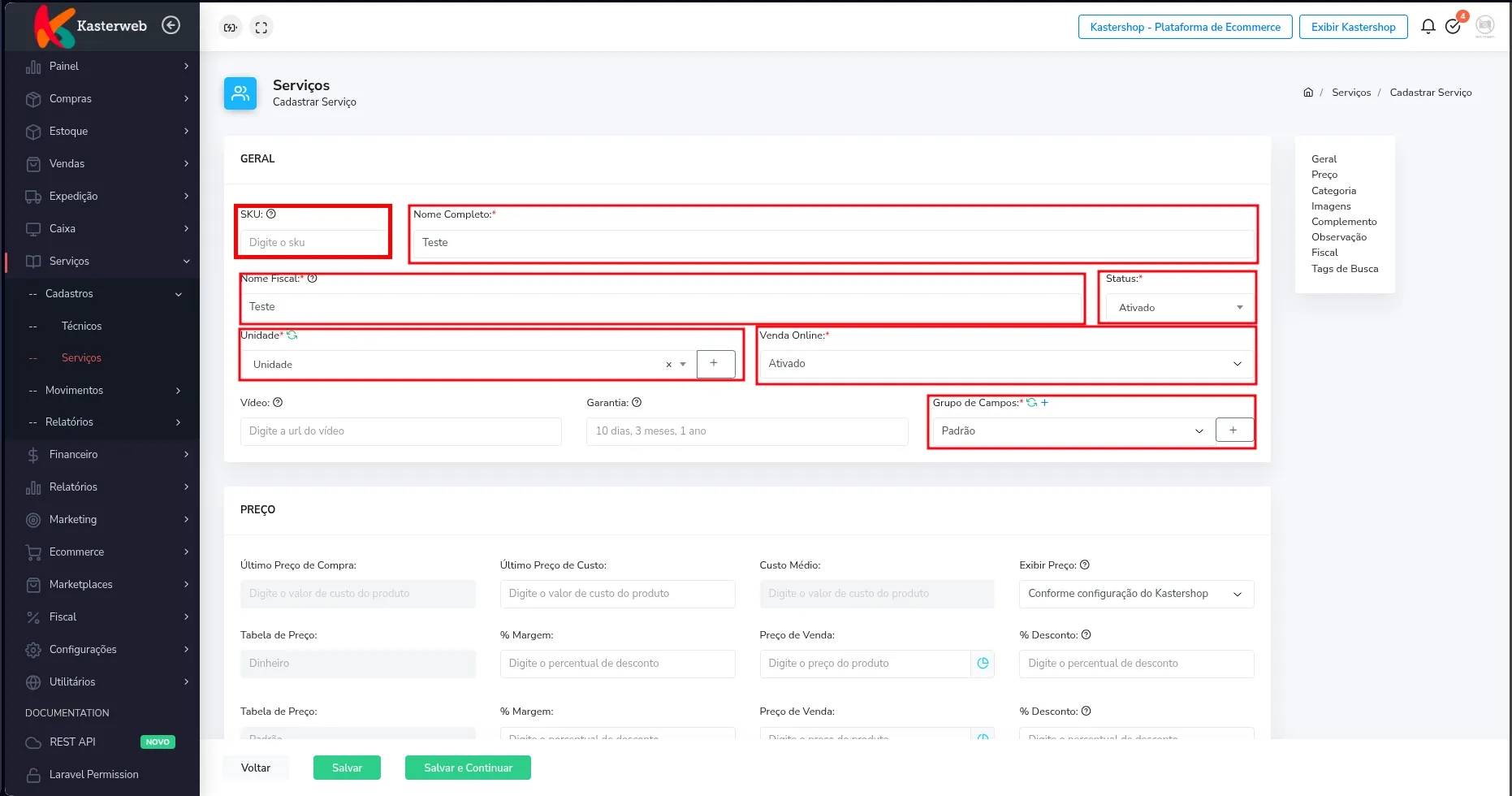
Na tela Cadastrar Serviço, preencha os campos da seção GERAL:
SKU: informe o código identificador único do serviço (ou deixe em branco caso utilize código manual posterior)
Nome Completo: informe o nome descritivo do serviço
Nome Fiscal: informe a descrição oficial do serviço para fins fiscais e emissão de notas
Status: selecione se o serviço estará Ativado ou Desativado
Unidade: selecione a unidade de medida do serviço (caso necessário, clique no botão “+” para cadastrar uma nova unidade)
Venda Online: defina se o serviço estará disponível para venda online no e-commerce
Grupo de Campos: selecione o grupo de atributos aplicável (como Padrão)
Precificação do serviço
Na seção PREÇO, configure os valores e margens de venda:
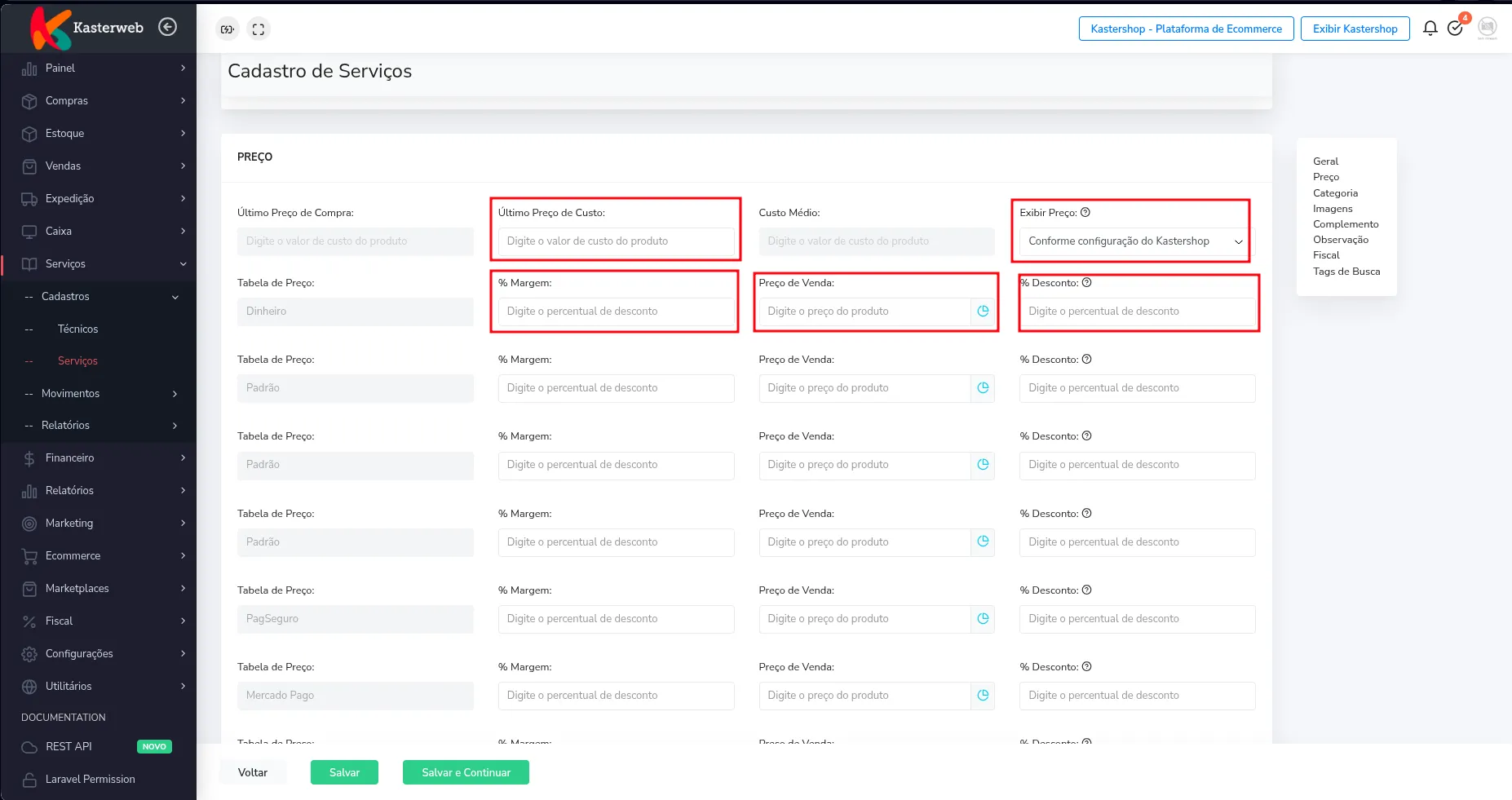
Último Preço de Custo: informe o custo base para realização do serviço
Exibir Preço: defina a regra de exibição do valor no site (ex.: Conforme configuração do Kastershop)
Na tabela de preços desejada:
% Margem: informe a porcentagem de margem de lucro pretendida
Preço de Venda: informe o valor de venda final cobrado pelo serviço
% Desconto: defina o percentual máximo de desconto permitido
Categoria e imagens
Nas seções CATEGORIA e IMAGENS:
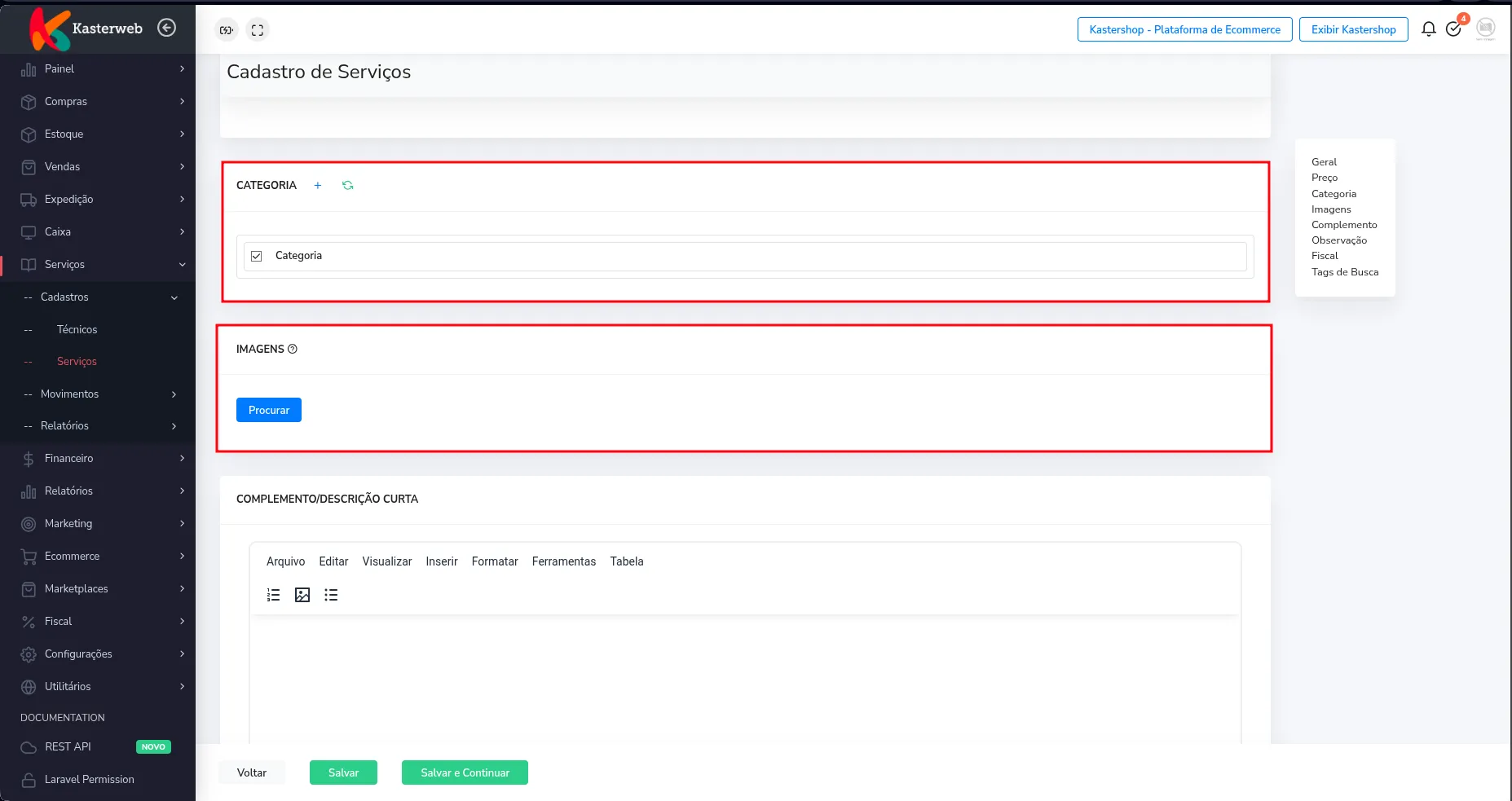
Categoria: selecione a categoria em que o serviço se enquadra (ou clique em “+” para criar uma nova categoria)
Imagens: clique no botão “Procurar” e selecione a imagem ilustrativa do serviço
Informações fiscais
Na seção FISCAL, configure as informações tributárias para emissão de notas fiscais:
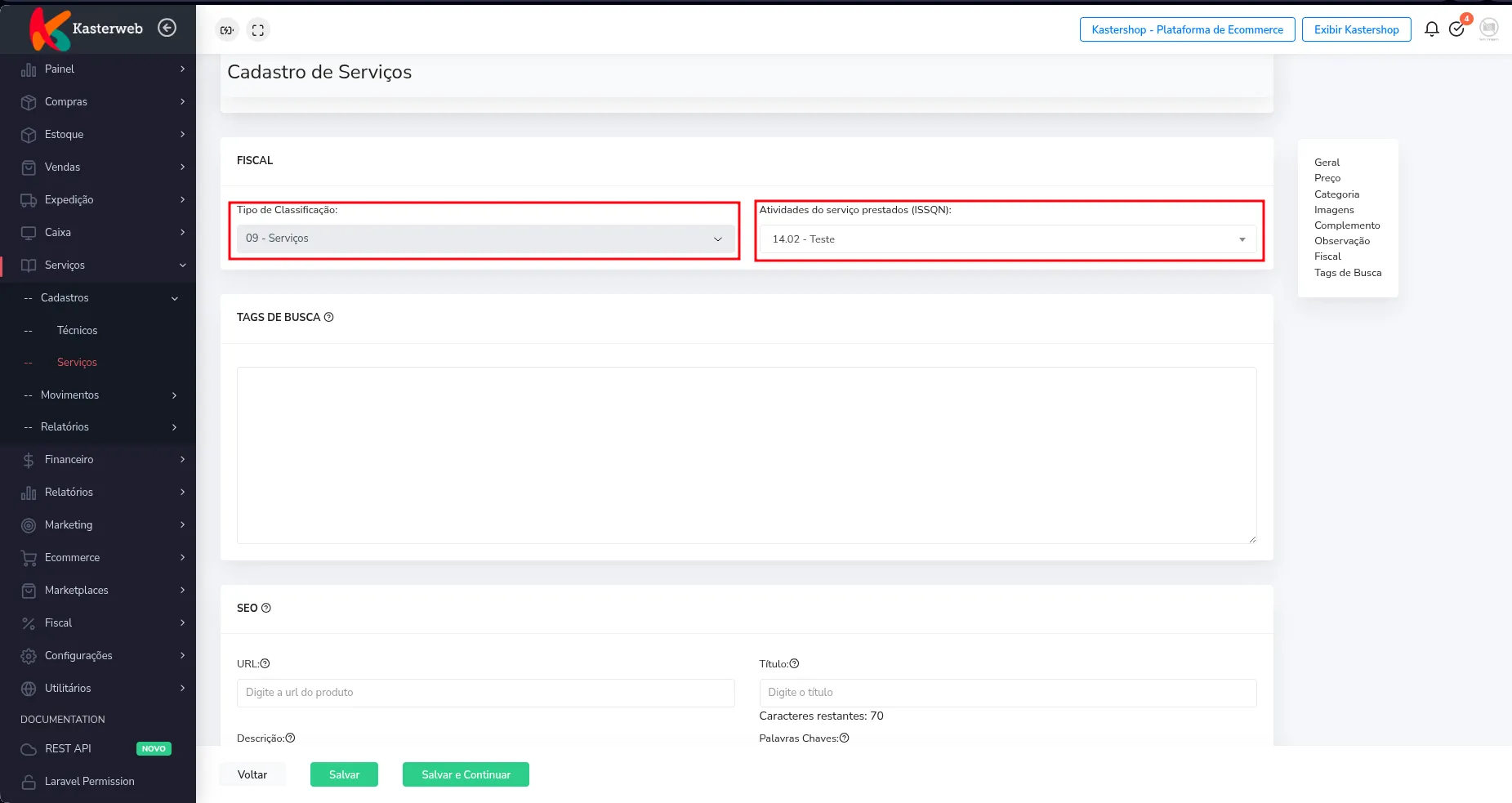
Tipo de Classificação: selecione a classificação do item (ex.: 09 - Serviços)
Atividades do serviço prestados (ISSQN): selecione o código de tributação/enquadramento municipal correspondente à atividade executada
Tags de busca e finalização
Na seção TAGS DE BUSCA:
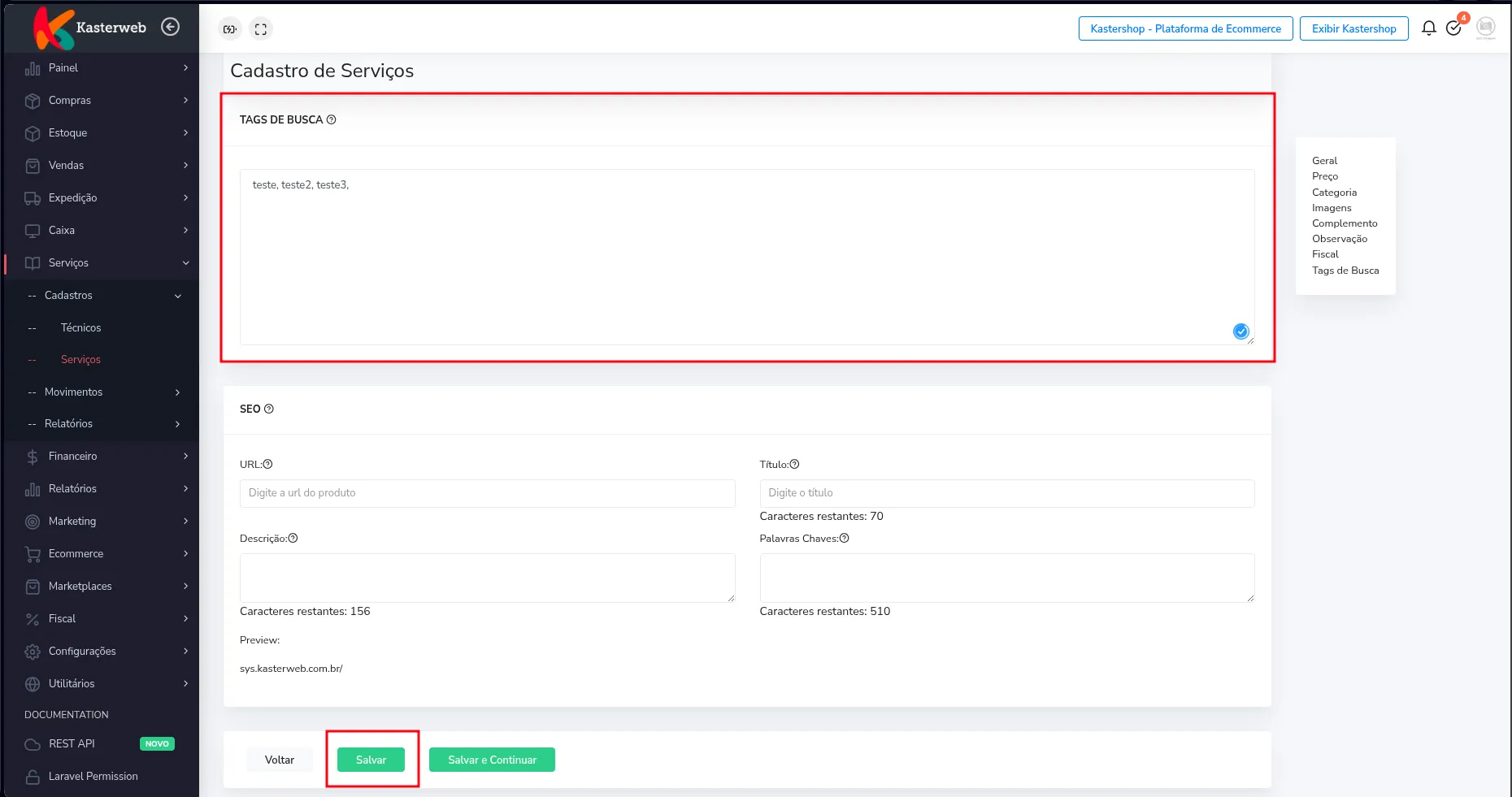
Tags de Busca: digite palavras-chave relacionadas ao serviço separadas por vírgula para facilitar a localização nas pesquisas
Após preencher as informações, clique em “Salvar” (ou em “Salvar e Continuar” para gravar e continuar editando o serviço).
Gerenciar serviços cadastrados
Ao abrir um serviço cadastrado para edição, a barra inferior disponibiliza opções adicionais de gerenciamento:

“Voltar”: retorna para a listagem principal de serviços
“Excluir”: exclui o cadastro do serviço do sistema
“Duplicar”: cria uma cópia idêntica do serviço para agilizar o cadastro de itens semelhantes
“Salvar”: salva as alterações realizadas
“Salvar e Continuar”: grava as modificações e mantém o formulário aberto
“Visualizar no Site”: abre a visualização da página do serviço diretamente na loja virtual Kastershop
Importante
Os campos marcados com asterisco vermelho (*) são de preenchimento obrigatório para a validação do cadastro.
A configuração correta da seção FISCAL (Tipo de Classificação e ISSQN) é indispensável para a correta emissão de notas fiscais de serviço (NFS-e).
Na seção TAGS DE BUSCA, separe sempre os termos por vírgula para assegurar a indexação adequada nas buscas do sistema e e-commerce.
Este artigo foi útil?
Obrigado pelo seu feedback!