
Como cadastrar e gerenciar Ordens de Serviços no K-Admin ERP
Aprenda o passo a passo completo para criar, configurar e gerenciar Ordem_De_Servico no módulo de Servicos do K-Admin ERP.
Atualizado em 16/11/2026 · 3 min de leitura
Objetivo
Orientar como emitir ordens de serviços no K-Admin ERP, registrando vendedor, cliente, equipamento, problema relatado, prazos e anexos técnicos, além de acompanhar os atendimentos no painel visual da fila de serviços.
Cadastrar ordem de serviço
Acesse: Serviços -> Movimentos -> Ordem de Serviço e clique em “Adicionar”.
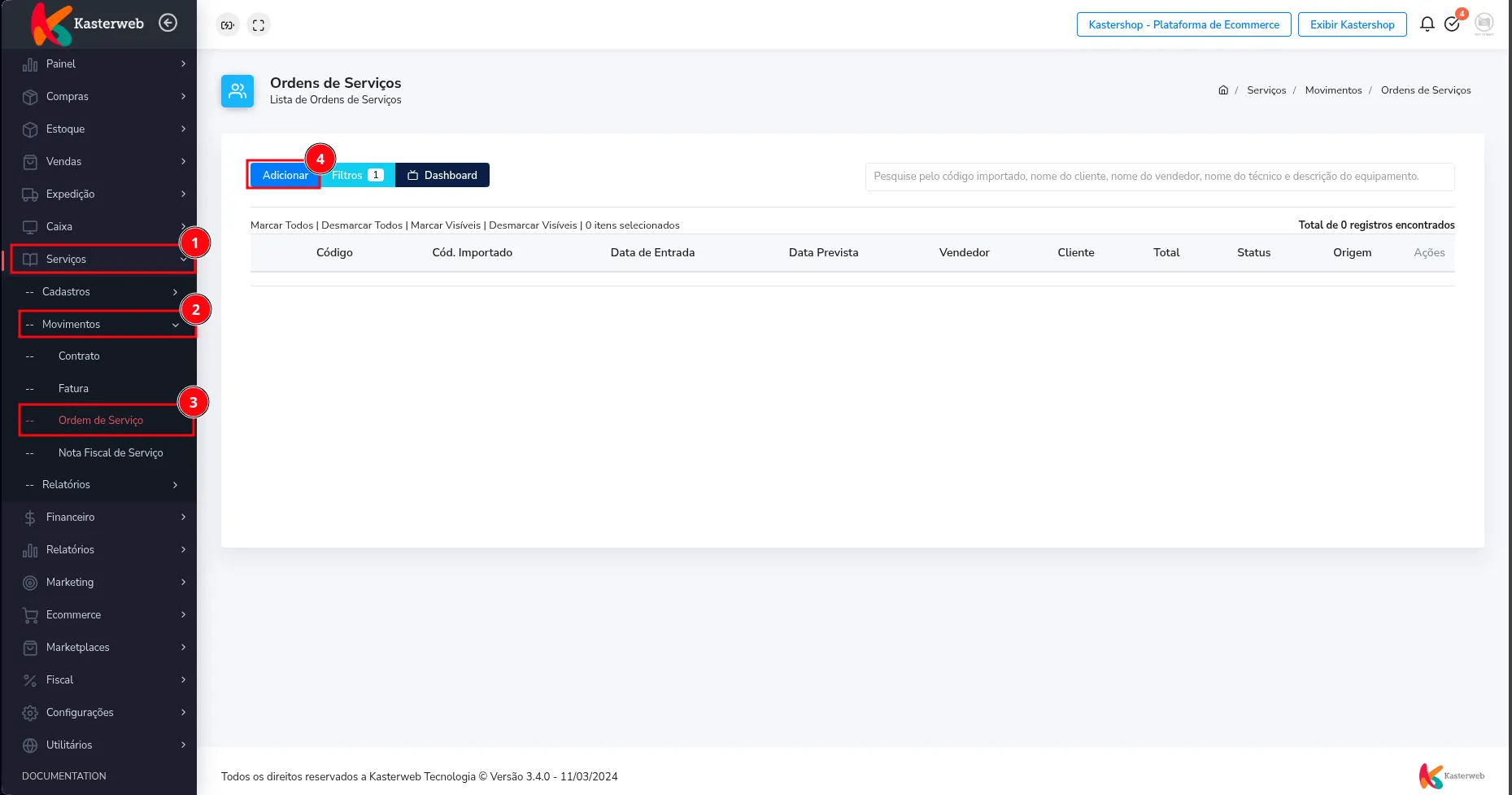
Vendedor, cliente e equipamento
Na tela Cadastrar Ordem de Serviço, preencha os dados de identificação do atendimento:
Código (Vendedor): informe o código do vendedor ou clique na lupa para pesquisar.
Vendedor: selecione o vendedor responsável pelo atendimento.
Código (Cliente): informe o código do cliente, pesquise na lupa ou clique em “+” para cadastrar um novo cliente.
Cliente: confirme ou selecione o cliente atendido.
Código (Equipamento): informe o código do equipamento, pesquise na lupa ou clique em “+” para cadastrar um novo equipamento.
Equipamento: selecione o equipamento que receberá a manutenção ou serviço.
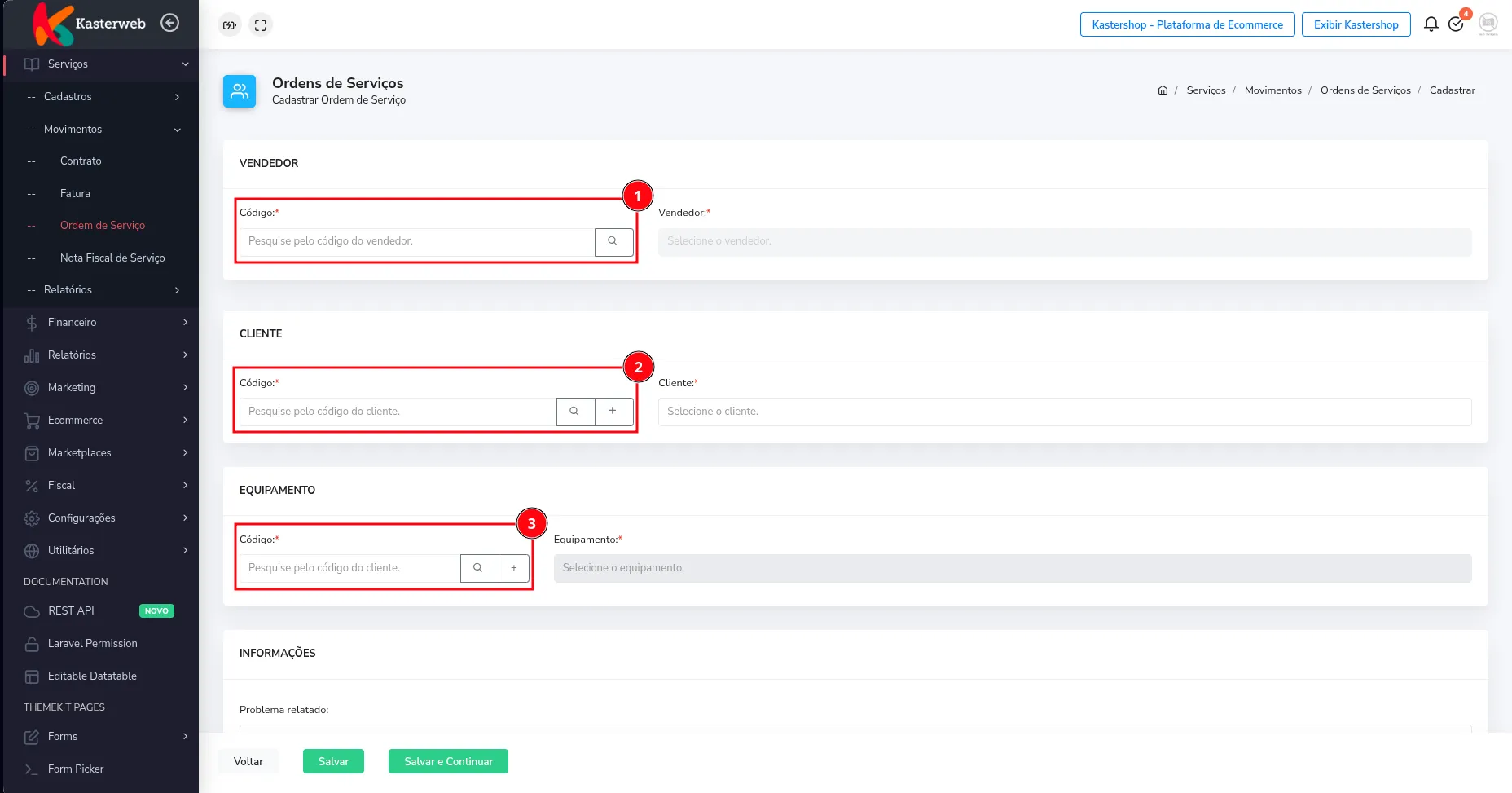
Informações do serviço, anexos e detalhes
Prossiga com o preenchimento das informações técnicas e prazos do atendimento:
Problema relatado: detalhe o defeito apresentado ou o serviço solicitado pelo cliente.
Observações: adicione notas complementares sobre a ordem de serviço.
Observações internas: registre anotações técnicas visíveis exclusivamente para a equipe interna.
Anexos: clique em “Procurar” para anexar fotos, laudos ou documentos pertinentes ao serviço.
Status: selecione a situação atual da ordem de serviço (ex.: Em Aberto).
Data de Entrada: confira ou ajuste a data e hora de abertura da OS.
Data Prevista: informe a data estimada para conclusão do serviço.
Classificação a OS: selecione a categoria ou classificação operacional do atendimento.
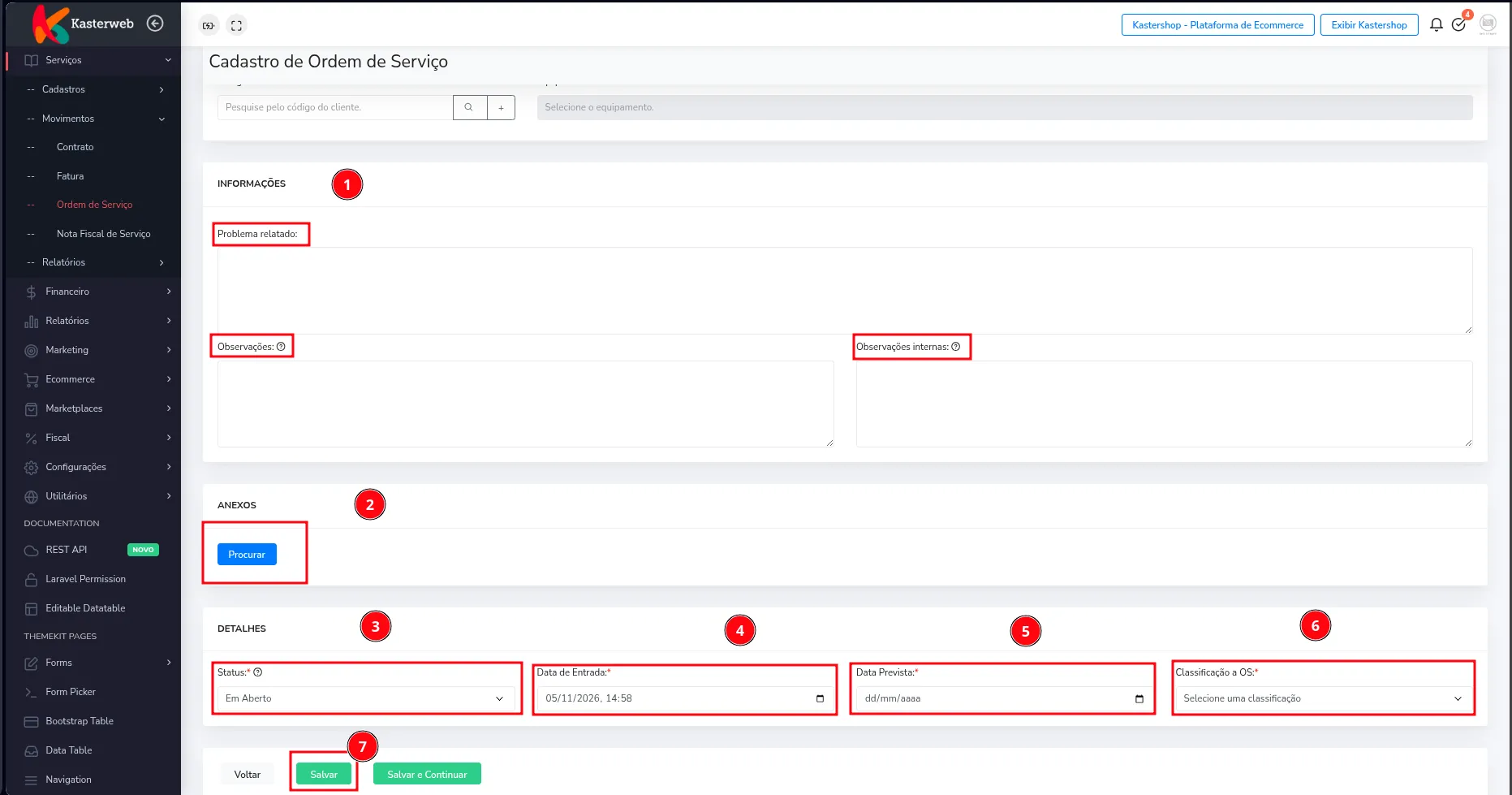
Após preencher as informações necessárias, clique em “Salvar” para gravar a ordem de serviço ou em “Salvar e Continuar” para gravar e manter o formulário aberto para inclusão de itens ou apontamentos.
Acompanhar fila e dashboard de ordens de serviço
Acesse: Serviços -> Movimentos -> Ordem de Serviço e clique em “Dashboard”.
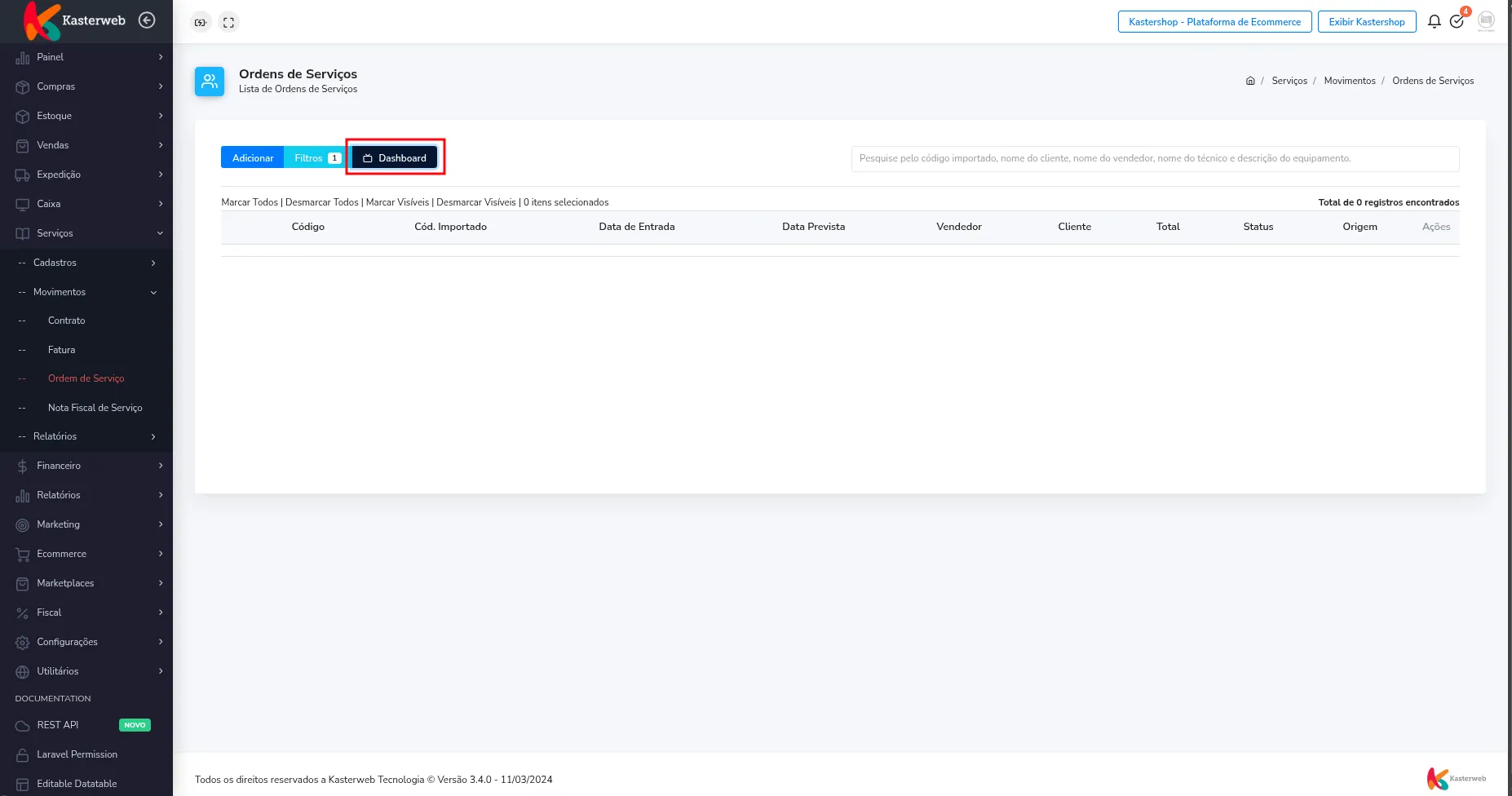
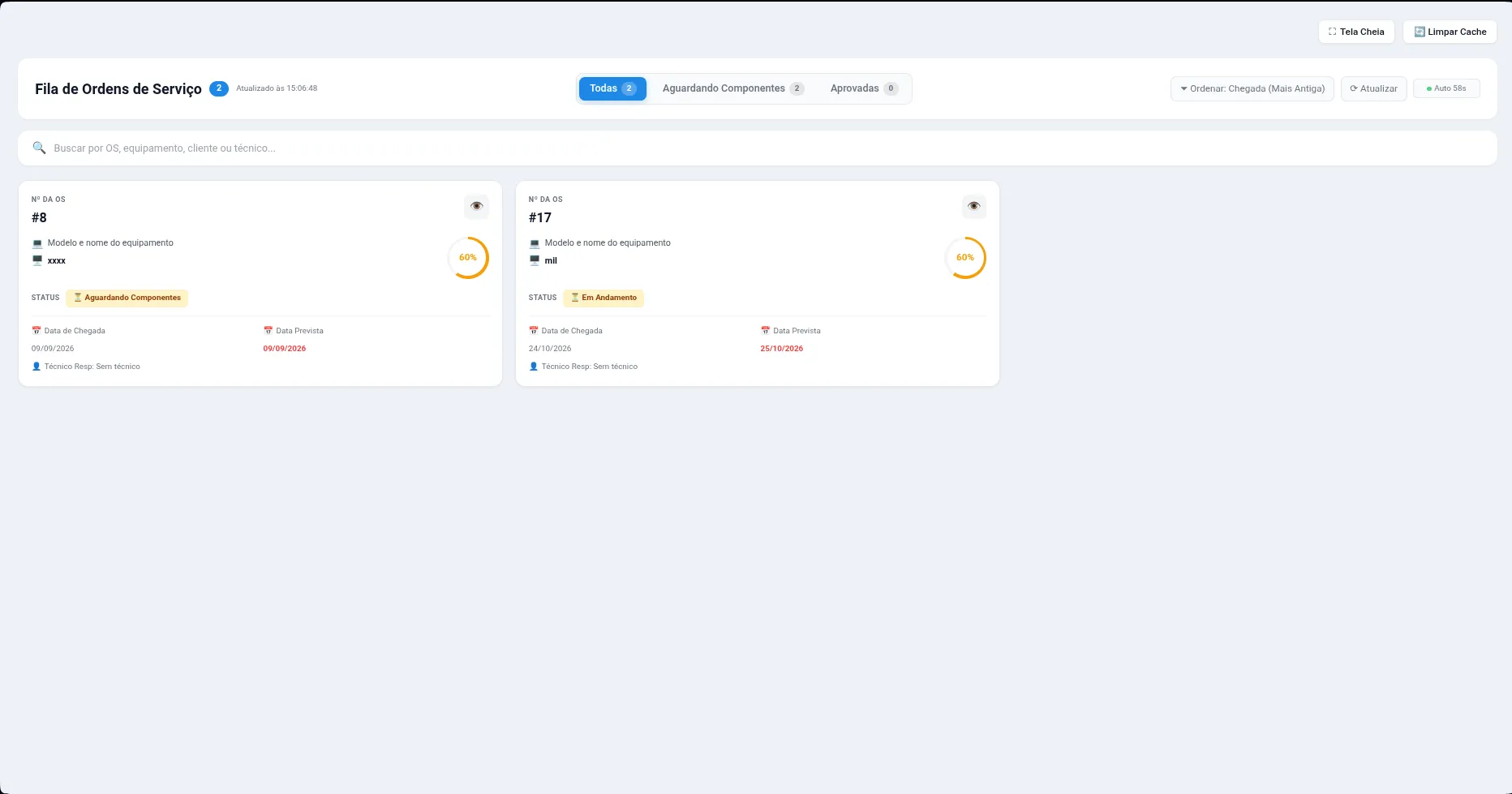
A tela Fila de Ordens de Serviço exibe o painel visual com os atendimentos em andamento na oficina:
Filtros rápidos: alterne entre as visualizações Todas, Aguardando Componentes e Aprovadas para filtrar os cartões por status.
Buscar: localize uma ordem de serviço específica digitando o número da OS, equipamento, cliente ou técnico responsável no campo de busca.
Cartão da OS: acompanhe o número da OS, modelo do equipamento, cliente, percentual de progresso, status atual, data de chegada, data prevista e técnico responsável.
Recursos do painel: utilize o botão “Tela Cheia” para projetar o fluxo em monitores e ative o botão “Auto” para habilitar a atualização automática da fila.
Importante
Os campos marcados com asterisco vermelho (*) são de preenchimento obrigatório.
O campo Observações internas é confidencial e destinado exclusivamente a anotações da equipe, não sendo exibido em documentos impressos entregues ao cliente.
O equipamento informado deve estar devidamente cadastrado ou vinculado ao cliente para garantir o histórico de manutenções no sistema.
Este artigo foi útil?
Obrigado pelo seu feedback!