
Como cadastrar e gerenciar contratos de serviços no K-Admin ERP
Aprenda o passo a passo completo para criar, configurar e gerenciar Contrato no módulo de Servicos do K-Admin ERP.
Atualizado em 22/11/2026 · 4 min de leitura
Objetivo
Cadastrar contratos de prestação de serviços com definição de itens contratados, faturamento recorrente, regras financeiras, emissão fiscal e controle de comissões no K-Admin ERP.
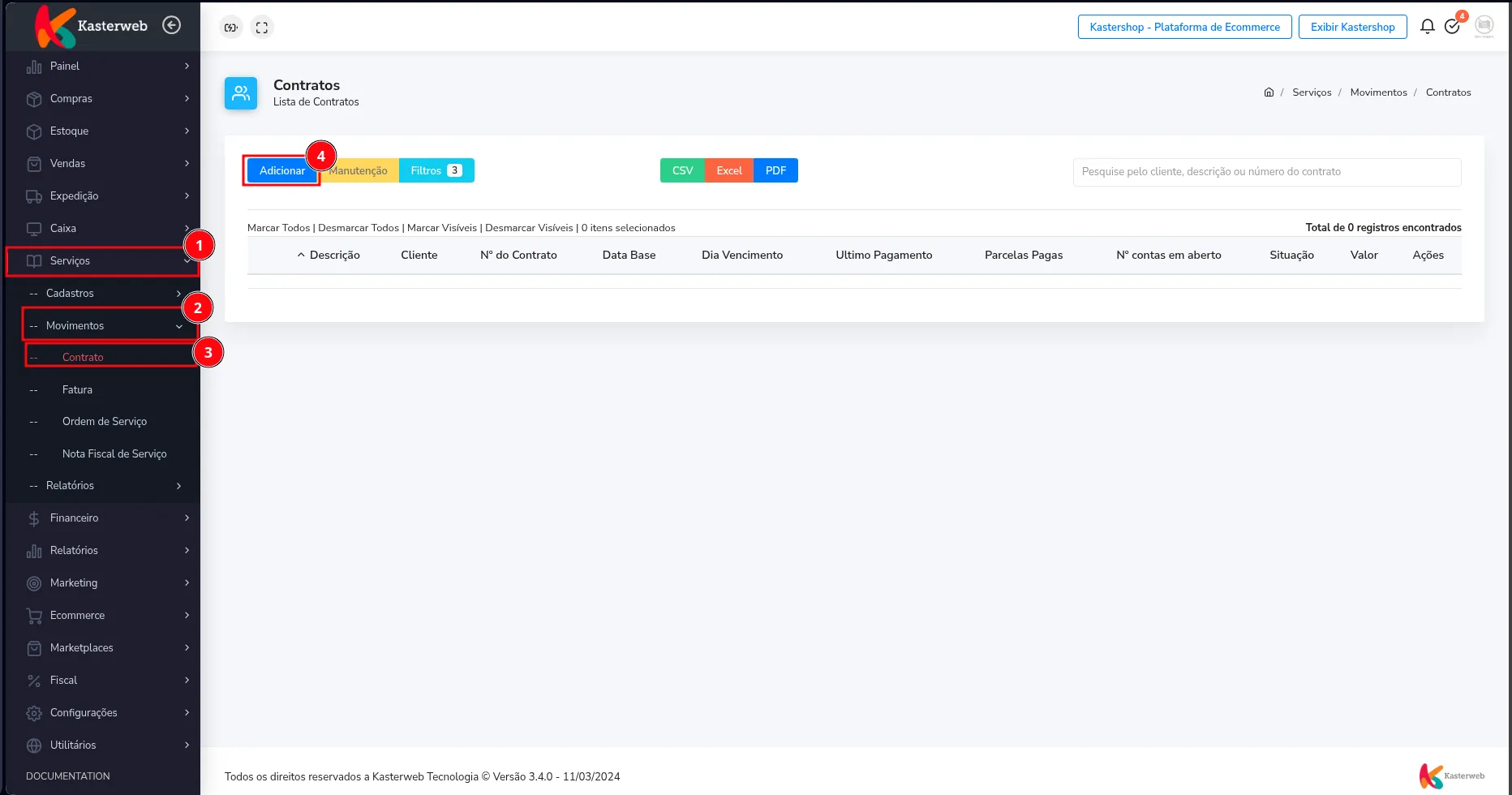
Acessar a listagem e iniciar o cadastro
Acesse: Serviços -> Movimentos -> Contrato
Na listagem de contratos, clique no botão azul Adicionar localizado no canto superior esquerdo para abrir o formulário de cadastro.
Preencher os dados gerais do contrato
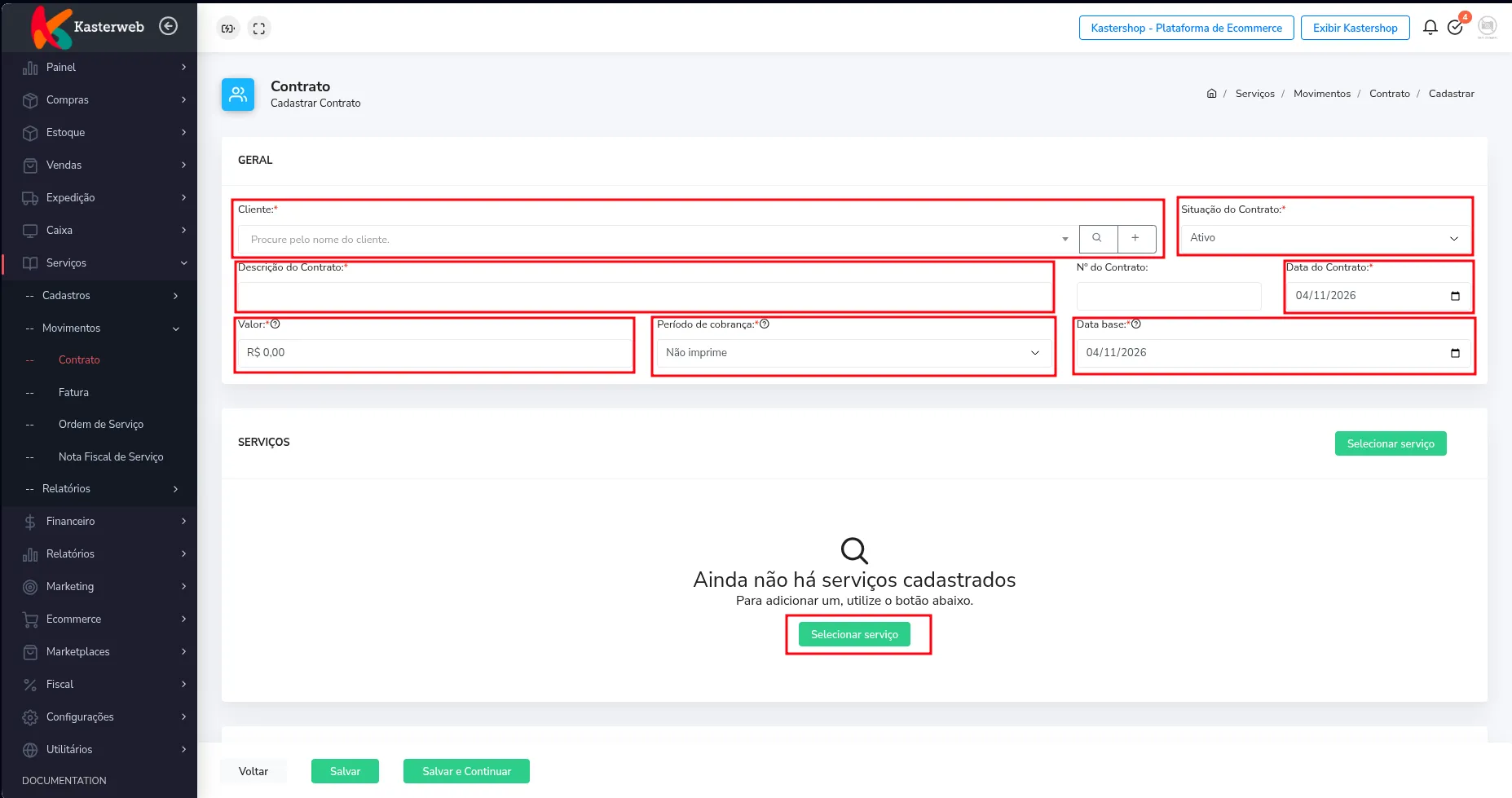
No formulário de cadastro, preencha as informações iniciais na seção Geral:
Cliente: selecione o cliente contratante no dropdown ou utilize a lupa para pesquisar.
Situação do Contrato: defina o status inicial (ex.: Ativo).
Descrição do Contrato: informe o objeto ou resumo da prestação do serviço contratado.
Nº do Contrato: digite o número interno do documento contratual, caso utilize.
Data do Contrato: informe a data de assinatura ou início da vigência.
Valor: insira o valor global acordado do contrato.
Período de cobrança: escolha a forma de impressão ou detalhamento do período na cobrança (ex.: Não imprime).
Data base: defina a data referencial para cálculo dos ciclos de cobrança.
Na seção Serviços, clique no botão verde Selecionar serviço para incluir os serviços que compõem o contrato.
Pesquisar e selecionar o serviço
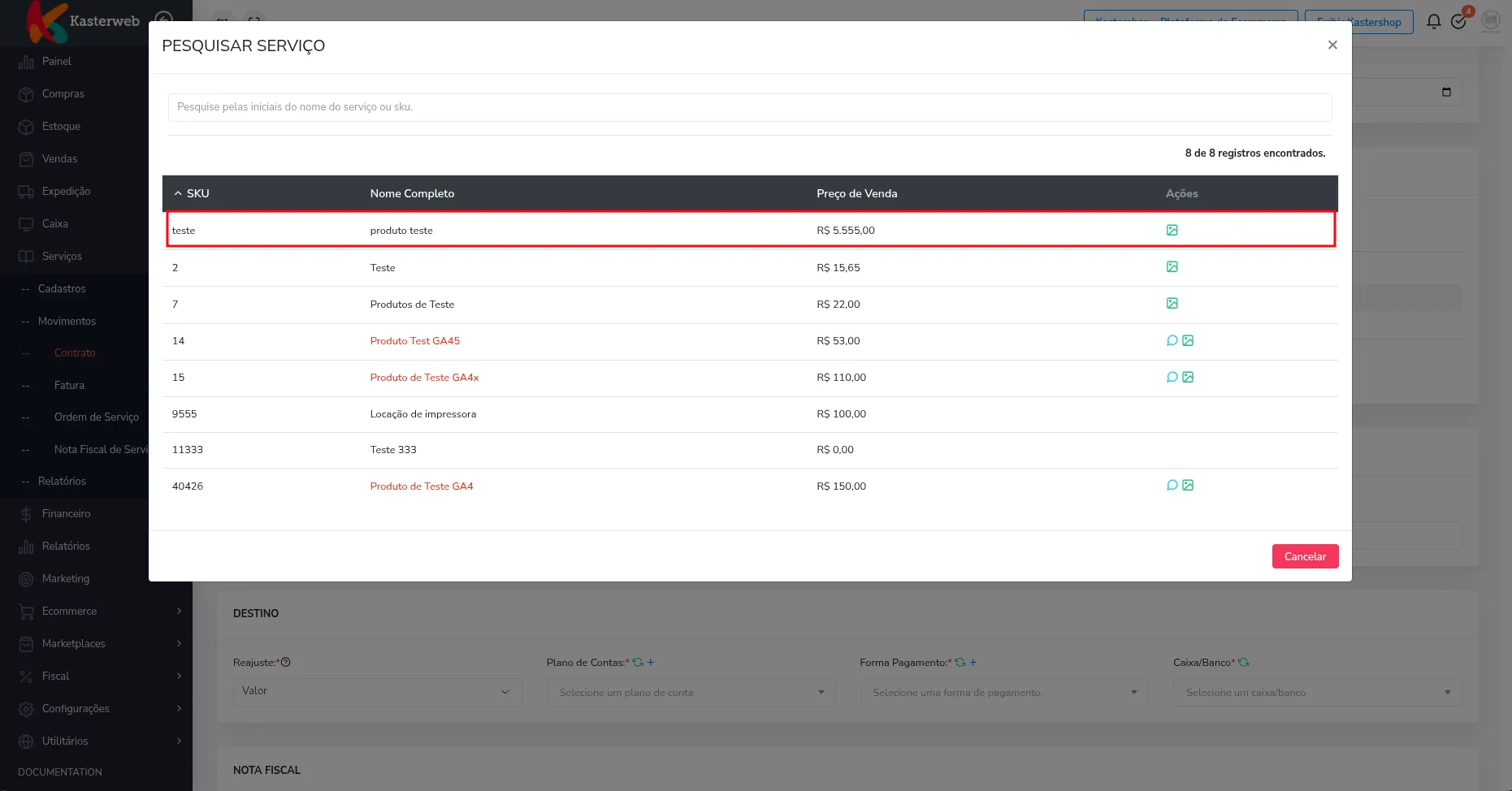
Na janela modal Pesquisar Serviço, localize o serviço desejado:
Pesquise pelas iniciais do nome do serviço ou sku: digite o código SKU ou o nome do serviço no campo de busca.
Na lista de resultados, confira as colunas SKU, Nome Completo e Preço de Venda, e clique sobre a linha correspondente para selecioná-lo.
Definir quantidade e incluir o serviço
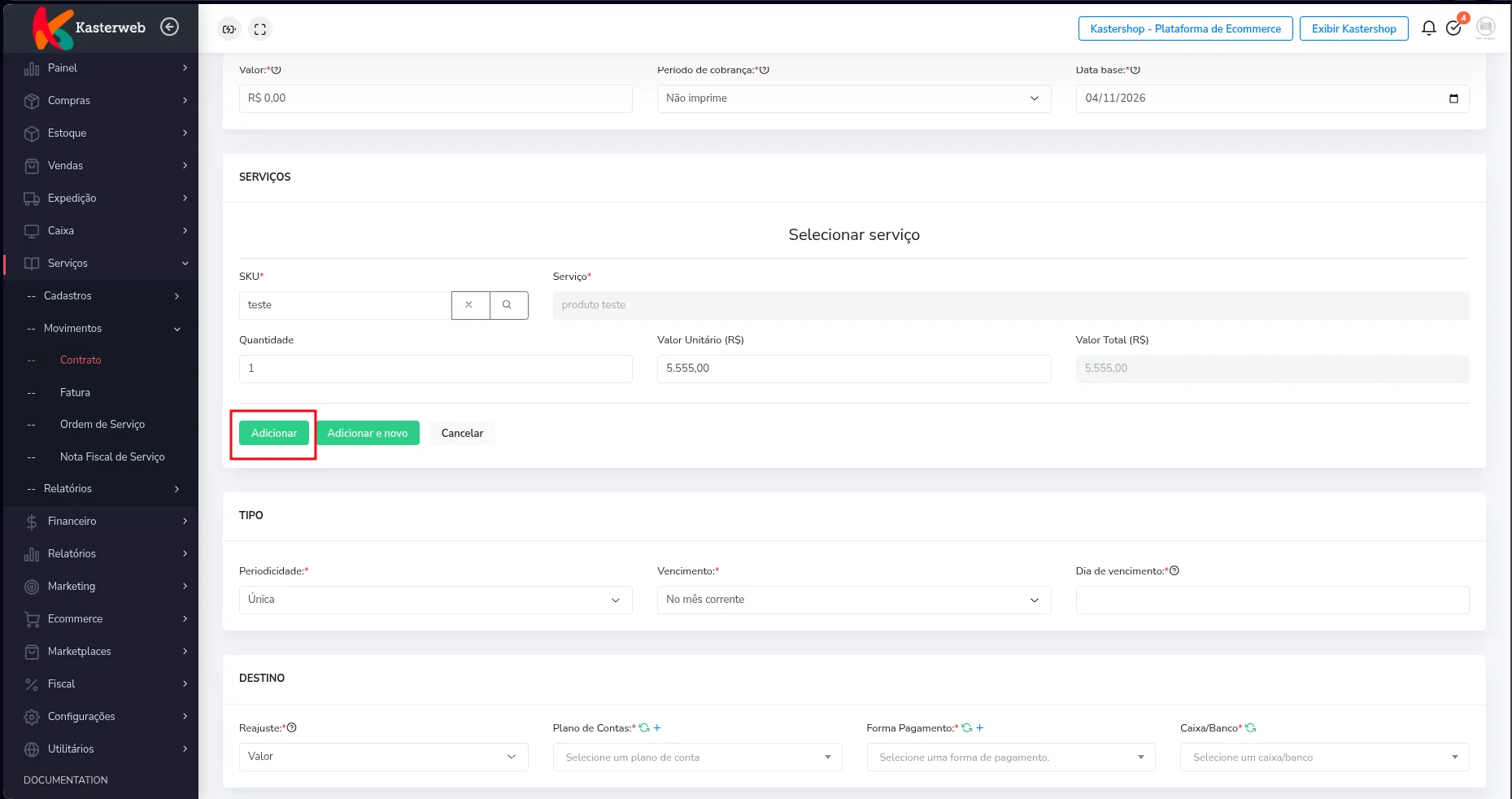
Com os dados carregados na seção Serviços, revise os valores e confirme a inserção:
SKU: código de identificação do serviço selecionado.
Serviço: descrição do serviço carregada automaticamente.
Valor Unitário: preço de venda padrão do item cadastrado.
Quantidade: informe a quantidade acordada para a prestação do serviço.
Valor Total: calculado automaticamente pelo sistema multiplicando a quantidade pelo valor unitário.
Clique no botão verde Adicionar para incluir o serviço na grade do contrato (ou em Adicionar e novo para vincular itens adicionais sequencialmente).
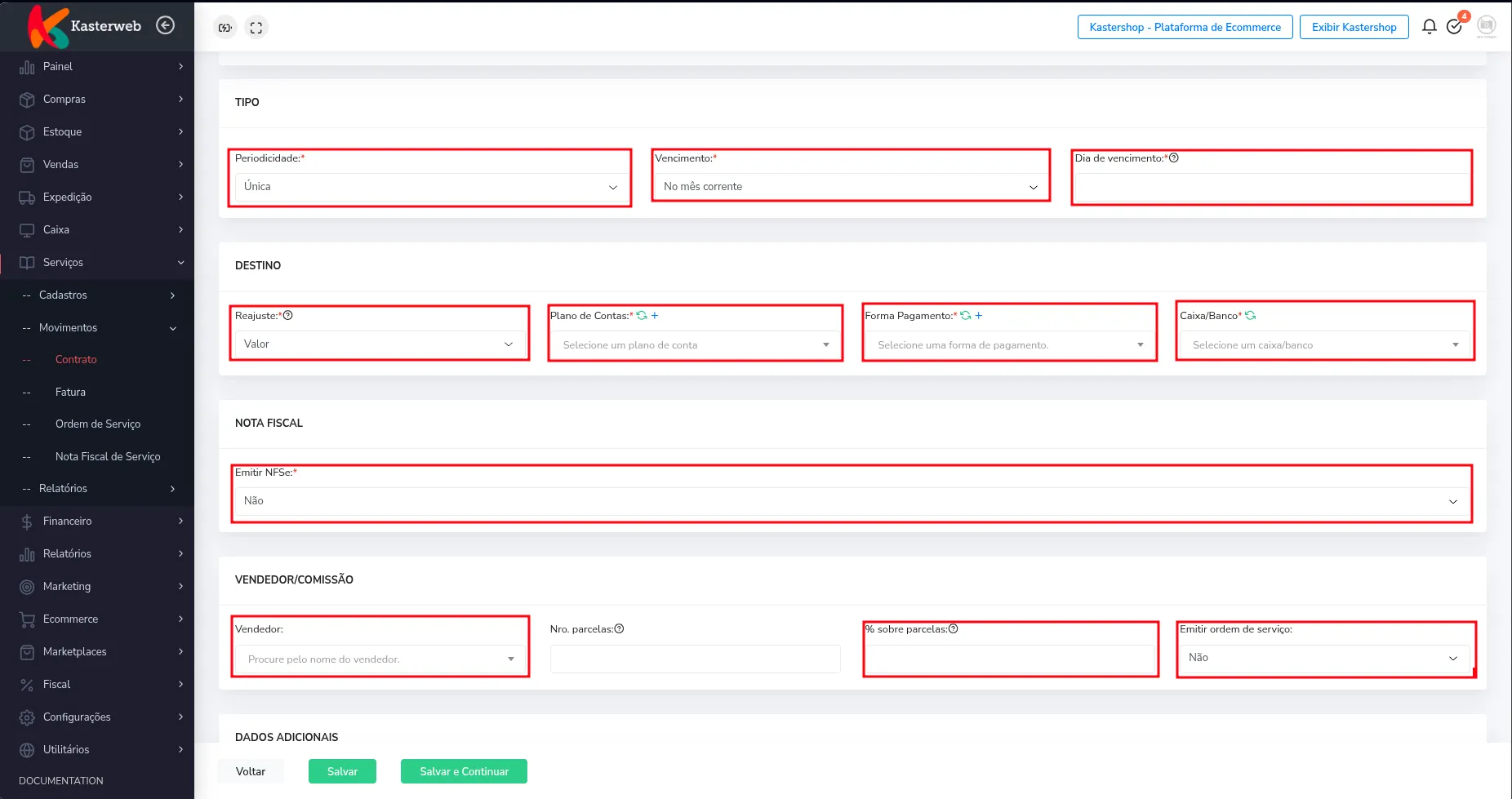
Configurar faturamento, destinação financeira, nota fiscal e comissões
Nos blocos inferiores da tela, configure as regras de cobrança, conciliação e comissionamento:
Periodicidade: defina a frequência de cobrança das parcelas (ex.: Mensal, Única, Trimestral).
Vencimento: selecione o mês base de vencimento (ex.: No mês corrente, No mês subsequente).
Dia: informe o dia do mês para o vencimento das faturas.
Reajuste: selecione a regra de reajuste contratual (ex.: Valor, Percentual).
Plano de Contas: selecione a conta contábil para classificação da receita no financeiro.
Forma Pagamento: defina a modalidade de recebimento padrão das parcelas (ex.: Boleto Bancário, PIX).
Caixa/Banco: selecione a conta corrente ou caixa onde os recebimentos serão conciliados.
Emitir NFSe: selecione Sim para automatizar a emissão da Nota Fiscal de Serviço Eletrônica a cada ciclo de cobrança, ou Não caso não emita.
Vendedor: selecione o colaborador responsável pela venda se houver comissionamento.
Nro. parcelas: informe a quantidade de parcelas de comissão.
% sobre parcelas: informe a alíquota percentual de comissão aplicada sobre cada fatura.
Emitir ordem de serviço: defina Sim se o contrato deve abrir ordens de serviço operacionais automaticamente no módulo de OS.
Inserir observações, anexo e finalizar o contrato
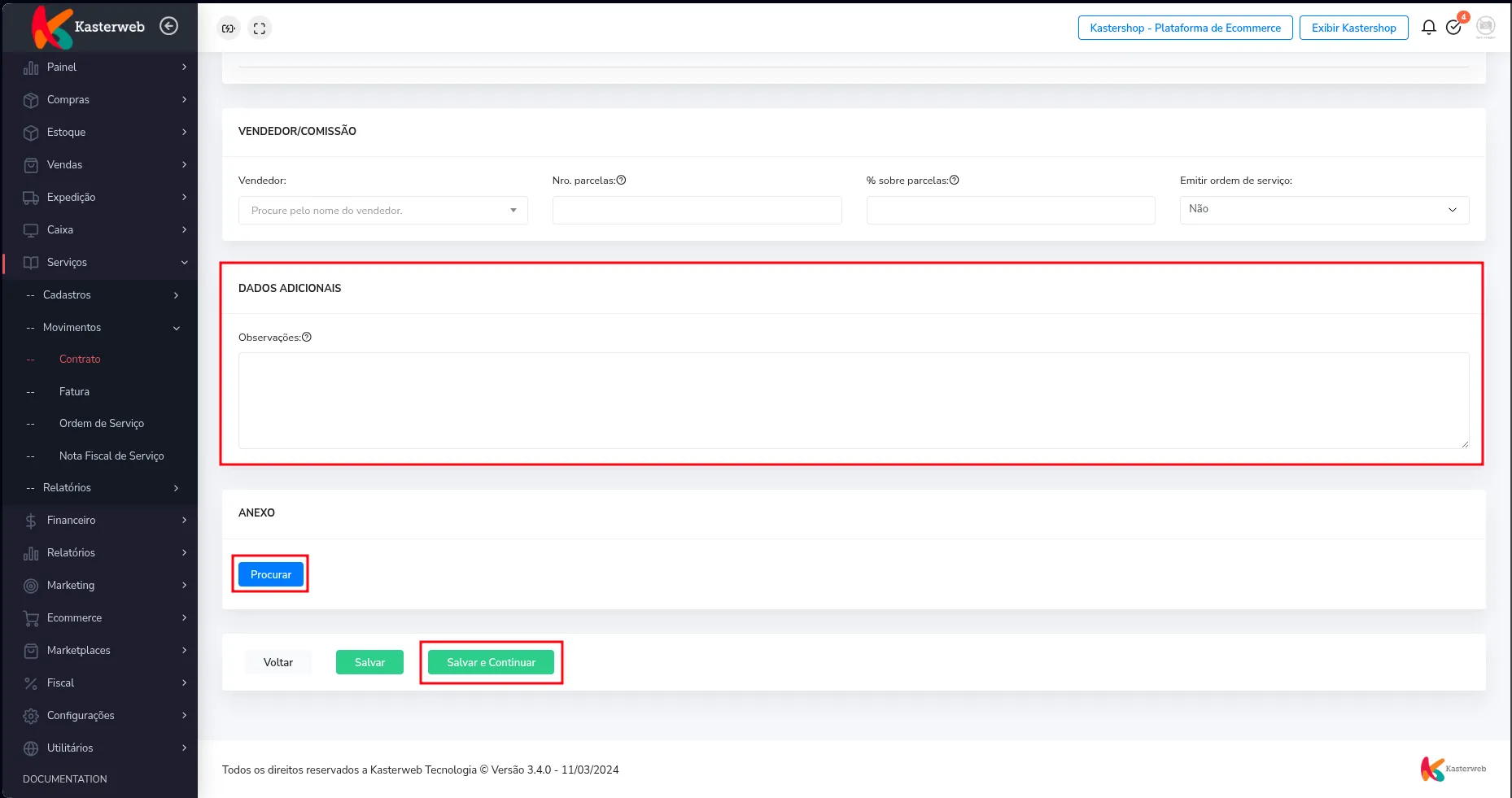
Finalize o cadastro inserindo informações complementares e salvando o documento:
Observações: registre cláusulas particulares, termos de escopo ou combinados comerciais relevantes.
Anexo: clique no botão Procurar para anexar o arquivo digital do contrato assinado (PDF ou imagem).
Após preencher todos os dados, clique no botão Salvar e Continuar para manter o registro salvo e permanecer na tela de edição, ou clique em Salvar para concluir e retornar à listagem geral de contratos.
Após concluir a operação, o sistema salvará o contrato e o disponibilizará na listagem geral com o status configurado.
Importante
A emissão automática de NFSe requer que os dados fiscais da empresa emissora (certificado digital, tributação municipal e série) estejam homologados no sistema.
A vinculação correta do Plano de Contas e Caixa/Banco garante que a geração das faturas reflita diretamente nas previsões do Fluxo de Caixa e DRE.
Este artigo foi útil?
Obrigado pelo seu feedback!