
Como configurar comissões de vendedores
Aprenda como configurar a comissão de um vendedor no K-Admin, definindo o tipo de comissionamento, o momento do pagamento e, quando necessário, as faixas de desconto.
Atualizado em 22/09/2026 · 3 min de leitura
Como configurar comissões de vendedores
O cadastro de comissões permite definir como a comissão de cada vendedor será calculada e em qual momento ela será considerada pelo K-Admin.
Antes de começar
Certifique-se de que o vendedor já esteja cadastrado no sistema e que a regra de comissão utilizada pela empresa esteja definida.
1. Acesse o cadastro de comissões
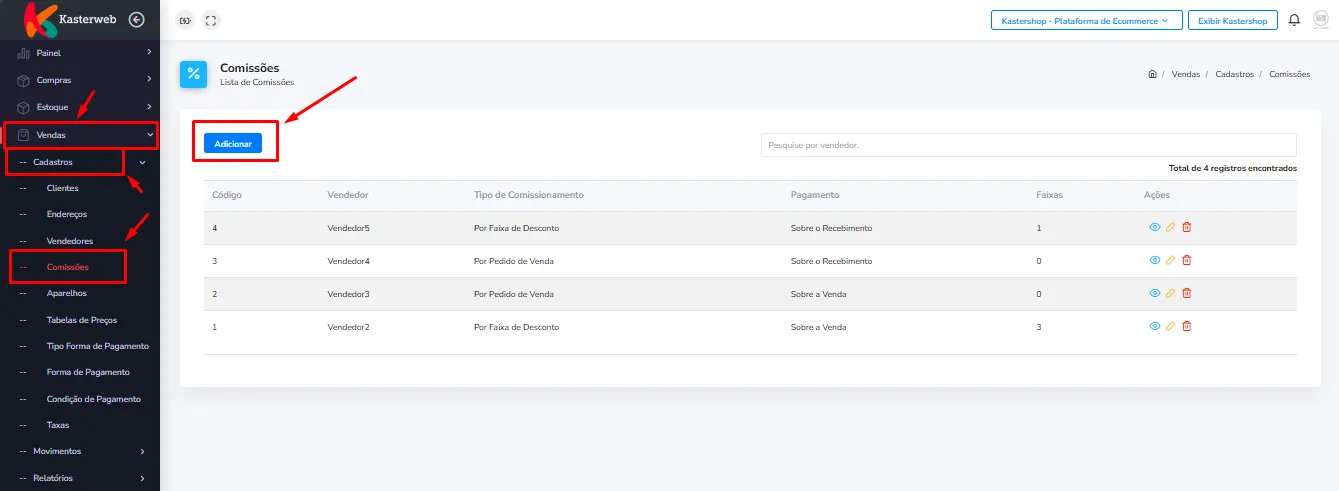
No menu lateral, acesse:
Vendas > Cadastros > Comissões
Na tela de Comissões, são exibidas as regras já cadastradas, incluindo:
Vendedor;
Tipo de Comissionamento;
Forma de Pagamento da comissão;
Quantidade de faixas cadastradas.
Para criar uma nova regra, clique em Adicionar.
2. Selecione o vendedor
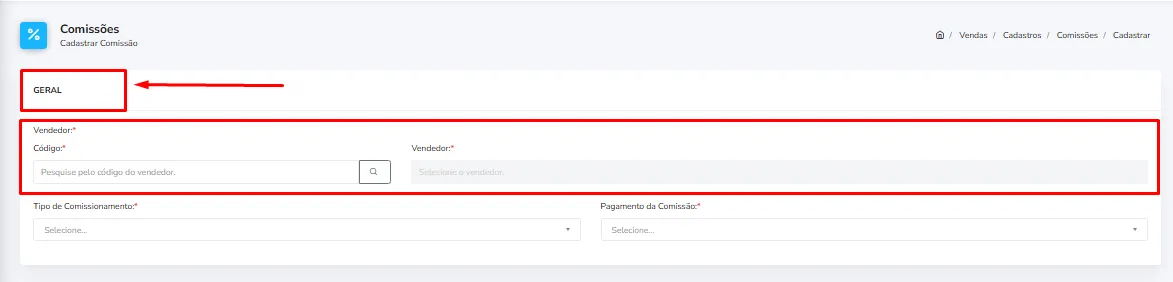
Na seção Geral, informe o vendedor que receberá a regra de comissão.
No campo Código, pesquise pelo código do vendedor ou utilize o ícone da lupa.
Após selecionar o registro, confira o vendedor apresentado no campo Vendedor.
3. Defina o tipo de comissionamento
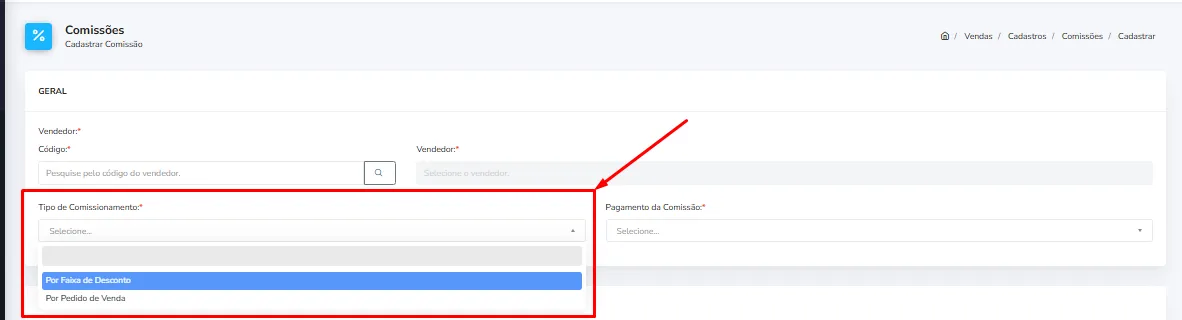
No campo Tipo de Comissionamento, selecione como a comissão será calculada.
As opções disponíveis são:
Por Pedido de Venda
Utilize quando a comissão não depender de faixas de desconto aplicadas na venda.
A comissão seguirá a regra definida para o vendedor/pedido.
Por Faixa de Desconto
Utilize quando o percentual de comissão precisar variar conforme o desconto concedido na venda.
Nesse caso, será necessário configurar as Faixas de Desconto.
4. Defina quando a comissão será considerada
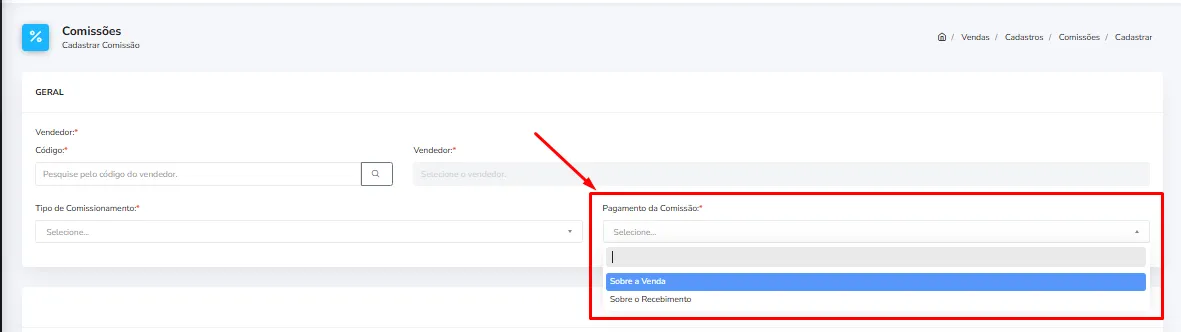
No campo Pagamento da Comissão, selecione uma das opções:
Sobre a Venda
A comissão será considerada com base na realização da venda, sem aguardar o recebimento financeiro do cliente.
Sobre o Recebimento
A comissão será considerada conforme o recebimento financeiro da venda.
Quando houver recebimentos parciais, o cálculo poderá acompanhar os valores efetivamente recebidos.
Importante: escolha essa opção de acordo com a política de comissionamento adotada pela empresa. Uma regra configurada Sobre o Recebimento não terá o mesmo comportamento de uma comissão calculada diretamente Sobre a Venda.
5. Configure as faixas de desconto
Esta etapa é necessária quando o Tipo de Comissionamento estiver definido como Por Faixa de Desconto.
Na seção Faixas de Desconto, informe:
Desconto Inicial: percentual inicial da faixa;
Desconto Final: percentual máximo da faixa;
% Comissão: percentual de comissão correspondente.
Depois, clique em Adicionar Faixa.
Exemplo
Uma empresa pode definir:
Desconto de 0% até 5% → Comissão de 10%
Depois de adicionar, a faixa será exibida na tabela abaixo.
Repita o processo para cadastrar as demais faixas necessárias.

Atenção: evite criar faixas com intervalos sobrepostos. Cada percentual de desconto deve corresponder à regra de comissão definida pela empresa.
6. Confira as faixas cadastradas
As faixas adicionadas aparecem na tabela com as informações de:
Desconto Inicial;
Desconto Final;
Comissão;
Ações.
Antes de salvar, confira se todos os intervalos e percentuais estão corretos.
Importante: quando utilizar comissão por faixa de desconto, revise principalmente os limites inicial e final para evitar cálculos incorretos.
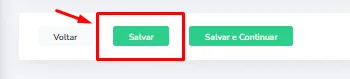
7. Salve a comissão
Após conferir todas as informações, clique em:
Salvar, para concluir o cadastro; ou
Salvar e Continuar, para salvar e permanecer na tela de cadastro.
Pronto! A regra de comissão estará cadastrada para o vendedor selecionado e será aplicada conforme o tipo de comissionamento e pagamento configurados.
Este artigo foi útil?
Obrigado pelo seu feedback!