
Como cancelar venda
Atualizado em 22/09/2026 · 2 min de leitura
Objetivo
Orientar sobre o processo para realizar o cancelamento de uma venda concluída.
Passo a Passo
O cancelamento deve ser realizado conforme as etapas executadas na venda.
Caso alguma das etapas não se aplique à venda, siga para a próxima etapa. Exemplo: se a venda não possui boleto emitido, não é necessário realizar o cancelamento do boleto. Siga para a próxima etapa.
Cancelar Nota
Acesse:
Vendas -> Movimentos -> Nota Fiscal ou Nota Fiscal de Consumidor
Nota Fiscal: acesse quando os produtos foram vendidos por NF-e
Nota Fiscal de Consumidor: acesse quando os produtos foram vendidos por NFC-e
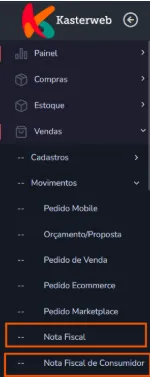
Localize a nota referente à venda que deseja cancelar e acesse:
Ações -> Alterar Status
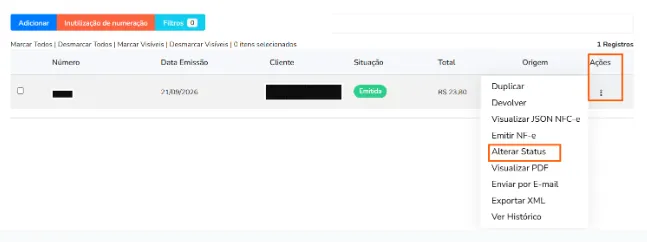
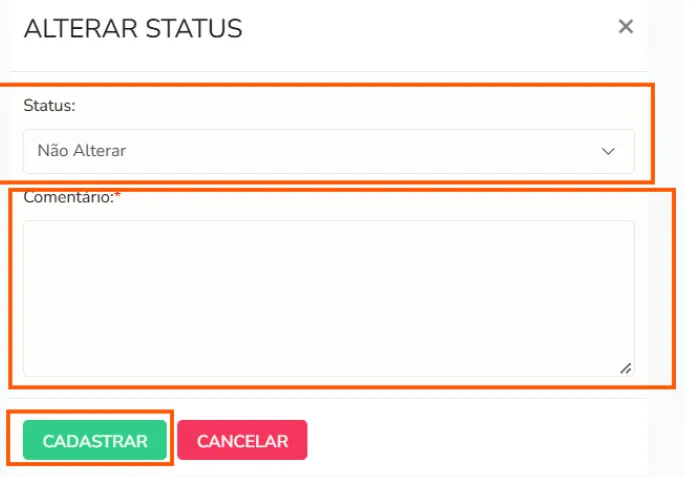
Na tela que será aberta:
Selecione o status “Cancelada”
No campo Comentário, informe o motivo do cancelamento
Clique em Cadastrar
Cancelar o boleto
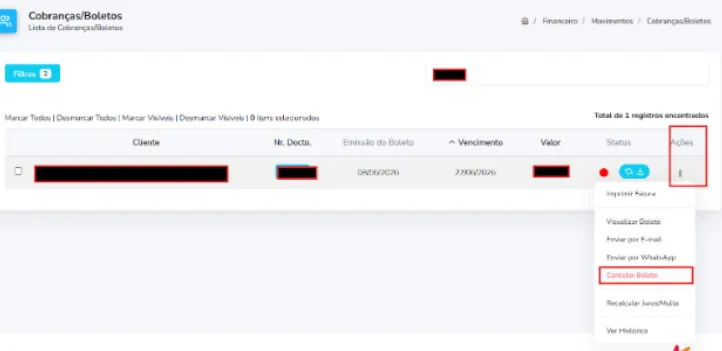
Caso tenha sido emitido um boleto para a venda, também é necessário realizar o seu cancelamento.
Localize o boleto correspondente à venda e realize o cancelamento.
Acesse:
Financeiro -> Movimentos -> Cobrança/Boletos -> Ações -> Cancelar Boleto
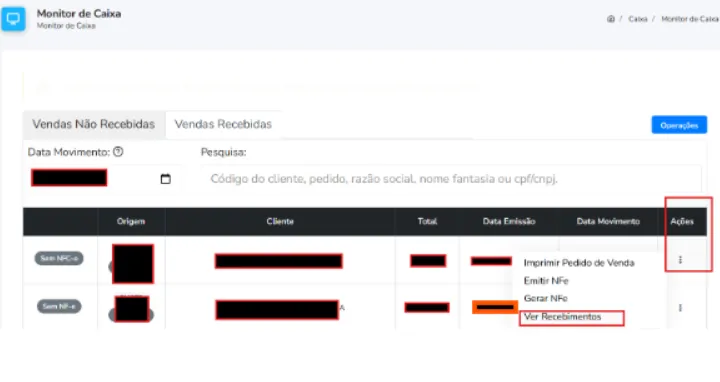
Cancelar recebimento no Monitor de caixa
Acesse:
Caixa -> Monitor de Caixa -> Ações -> Ver recebimentos
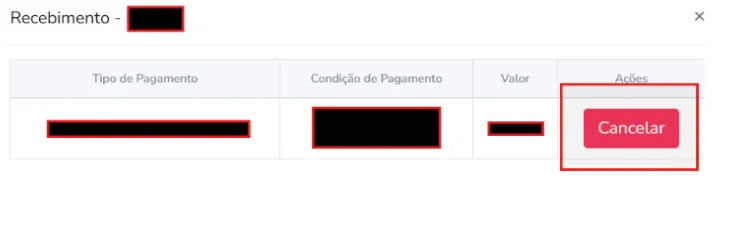
Na tela que será aberta clique em Cancelar.
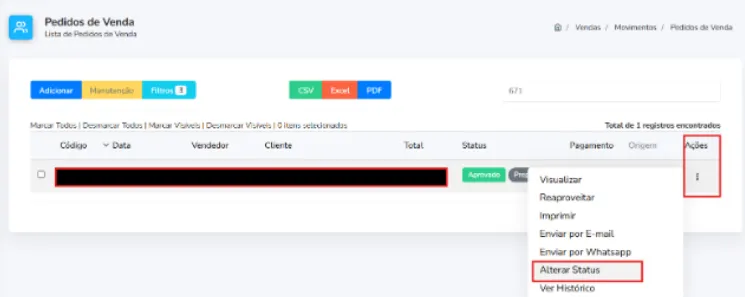
Cancelar Pedido de Venda
Acesse:
Vendas -> Movimentos - > Pedido de Venda -> Ações -> Alterar Status
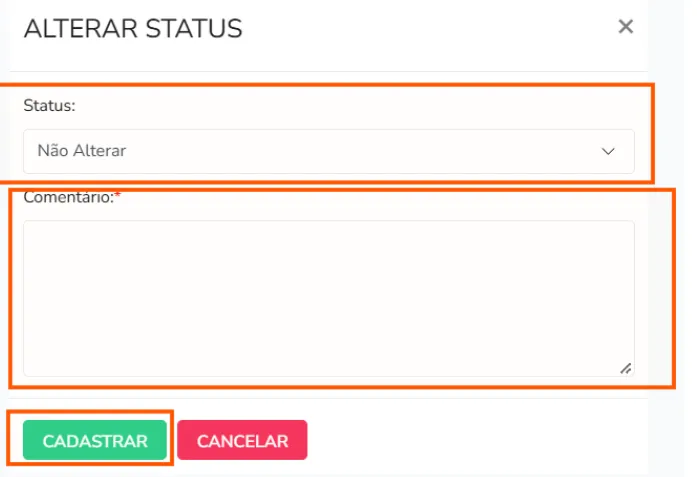
Na tela que será aberta, selecione o Status “Cancelada”, no campo Comentário informe o motivo do cancelamento, depois clique em Cadastrar.
Conclusão
Após concluir as etapas descritas acima, o cancelamento da venda estará finalizado.
Este artigo foi útil?
Obrigado pelo seu feedback!