
Como cadastrar uma forma de pagamento
Aprenda como cadastrar uma forma de pagamento, definir seu destino financeiro e onde ela poderá ser utilizada.
Atualizado em 22/09/2026 · 2 min de leitura
Como cadastrar uma forma de pagamento
As formas de pagamento definem como os recebimentos das vendas serão registrados e direcionados no K-Admin.
Antes de começar
Certifique-se de que os caixas ou contas bancárias que serão utilizados já estejam cadastrados no sistema.
1. Acesse as formas de pagamento
No menu lateral, acesse:
Vendas > Cadastros > Forma de Pagamento
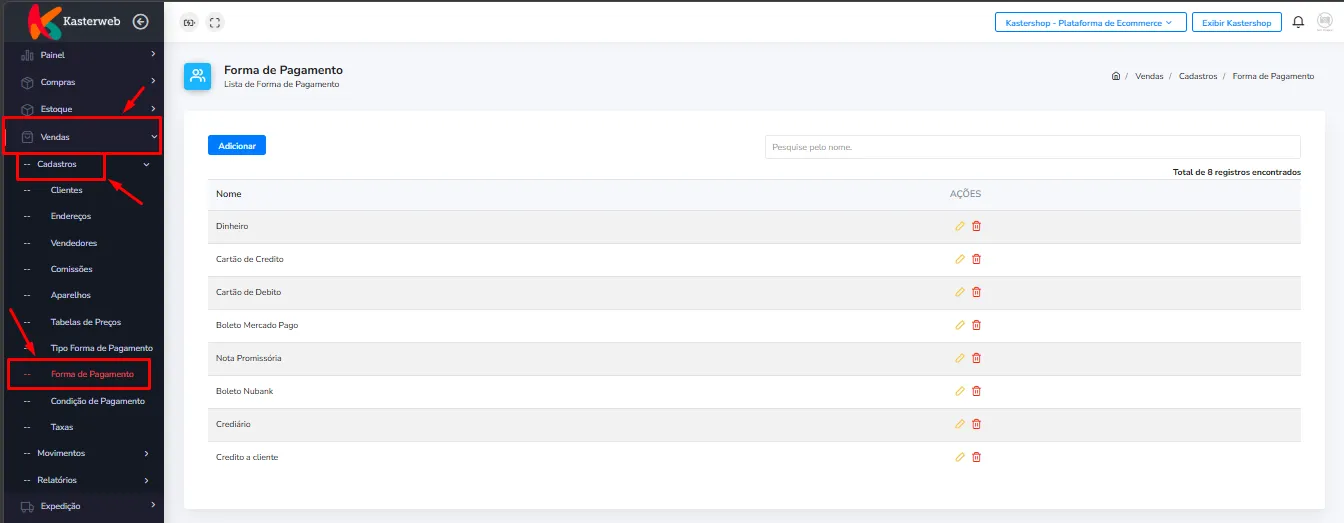
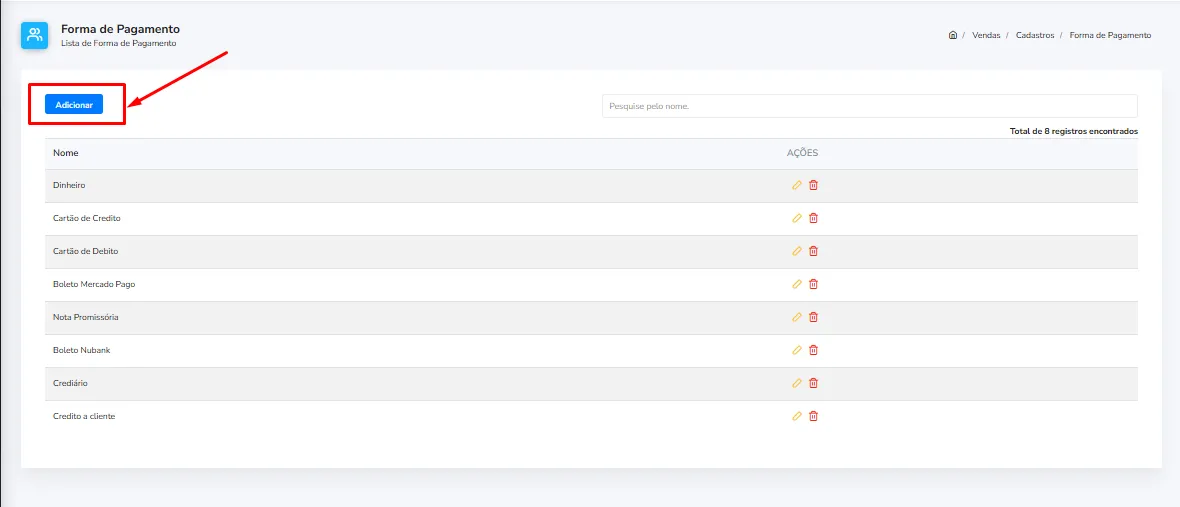
Na tela de Forma de Pagamento, é possível visualizar as formas já cadastradas e utilizar as ações disponíveis para editar ou excluir um registro.
Para cadastrar uma nova forma de pagamento, clique em Adicionar.
2. Preencha os dados gerais
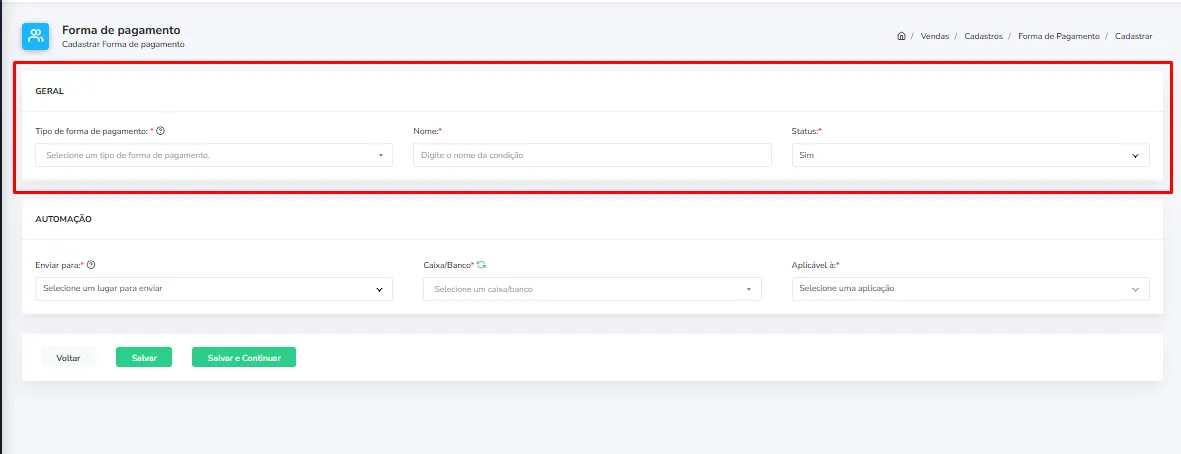
Na seção Geral, preencha os campos:
Tipo de forma de pagamento: selecione o tipo correspondente à forma que está sendo cadastrada.
Nome: informe o nome que será exibido no sistema, como Dinheiro, Cartão de Crédito, PIX ou Boleto.
Status: selecione Sim para manter a forma de pagamento ativa ou Não para deixá-la indisponível para utilização.
Atenção: selecione corretamente o Tipo de forma de pagamento, pois essa informação pode ser utilizada nos processos financeiros e fiscais do sistema.
3. Configure a automação
Na seção Automação, defina como essa forma de pagamento será utilizada pelo sistema.
Enviar para
No campo Enviar para, selecione o destino correspondente ao pagamento.
A opção escolhida determina como o recebimento será direcionado no fluxo financeiro.
Caixa/Banco
No campo Caixa/Banco, selecione o caixa ou conta bancária relacionada à forma de pagamento.
Por exemplo:
Caixa da loja;
Conta bancária;
Conta utilizada para recebimentos via PIX;
Conta utilizada para cartões.
Importante: vincule a forma de pagamento ao caixa ou banco correspondente ao destino real dos recebimentos da empresa.
Aplicável à
No campo Aplicável à, selecione onde essa forma de pagamento poderá ser utilizada no K-Admin.
Escolha a opção de acordo com a operação em que o pagamento deverá ficar disponível.

4. Salve a forma de pagamento
Após conferir as informações, clique em:
Salvar, para concluir o cadastro; ou
Salvar e Continuar, para salvar as informações e permanecer na tela de cadastro.

Pronto! A forma de pagamento estará cadastrada no K-Admin e poderá ser utilizada conforme as configurações definidas.
Este artigo foi útil?
Obrigado pelo seu feedback!