
Como cadastrar uma condição de pagamento
Aprenda como cadastrar uma condição de pagamento no K-Admin, definindo a forma de pagamento, quantidade de parcelas, prazos, descontos, juros e regras de entrada.
Atualizado em 22/09/2026 · 3 min de leitura
Como cadastrar uma condição de pagamento
As condições de pagamento definem como uma venda poderá ser paga, incluindo quantidade de parcelas, prazos de vencimento, descontos, juros e valores mínimos.
Antes de começar
Certifique-se de que a forma de pagamento que será utilizada já esteja cadastrada no K-Admin.
Exemplos:
Dinheiro;
PIX;
Cartão de Crédito;
Boleto.
1. Acesse as condições de pagamento
No menu lateral, acesse:
Vendas > Cadastros > Condição de Pagamento
Na tela de listagem, clique em Adicionar.
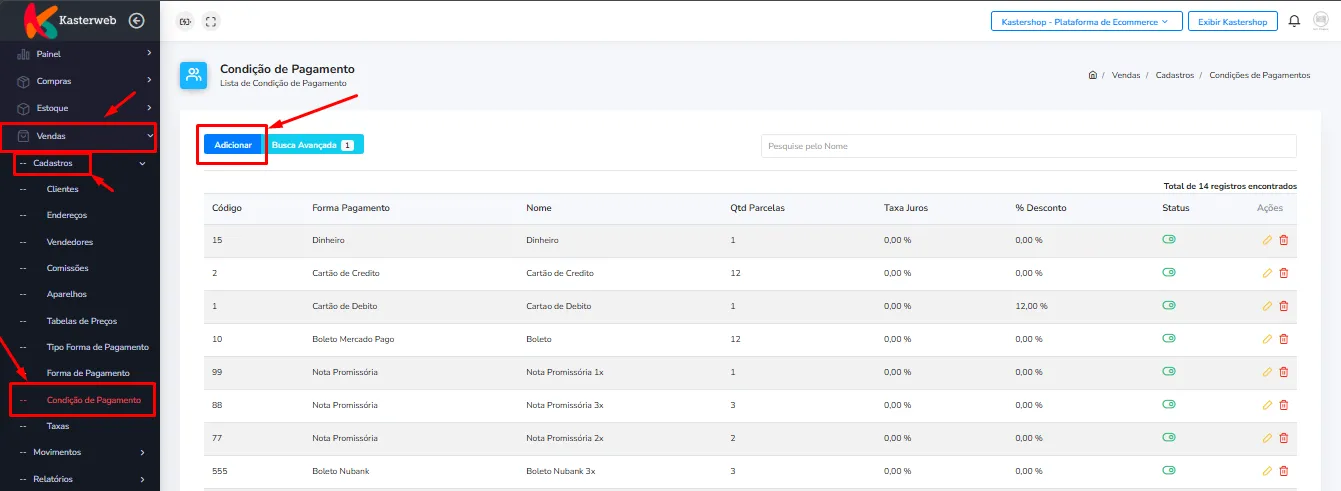
O sistema abrirá a tela de cadastro da condição de pagamento.
2. Preencha os dados gerais
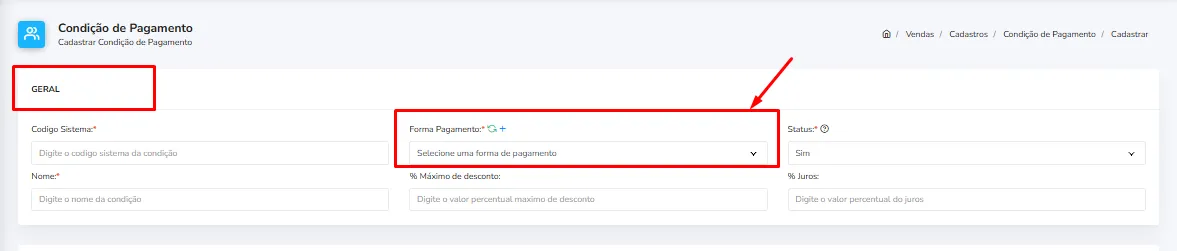
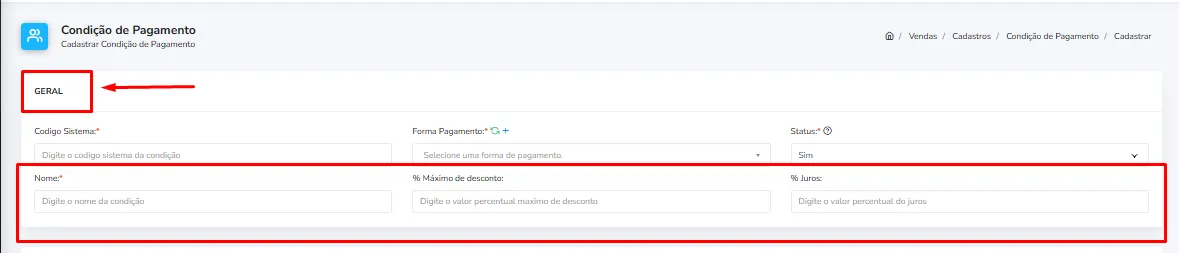
Na seção Geral, configure as principais informações da condição.
Código Sistema
Informe o código utilizado para identificar a condição de pagamento, conforme o padrão adotado pela empresa.
Forma Pagamento
Selecione a forma de pagamento que será vinculada à condição.
Caso a forma desejada ainda não esteja cadastrada, clique no botão + ao lado do campo para criar uma nova.
Após realizar o cadastro, clique no botão de atualizar para recarregar a lista de formas de pagamento.
Status
Mantenha como Sim para deixar a condição disponível para utilização.
Nome
Informe um nome que facilite a identificação da condição durante a venda.
Exemplos:
À vista;
2x sem juros;
3x no cartão;
30 dias;
30/60 dias.
% Máximo de desconto
Informe o percentual máximo de desconto permitido para essa condição, quando aplicável.
% Juros
Informe o percentual de juros correspondente à condição, quando utilizado.
3. Defina o número de parcelas
Na seção Configuração, informe no campo Número de parcelas quantas parcelas serão utilizadas nessa condição.
Exemplos:
1 para pagamento em uma única parcela;
2 para pagamento em duas parcelas;
3 para pagamento em três parcelas.
Importante: configure a quantidade de parcelas de acordo com a condição comercial oferecida pela empresa.
4. Configure os intervalos de vencimento
Intervalo da primeira parcela
Informe a quantidade de dias até o vencimento da primeira parcela.
Por exemplo:
30 dias → a primeira parcela vencerá após 30 dias.
Intervalo das demais parcelas
Informe o intervalo, em dias, entre as próximas parcelas.
Para um parcelamento mensal, por exemplo, pode ser utilizado um intervalo de:
30 dias
Exemplo
Para uma condição de 3 parcelas com vencimentos em 30, 60 e 90 dias:
Número de parcelas: 3
Intervalo da primeira parcela: 30
Intervalo das demais parcelas: 30

Atenção: confira os intervalos antes de salvar, pois eles determinam as datas de vencimento geradas pela condição.
5. Configure entrada e valor mínimo
Quando necessário, também é possível definir regras adicionais.
Percentual mínimo de entrada
Informe o percentual mínimo que deverá ser pago como entrada.
Caso a condição não exija entrada mínima, utilize a configuração adotada pela empresa.
Valor mínimo da parcela
Informe o menor valor permitido para cada parcela, quando houver essa regra comercial.

6. Salve a condição de pagamento
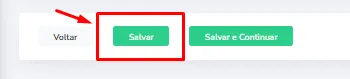
Após conferir as informações, clique em:
Salvar, para concluir o cadastro; ou
Salvar e Continuar, para salvar as informações e permanecer na tela de cadastro.
Pronto! A condição de pagamento estará cadastrada e disponível para utilização conforme as configurações definidas.
Este artigo foi útil?
Obrigado pelo seu feedback!