
Como cadastrar um cliente (Pessoa Jurídica)
Aprenda como cadastrar um cliente pessoa jurídica no K-Admin, incluindo dados cadastrais, informações fiscais, endereço, contatos, referências e configurações comerciais.
Atualizado em 22/09/2026 · 5 min de leitura
Como cadastrar um cliente (Pessoa Jurídica)
O cadastro de clientes pessoa jurídica reúne as informações utilizadas nas vendas, faturamento, emissão de documentos fiscais e controles comerciais e financeiros do K-Admin.
Antes de começar
Tenha em mãos os principais dados da empresa, como:
CNPJ;
Razão Social;
Nome Fantasia;
Telefone;
E-mail;
Endereço;
Informações fiscais, quando aplicáveis.
Importante: dados fiscais e tributários devem ser preenchidos de acordo com a situação da empresa e, em caso de dúvida, validados com a contabilidade.
1. Acesse o cadastro de clientes
No menu lateral, acesse:
Vendas > Cadastros > Clientes
Na tela de clientes, clique em Adicionar.
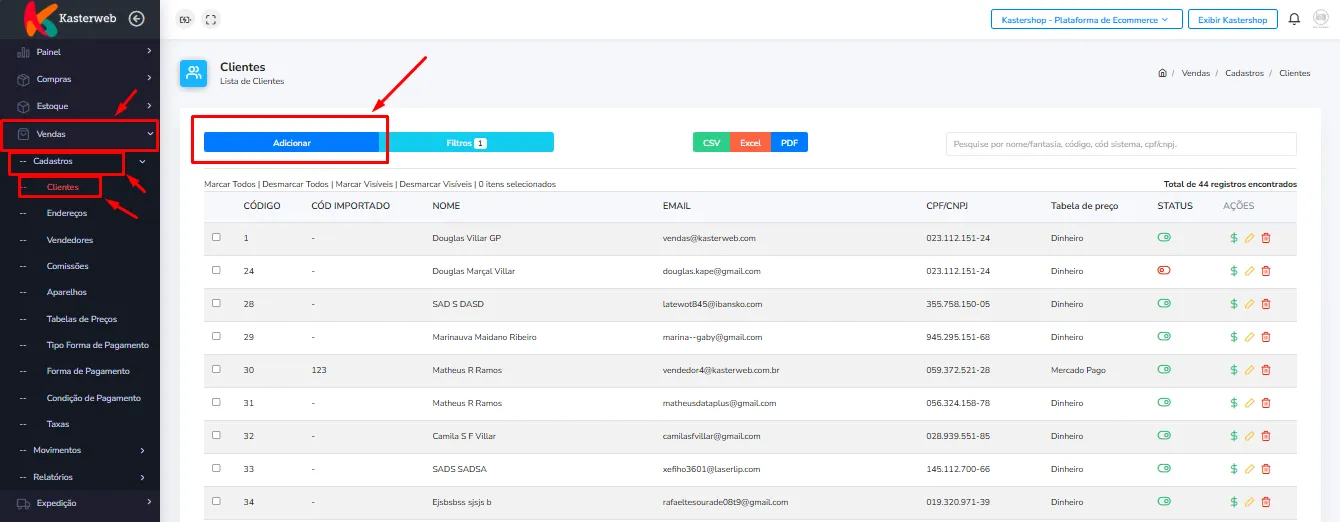
O sistema abrirá a tela de cadastro.
2. Selecione Pessoa Jurídica
Na seção Geral, selecione a opção Pessoa Jurídica.
A tela será atualizada para apresentar os campos específicos para empresas.
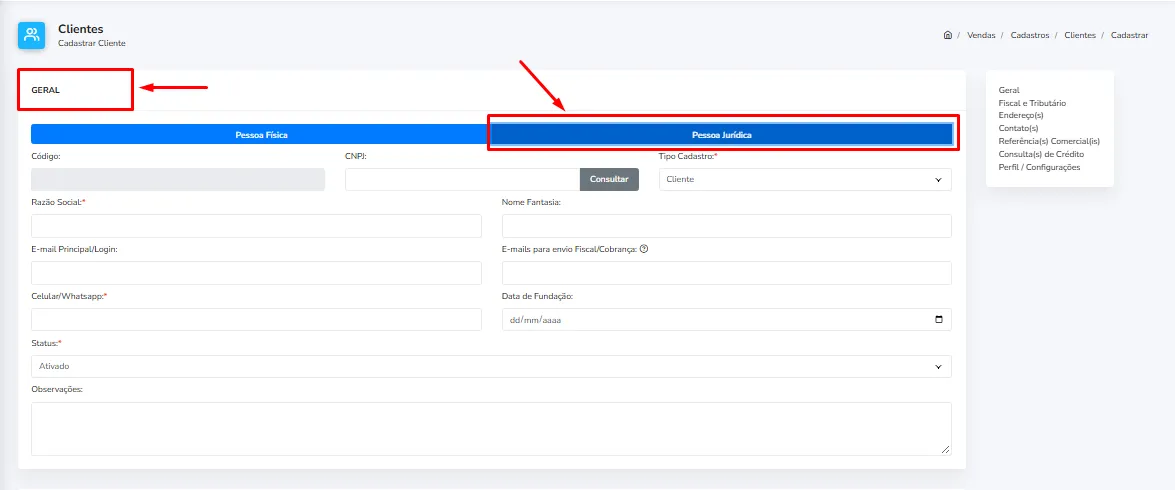
3. Preencha os dados gerais
Na seção Geral, informe os principais dados da empresa:
CNPJ: informe o CNPJ e clique em Consultar, quando desejar realizar a consulta dos dados;
Tipo Cadastro: mantenha como Cliente, quando esse for o objetivo do cadastro;
Razão Social: informe o nome empresarial;
Nome Fantasia: informe o nome utilizado comercialmente;
E-mail Principal/Login: informe o e-mail principal;
E-mails para envio Fiscal/Cobrança: informe os e-mails utilizados para documentos fiscais ou cobranças;
Celular/WhatsApp: informe o telefone de contato;
Data de Fundação: preencha quando disponível;
Status: mantenha como Ativado para deixar o cliente disponível para utilização.
O campo Observações pode ser utilizado para registrar informações adicionais sobre a empresa.
4. Configure os dados fiscais e tributários
Na seção Fiscal e Tributário, informe os dados de acordo com o enquadramento fiscal do cliente.
Os principais campos são:
Tipo: define o perfil da operação do cliente;
Código de regime tributário: informe o regime correspondente, quando aplicável;
Tipo Contribuinte: selecione a classificação correspondente em relação ao ICMS;
Tipo Contribuinte ST: informe a situação relacionada à Substituição Tributária, quando aplicável;
Inscrição Estadual: informe quando a empresa possuir;
Inscrição Municipal: informe quando aplicável;
Suframa: preencha quando a empresa possuir inscrição correspondente.

Atenção: não utilize valores fiscais apenas por padrão. Esses campos devem refletir a situação tributária real da empresa.
5. Adicione o endereço
Na seção Endereço(s), clique em Adicionar.
Preencha as informações solicitadas, como:
Identificação;
CEP;
Logradouro;
Número;
Bairro;
Cidade/Estado;
Complemento;
Ponto de referência, quando necessário.
Após preencher, conclua o cadastro do endereço.
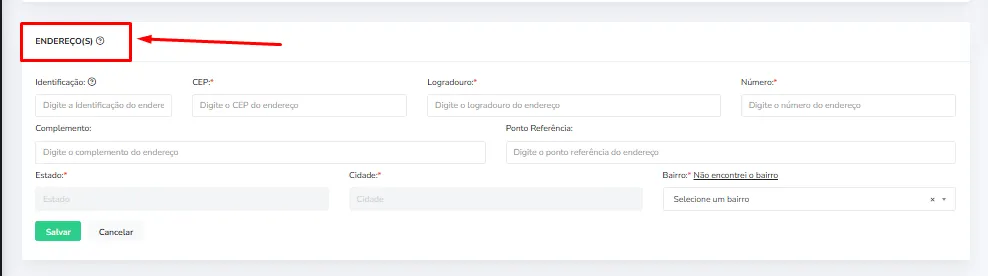
Importante: mantenha o endereço completo e atualizado, principalmente quando o cliente for utilizado em pedidos, entregas ou documentos fiscais.
6. Cadastre os contatos da empresa
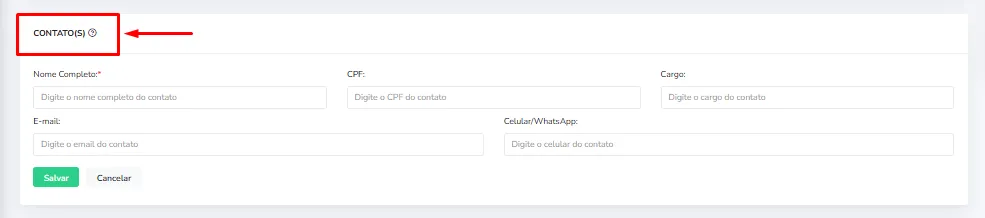
Na seção Contato(s), é possível registrar as pessoas de contato relacionadas à empresa.
Clique em Adicionar e informe os dados solicitados, como:
Nome;
CPF, quando necessário;
E-mail;
Celular/WhatsApp;
Cargo.
Esse cadastro pode ser utilizado para identificar compradores, responsáveis financeiros ou outros contatos da empresa.
7. Adicione referências comerciais
Na seção Referência(s) Comercial(is), clique em Adicionar para registrar referências relacionadas ao cliente.
Informe os dados solicitados, como:
Nome;
Empresa;
Celular/WhatsApp;
Telefone.

Essa seção pode ser utilizada conforme o processo comercial e financeiro adotado pela empresa.
8. Registre consultas de crédito
Na seção Consulta(s) de Crédito, clique em Adicionar quando a empresa utilizar esse controle.
Registre as informações relacionadas à consulta realizada, conforme os campos apresentados pelo sistema.
Na listagem, é possível acompanhar informações como:
Data;
Responsável pela consulta;
Data da consulta;
Restrição;
Cadastro liberado;
Usuário.
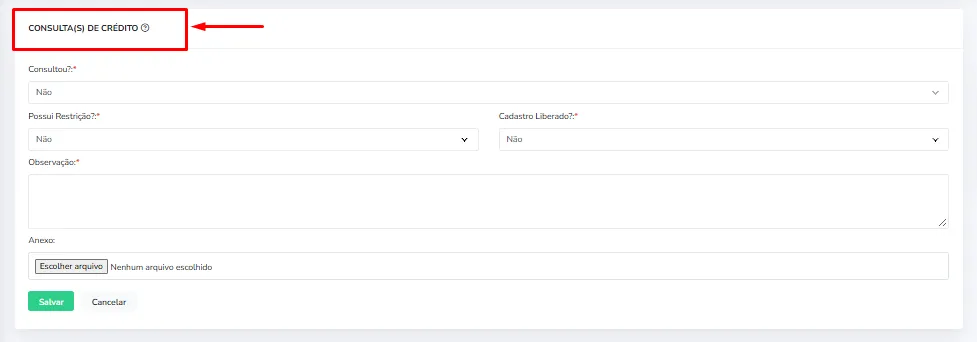
Importante: essa seção deve ser utilizada de acordo com a política de análise de crédito adotada pela empresa.
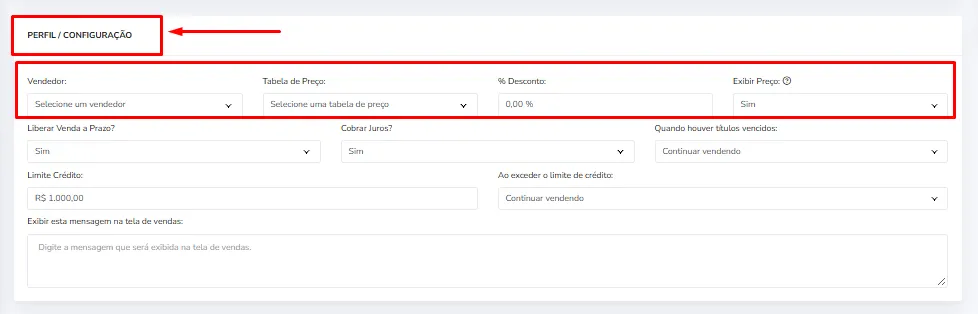
9. Configure o perfil comercial
Na seção Perfil / Configuração, defina as regras comerciais que serão aplicadas ao cliente.
Vendedor
Selecione o vendedor responsável pelo cliente, quando aplicável.
Tabela de Preço
Selecione a tabela de preços que deverá ser utilizada nas operações desse cliente.
% Desconto
Informe um percentual quando houver desconto previamente definido.
Caso não exista desconto específico, mantenha 0,00%.
Exibir Preço
Defina se os preços deverão ser exibidos nas operações relacionadas ao cliente.
10. Configure as regras financeiras
Ainda em Perfil / Configuração, defina as regras relacionadas às vendas a prazo e ao crédito.
Liberar Venda a Prazo?
Defina se o cliente poderá utilizar condições de pagamento a prazo.
Cobrar Juros?
Selecione se deverão ser aplicadas as regras de juros configuradas pela empresa.
Quando houver títulos vencidos
Defina como o sistema deverá se comportar caso o cliente possua títulos vencidos.
Limite Crédito
Informe o limite de crédito definido para o cliente.
Ao exceder o limite de crédito
Defina o comportamento do sistema quando uma operação ultrapassar o limite configurado.
Exibir esta mensagem na tela de vendas
Utilize esse campo para registrar um aviso que deverá ser apresentado aos usuários durante as vendas para esse cliente.
Exemplo:
Confirmar condição de pagamento com o financeiro antes de finalizar a venda.
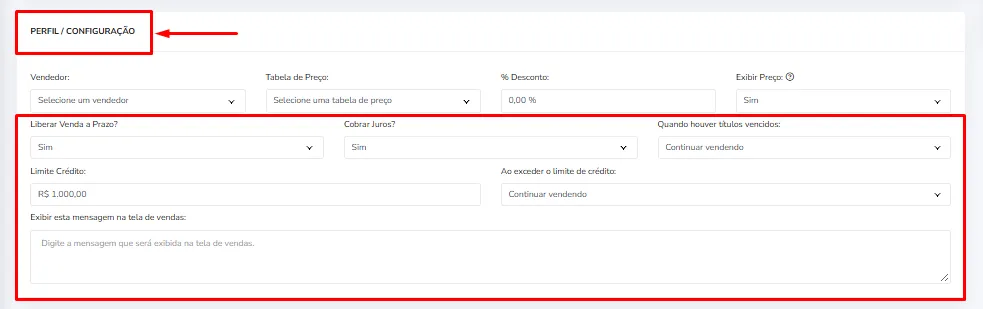
Atenção: revise as regras de venda a prazo e limite de crédito antes de salvar para evitar condições comerciais diferentes das definidas pela empresa.
11. Salve o cliente
Após preencher e revisar as informações, clique em:
Salvar, para concluir o cadastro; ou
Salvar e Continuar, para salvar as informações e permanecer no cadastro.
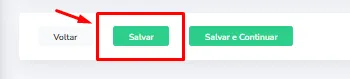
Pronto! O cliente pessoa jurídica estará cadastrado e disponível para utilização nas operações do K-Admin.
Este artigo foi útil?
Obrigado pelo seu feedback!