
Como cadastrar um cliente (Pessoa Física)
Aprenda como cadastrar um cliente pessoa física no K-Admin, incluindo dados cadastrais, endereço, informações fiscais e configurações comerciais.
Atualizado em 22/09/2026 · 4 min de leitura
Como cadastrar um cliente (Pessoa Física)
O cadastro de clientes reúne as informações utilizadas nas vendas, faturamento, emissão de documentos fiscais e controles financeiros do K-Admin.
Antes de começar
Tenha em mãos os principais dados do cliente, como:
CPF;
Nome completo;
Telefone;
E-mail;
Endereço com CEP.
Caso a empresa utilize regras específicas de crédito, tabela de preços ou vendedor responsável, tenha essas informações definidas antes de concluir o cadastro.
1. Acesse o cadastro de clientes
No menu lateral, acesse:
Vendas > Cadastros > Clientes
Na tela de clientes, clique em Adicionar.
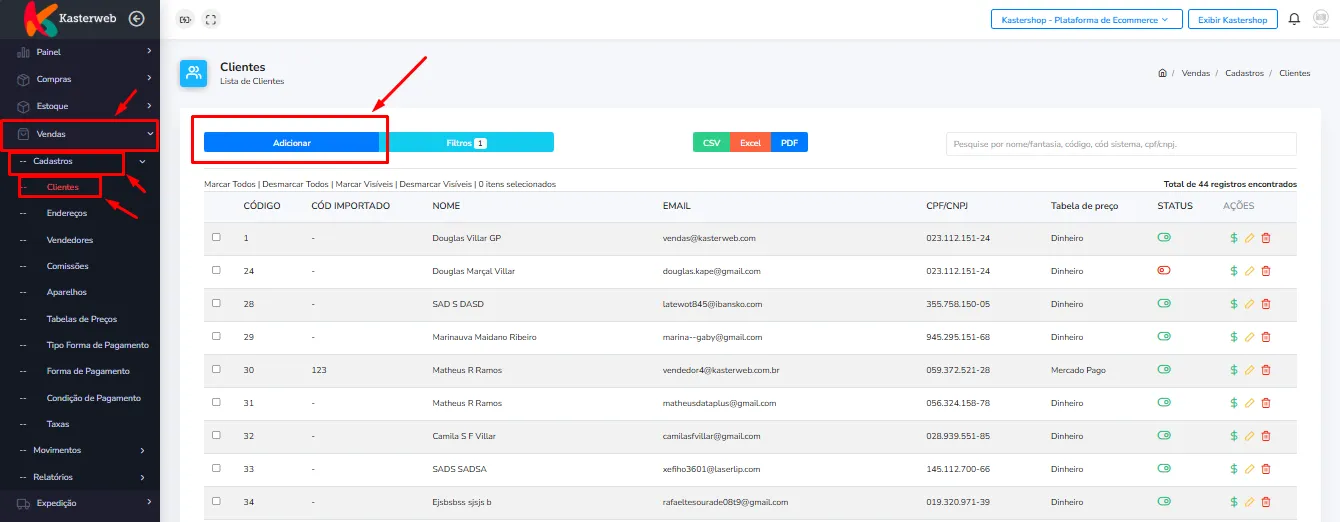
O sistema abrirá a tela de cadastro.
2. Preencha os dados gerais
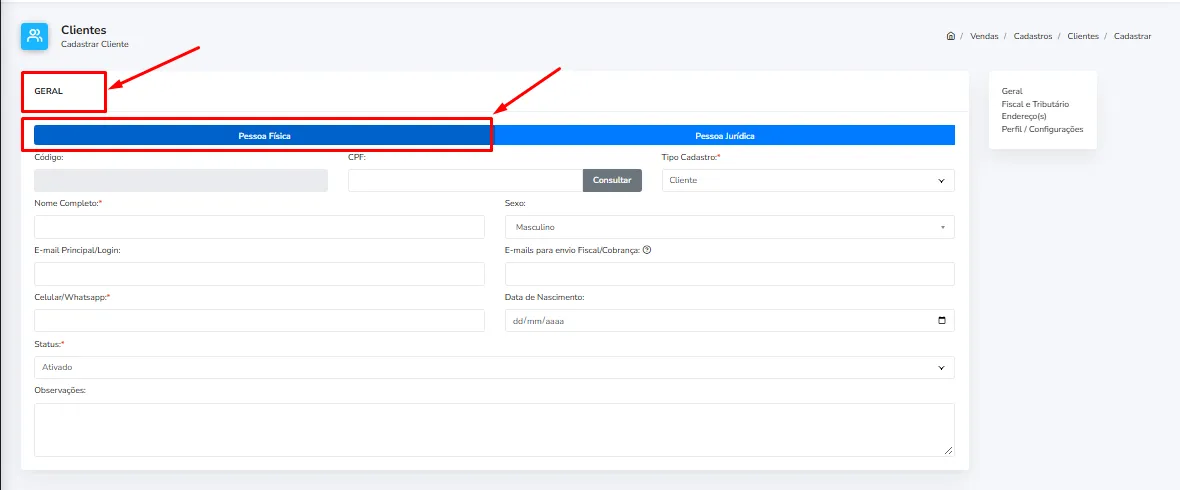
Na seção Geral, certifique-se de que a opção Pessoa Física esteja selecionada.
Preencha os principais campos:
CPF: informe o CPF do cliente e clique em Consultar, quando desejar realizar a consulta dos dados;
Tipo Cadastro: mantenha como Cliente;
Nome Completo: informe o nome completo do cliente;
Sexo: selecione a opção correspondente;
E-mail Principal/Login: informe o e-mail principal do cliente;
E-mails para envio Fiscal/Cobrança: informe os endereços utilizados para o recebimento de documentos fiscais ou cobranças, quando necessário;
Celular/WhatsApp: informe o telefone de contato;
Data de Nascimento: informe a data de nascimento, quando disponível;
Status: mantenha como Ativado para deixar o cliente disponível para utilização.
O campo Observações pode ser utilizado para registrar informações adicionais sobre o cliente.
3. Configure os dados fiscais e tributários
Na seção Fiscal e Tributário, informe a classificação correspondente ao cliente.
Para um consumidor pessoa física comum, normalmente são utilizados:
Tipo: Consumidor final / Consumo próprio;
Tipo Contribuinte: Não contribuinte.
A tela também possui campos como:
Código de regime tributário;
Tipo Contribuinte ST;
Inscrição Estadual;
Suframa.
Preencha essas informações somente quando forem aplicáveis ao cadastro.
Importante: caso existam dúvidas sobre a classificação tributária do cliente, valide as informações com a contabilidade da empresa.

4. Adicione o endereço
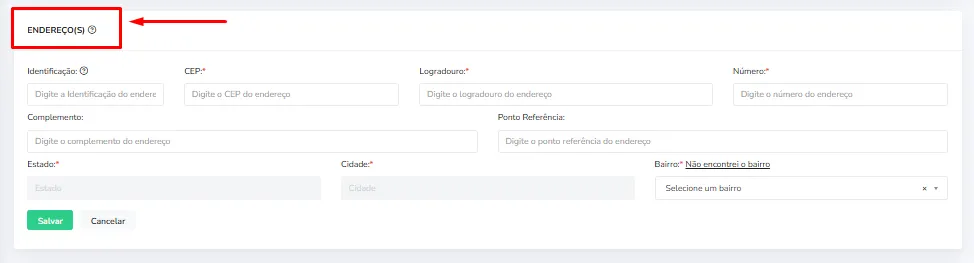
Na seção Endereço(s), clique em Adicionar para cadastrar um endereço para o cliente.
Preencha as informações solicitadas, como:
Identificação: por exemplo, Residencial ou Comercial;
CEP;
Logradouro;
Número;
Bairro;
Cidade/Estado;
Complemento, quando houver;
Ponto de Referência, quando necessário.
Após preencher os dados, conclua o cadastro do endereço.
Importante: mantenha o endereço completo e atualizado, principalmente quando o cliente for utilizado em pedidos, entregas ou emissão de documentos fiscais.
5. Configure o perfil comercial do cliente
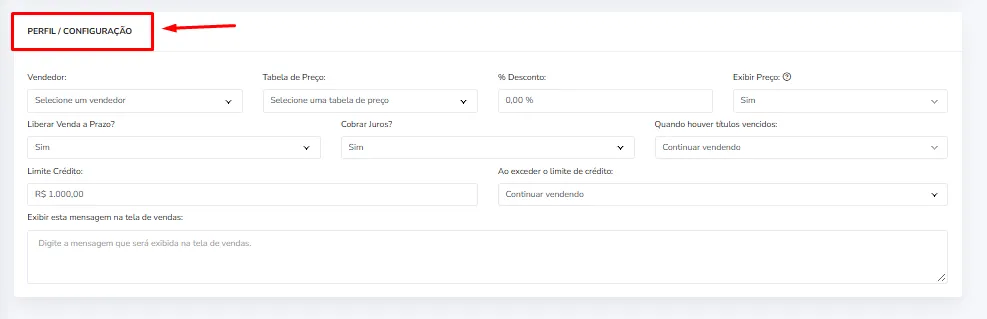
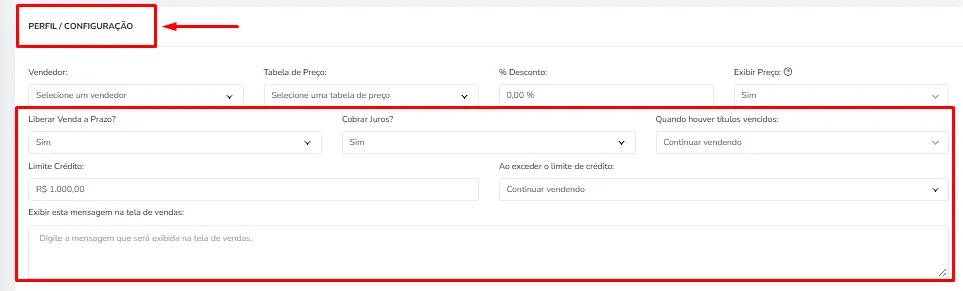
Na seção Perfil / Configuração, é possível definir regras comerciais específicas para o cliente.
Vendedor
No campo Vendedor, selecione o vendedor responsável pelo atendimento do cliente, quando aplicável.
Tabela de Preço
Selecione a tabela de preços que deverá ser utilizada para esse cliente.
Por exemplo:
Varejo;
Atacado;
Distribuidor.
% Desconto
Informe um percentual quando o cliente possuir um desconto previamente definido.
Caso não exista desconto específico, mantenha o valor em 0,00%.
Exibir Preço
Defina se os preços deverão ser exibidos nas operações relacionadas ao cliente.
6. Configure as regras financeiras
Ainda em Perfil / Configuração, defina as regras relacionadas às vendas a prazo e ao crédito do cliente.
Liberar Venda a Prazo?
Defina se o cliente poderá realizar compras utilizando condições de pagamento a prazo.
Cobrar Juros?
Selecione se os juros deverão ser considerados conforme as regras financeiras utilizadas pela empresa.
Quando houver títulos vencidos
Defina o comportamento do sistema caso o cliente possua títulos vencidos.
Por exemplo:
Continuar vendendo;
Bloquear a venda, quando essa opção estiver configurada.
Limite Crédito
Informe o valor máximo de crédito disponível para o cliente.
Ao exceder o limite de crédito
Defina como o sistema deverá se comportar quando uma venda ultrapassar o limite estabelecido.
Exibir esta mensagem na tela de vendas
Utilize esse campo para registrar um aviso que deverá ser apresentado durante as vendas para esse cliente.
Exemplo:
Entregar somente para o titular.
Atenção: revise as configurações de venda a prazo e limite de crédito antes de salvar para evitar liberações comerciais diferentes das políticas da empresa.
7. Salve o cliente
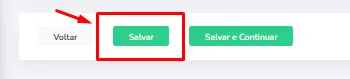
Após preencher e conferir as informações, clique em:
Salvar, para concluir o cadastro; ou
Salvar e Continuar, para salvar as informações e permanecer no cadastro.
Pronto! O cliente pessoa física estará cadastrado e disponível para utilização nas operações do K-Admin.
Este artigo foi útil?
Obrigado pelo seu feedback!