
Como cadastrar e gerenciar Compre Junto no K-Admin ERP
Aprenda o passo a passo completo para criar, configurar e gerenciar Compre Junto no módulo de Marketing do K-Admin ERP.
Atualizado em 22/11/2026 · 2 min de leitura
Objetivo
Vincular produtos complementares para exibição de ofertas conjuntas na loja virtual, incentivando o aumento do tíquete médio.
Cadastrar produto compre junto
Acesse: Marketing -> Compre Junto
Na tela de listagem de produtos, clique no botão azul Adicionar para abrir o formulário de cadastro.
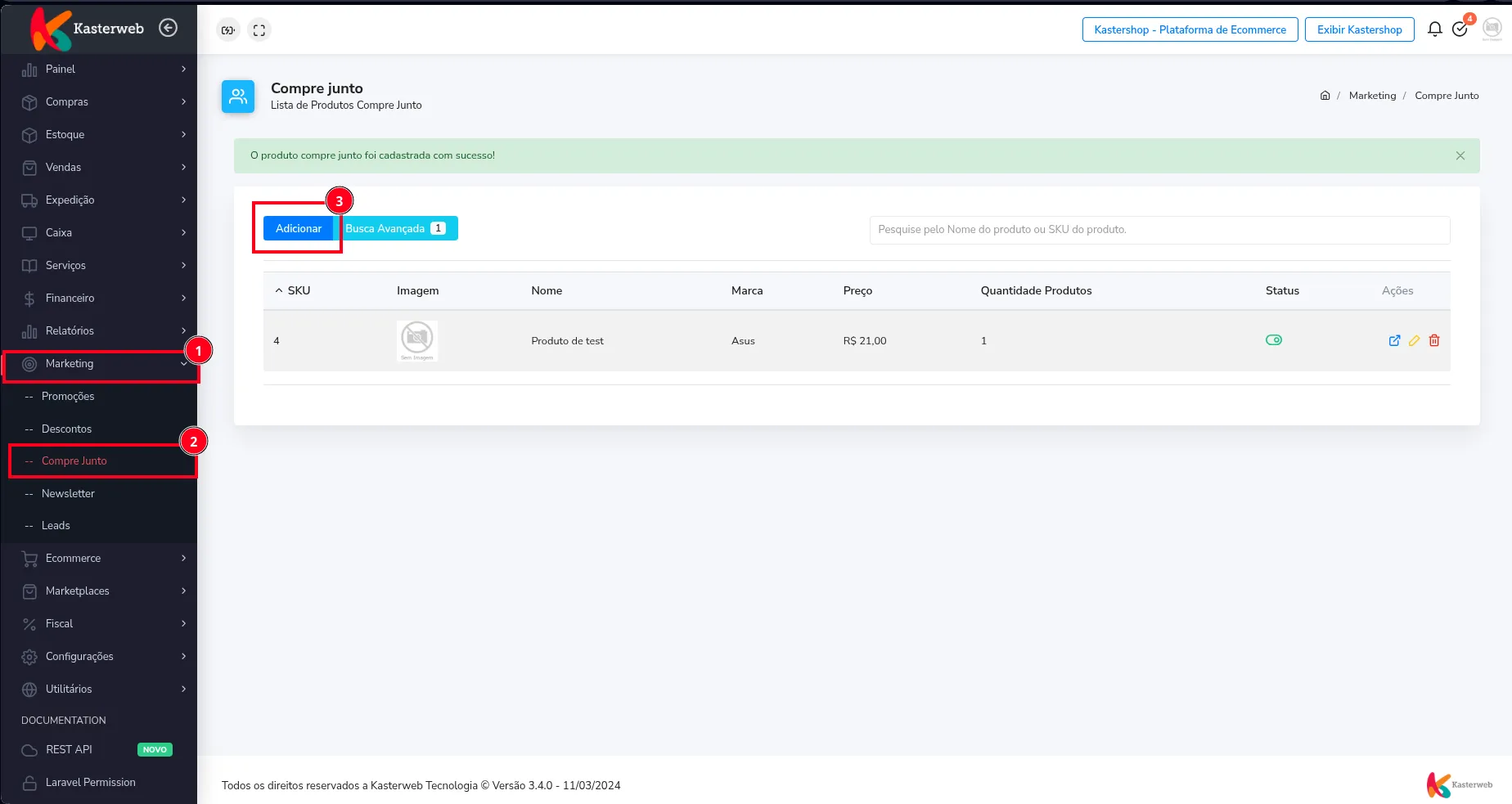
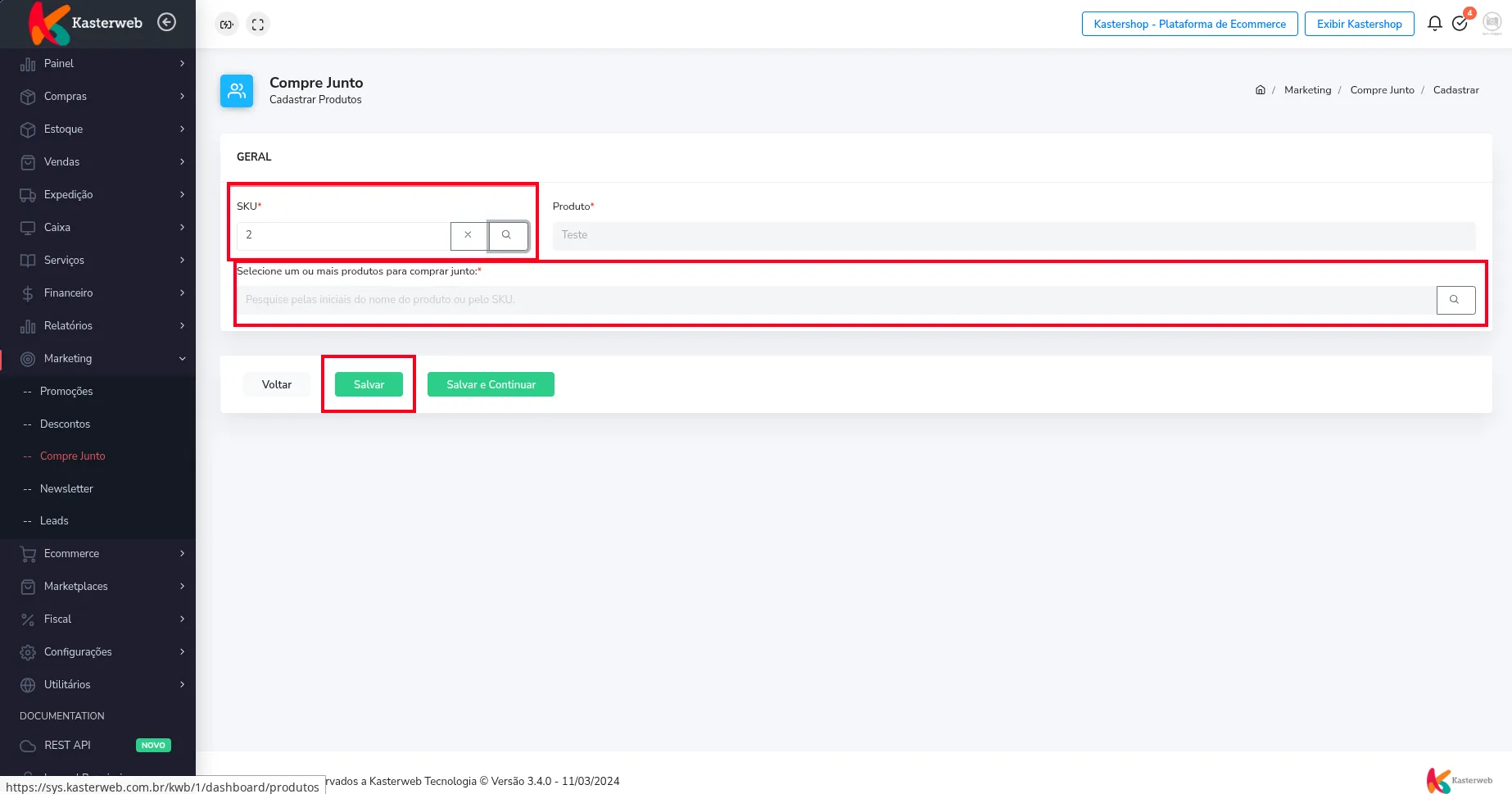
Na seção Geral, informe o produto principal e selecione os itens que farão parte da oferta:
- SKU: digite o código SKU do produto principal ou clique no ícone de lupa para localizá-lo na lista de produtos. Ao definir o SKU, o campo Produto é preenchido automaticamente com a identificação do item.
- Selecione um ou mais produtos para comprar junto: digite as iniciais do nome ou o código SKU dos produtos complementares e clique na lupa para vinculá-los à oferta.
Clique no botão verde Salvar para registrar o vínculo.
Após concluir a operação, o sistema exibe a mensagem de confirmação de cadastro e lista o produto na tabela de ofertas.
Gerenciar produtos cadastrados
Acesse: Marketing -> Compre Junto
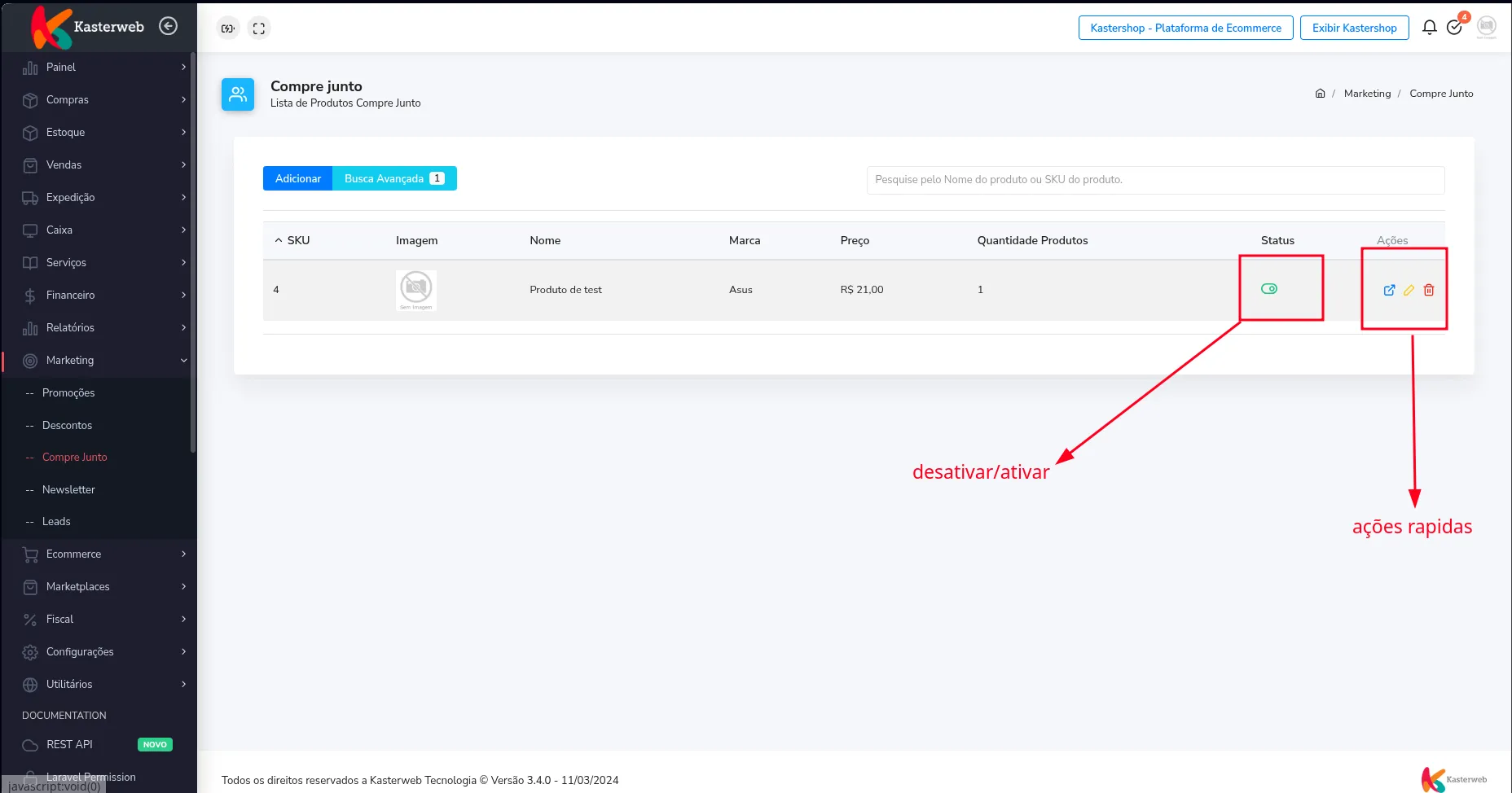
Na tabela de produtos cadastrados, você pode controlar a ativação e realizar ações rápidas em cada oferta:
- Status: clique na chave seletora para ativar ou desativar a exibição da oferta conjunta na loja virtual a qualquer momento.
- Ações: utilize os botões rápidos para visualizar a exibição da oferta (ícone de link externo), editar as configurações cadastradas (ícone de lápis) ou remover o vínculo em definitivo (ícone de lixeira).
Após confirmar a exclusão ou alterar o status, a atualização é refletida imediatamente na listagem.
Importante
Os produtos selecionados tanto no campo SKU quanto na lista de produtos para comprar junto devem estar previamente cadastrados e ativos no catálogo de produtos.
Este artigo foi útil?
Obrigado pelo seu feedback!