
Como cadastrar e automatizar Naturezas de Operação no K-Admin ERP
Este tutorial ensina a cadastrar uma Natureza de Operação no módulo Fiscal (campos gerais, regras de tributação e informações adicionais) e a configurar a Automação. Com ela, o sistema escolhe sozinho a natureza correta em vendas, venda futura, compras para revenda, compras para uso e consumo e devoluções. Assim o processo fica mais rápido e com menos erros manuais.
Atualizado em 21/11/2026 · 4 min de leitura
Pré-requisitos
Ter acesso ao painel do K-Admin ERP com permissões no módulo Fiscal.
Para a Parte 2 (Automação), ter pelo menos algumas Naturezas de Operação já cadastradas. É a Parte 1 que ensina a cadastrá-las.
Caminho no menu
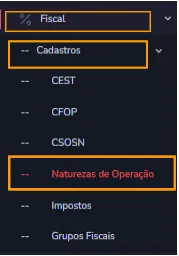
No menu lateral esquerdo, siga: Fiscal > Cadastros > Naturezas de Operação
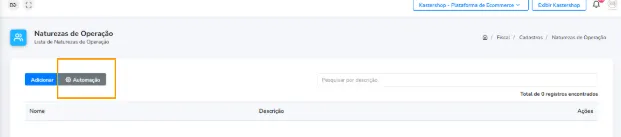
A tela mostra a lista de naturezas (vazia, se nenhuma tiver sido cadastrada) e, no topo, os botões Adicionar e Automação.
PARTE 1: CADASTRAR UMA NATUREZA DE OPERAÇÃO
1. Iniciar o cadastro
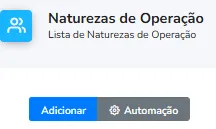
Na tela de listagem, clique no botão azul Adicionar. Abre a tela "Cadastrar Natureza de Operação", dividida em blocos.
2. Bloco GERAL
Os campos com asterisco vermelho (*) são obrigatórios.
Nome*: nome curto para identificar a natureza na lista (ex: "Venda de mercadoria para Pessoa Física").
Descrição*: descrição da operação. É o texto que costuma sair como natureza da operação na nota fiscal. O ícone ? ao lado explica o campo.
Série*: série da nota fiscal usada nessa natureza. Vem preenchida com 1 e normalmente não precisa mudar.
Tipo: sentido da operação.
Entrada: mercadoria entrando na empresa (compras, devolução de venda).
Saída: mercadoria saindo da empresa (vendas, devolução de compra).
Operação de devolução: escolha Sim se a natureza for usada para devolver mercadorias (devolução de venda ou de compra). Para as demais, deixe Não.
Indicador de presença: informa como o cliente participou da operação (presencial, internet, entrega em domicílio etc.). Se não souber ou não se aplicar, deixe 0 - Não se aplica.
3. Bloco REGRAS DE TRIBUTAÇÃO
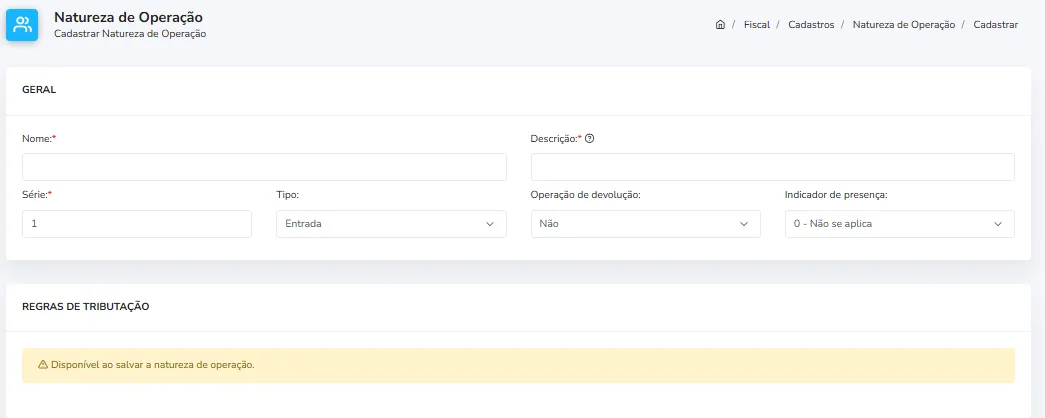
Ao abrir a tela pela primeira vez, esse bloco mostra o aviso amarelo "Disponível ao salvar a natureza de operação".
Ele fica bloqueado até você salvar a natureza.
Depois de salvar, volte à natureza criada para configurar as regras de tributação dela.
4. Bloco INFORMAÇÕES ADICIONAIS
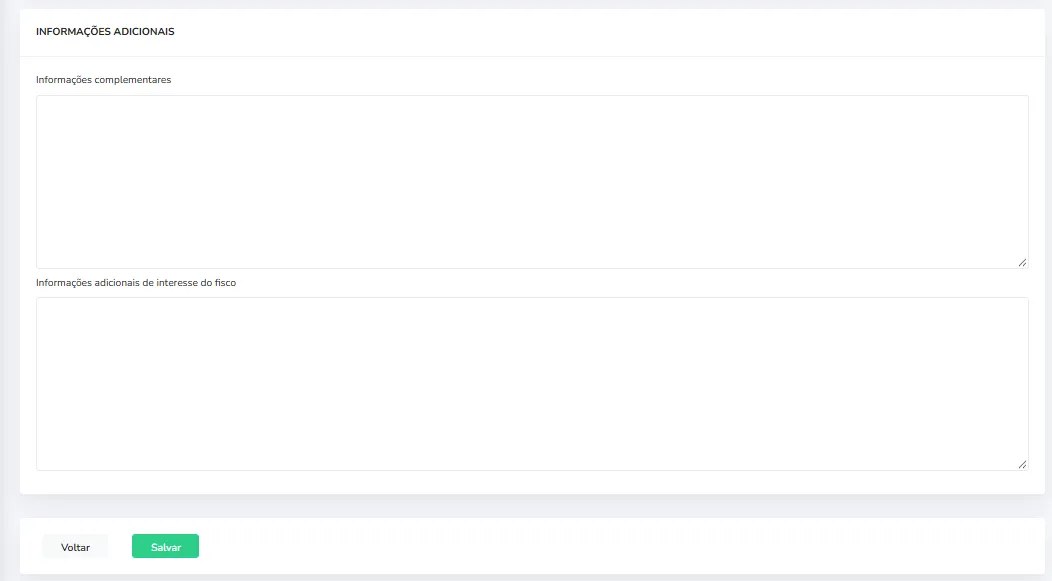
Mais abaixo na tela há dois campos de texto livre, ambos opcionais:
Informações complementares: texto que será impresso na nota fiscal, nos dados adicionais (ex: "Mercadoria isenta conforme legislação vigente").
Informações adicionais de interesse do fisco: texto destinado ao fisco (a Receita ou a Sefaz), com observações fiscais obrigatórias em determinadas operações.
Se não tiver nenhuma observação, pode deixar os dois em branco.
5. Salvar o cadastro
No final da página há dois botões:
Voltar: sai sem gravar e retorna à listagem.
Salvar: grava a natureza e libera o bloco de Regras de Tributação.
PARTE 2: AUTOMAÇÃO DAS NATUREZAS
6. Abrir a automação
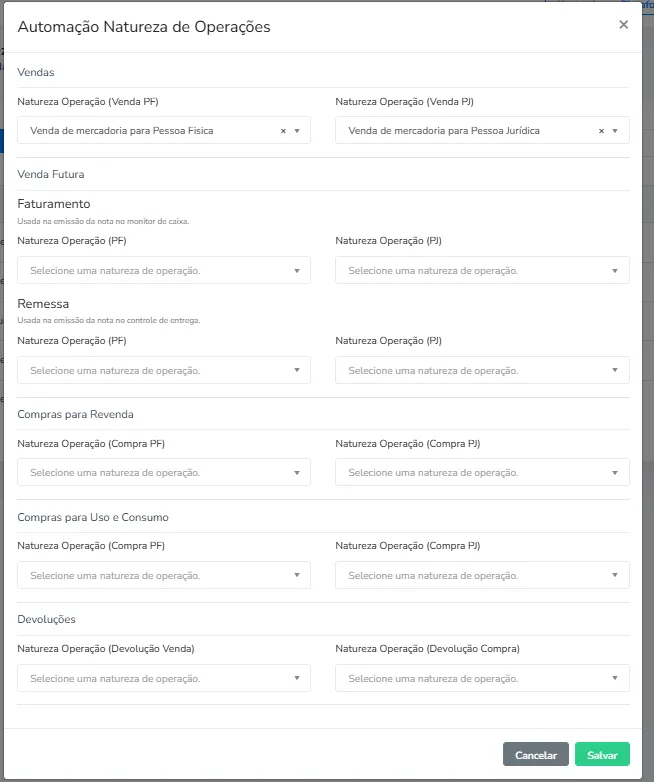
Na listagem de Naturezas de Operação, clique no botão cinza Automação, ao lado de Adicionar. Abre a janela "Automação Natureza de Operações", onde você define qual natureza o sistema usa automaticamente em cada tipo de operação. Cada campo é uma lista para selecionar uma das naturezas cadastradas.
7. Vendas (PF e PJ)
Venda PF: natureza usada nas vendas para pessoa física (CPF).
Venda PJ: natureza usada nas vendas para empresa (CNPJ).
8. Venda Futura (opcional)
Usada quando a venda acontece agora, mas a entrega é feita depois. Está dividida em duas partes, cada uma com campos para PF e PJ:
Faturamento: natureza usada na emissão da nota no monitor de caixa, quando a venda é registrada.
Remessa: natureza usada na emissão da nota no controle de entrega, quando o produto sai do estoque.
Se você não trabalha com venda futura, deixe esses campos em branco.
9. Compras para Revenda
Natureza das compras de mercadorias que entram no estoque para serem vendidas depois. Preencha Compra PF e Compra PJ.
10. Compras para Uso e Consumo
Natureza das compras para uso interno da empresa, ou seja, itens que não serão vendidos. Preencha Compra PF e Compra PJ.
Exemplos: papel, caneta, material de limpeza, computador, impressora.
11. Devoluções
Natureza usada automaticamente quando há retorno de mercadoria:
Devolução de Venda: o cliente devolve um produto que comprou de você (desistência, defeito, troca ou arrependimento).
Devolução de Compra: você devolve um produto ao fornecedor (defeito, pedido errado ou mercadoria em desacordo com o combinado).
12. Finalizar
Clique em Salvar, no canto inferior direito da janela. Use Cancelar para fechar sem gravar.
Pronto! A partir daí, o sistema sugere automaticamente a natureza de operação de acordo com o que foi configurado, o que agiliza o processo e evita erros manuais.
Este artigo foi útil?
Obrigado pelo seu feedback!