
Unificação e Renegociação Financeira
Orientar o usuário no processo de centralização e reorganização de títulos financeiros em aberto (contas a pagar ou a receber). Este recurso permite reunir múltiplos lançamentos em uma única negociação, ajustando prazos, valores e formas de parcelamento para otimizar o fluxo de caixa.
Atualizado em 21/11/2026 · 2 min de leitura
Passo a passo
1. ACESSANDO A TELA INICIAL
Para iniciar, navegue pelo menu lateral do K-Admin ERP seguindo o caminho:
Menu > Financeiro > Movimentos > Unificação/Renegociação
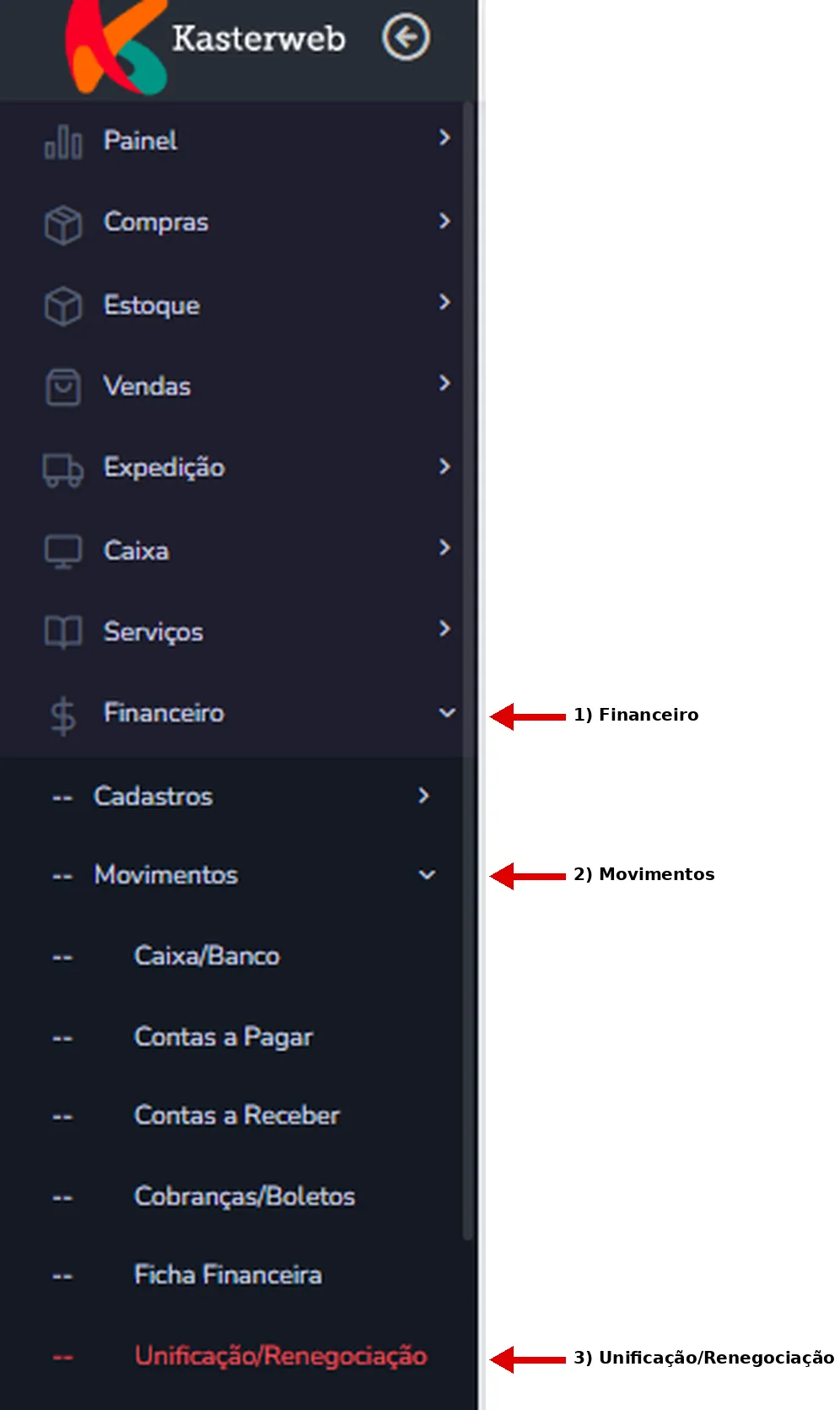
Após acessar a listagem, clique no botão Adicionar para abrir a tela de criação.
2. SELEÇÃO DAS CONTAS E TÍTULOS
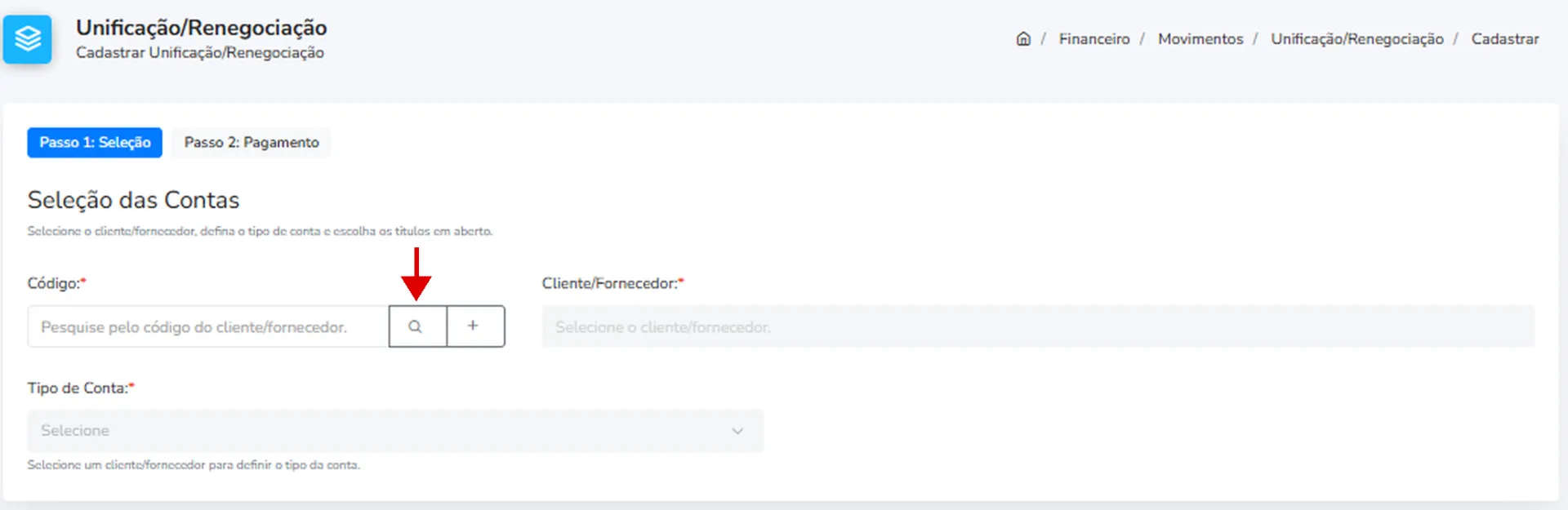
Nesta fase, o sistema identificará quem é a entidade vinculada e quais dívidas ou créditos serão unificados.
Localize o Cadastro: Clique no botão de busca (ícone de lupa 🔍 ), pesquise e selecione o cliente ou fornecedor desejado. O K-Admin ERP preencherá automaticamente os dados cadastrais (Nome, CPF/CNPJ, Telefone e E-mail).
Defina o Tipo de Conta:
Selecione Contas a Receber se o cliente possui valores pendentes com a sua empresa.
Selecione Contas a Pagar se a sua empresa possui débitos pendentes com o fornecedor.
Selecione os Títulos: O sistema listará na tela todos os documentos abertos deste cadastro. Marque a caixa de seleção ao lado de cada lançamento que fará parte do acordo. O campo Total selecionado subirá em tempo real.
Avançar: Clique em Próximo para seguir para as definições de pagamento.
3. FORMA DE PAGAMENTO E CONDIÇÕES
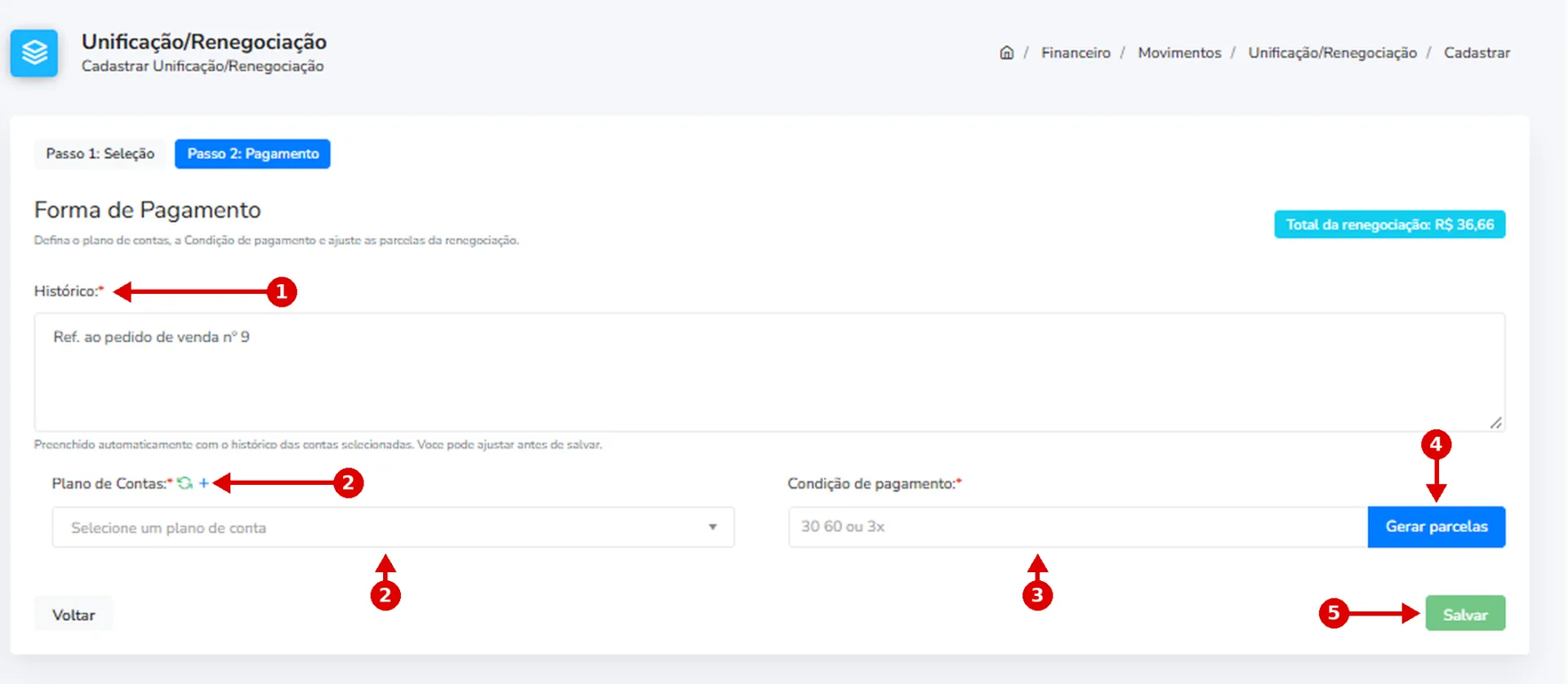
Agora você definirá como esses novos títulos financeiros serão reestruturados.
Histórico: O campo virá preenchido de forma automática com base nas faturas anteriores, mas você pode editá-lo para adicionar detalhes do acordo (ex: "Renegociação acordada via telefone com desconto de juros").
Plano de Contas: Informe a classificação financeira correta para essa operação. Se precisar de uma nova categoria, utilize o botão + ao lado do campo para cadastrá-la na hora.
Condição de Pagamento: Digite a regra do parcelamento separando os dias por barras.
Exemplos: 30 (parcela única para 30 dias), 30/60 (duas parcelas), 30/60/90 (três parcelas mensais).
Gerar Parcelas: Clique no botão azul Gerar parcelas. O sistema fará a divisão automática do Total da renegociação (exibido no topo direito) pelas parcelas configuradas, mostrando as datas exatas de vencimento.
Finalizar: Revise todos os valores informados e clique em Salvar. Pronto, os títulos antigos serão baixados e os novos estarão vigentes no sistema.
Este artigo foi útil?
Obrigado pelo seu feedback!