
Como usar o menu de ações em Cobranças/Boletos
O menu de ações de uma cobrança não serve só para gerar boleto. Ele reúne quatro opções, e cada uma faz uma coisa diferente.
Atualizado em 21/11/2026 · 2 min de leitura
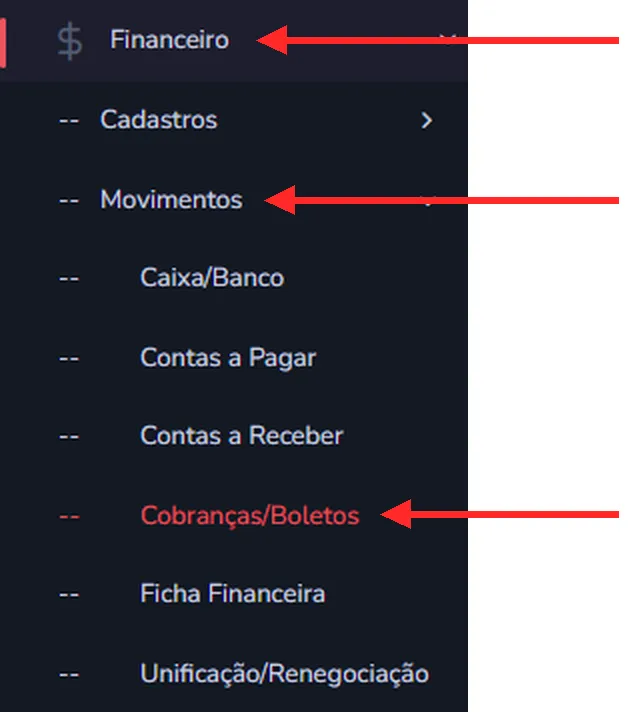
Passo 1 – Abra o menu Financeiro.
No menu lateral esquerdo, clique em Financeiro.
Passo 2 – Abra Movimentos.
Dentro de Financeiro, clique em Movimentos para expandir as opções.
Passo 3 – Acesse Cobranças/Boletos.
Em Movimentos, clique em Cobranças/Boletos. A lista de cobranças será aberta.
Passo 4 – Abra o menu de ações.
Na lista, localize a cobrança desejada. Na coluna Ações, no final da linha, clique nos três pontinhos (⋮).

Passo 5 – Escolha a opção desejada.
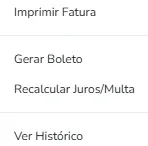
Ao clicar nos três pontinhos, abre-se um menu com quatro opções. (imagem do passo 3)
Imprimir Fatura: imprime a fatura da cobrança selecionada.
Gerar Boleto: gera o boleto da cobrança, para impressão ou envio ao cliente.
Recalcular Juros/Multa: atualiza o valor da cobrança com os juros e a multa, usado quando ela está vencida.
Ver Histórico: mostra o histórico da cobrança, com o que já foi feito nela.
Passo 6 – Gerar o boleto (exemplo).
Para gerar o boleto, clique em Gerar Boleto. O sistema emite o boleto da cobrança selecionada. Confira os dados e imprima ou envie ao cliente.
Filtrar a lista de cobranças
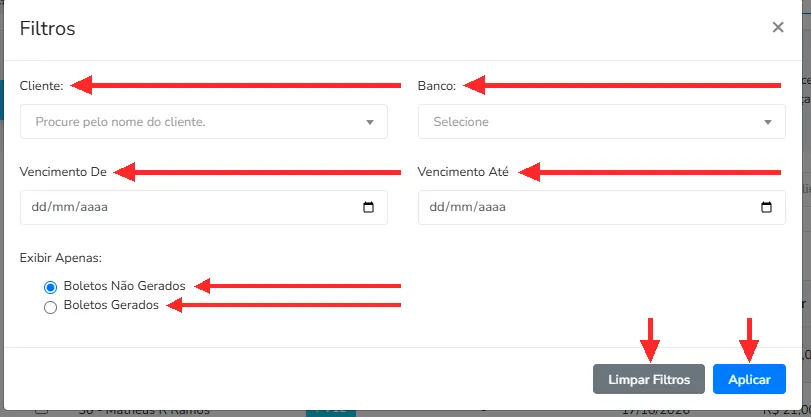
Acesse Financeiro > Movimentos > Cobranças/Boletos e clique no botão Filtros. Na janela que abre, preencha o que precisar:
Cliente: digite o nome do cliente para ver só as cobranças dele.
Banco: escolha o banco para ver só as cobranças ligadas a ele.
Vencimento De e Vencimento Até: informe o período de vencimento. Preencha as duas datas para ver só o que vence nesse intervalo.
Exibir Apenas: marque Boletos Não Gerados (já vem marcado) para ver as cobranças sem boleto, ou Boletos Gerados para ver as que já têm boleto.
Por fim, clique em Aplicar para atualizar a lista com os filtros escolhidos. Para recomeçar, clique em Limpar Filtros.
Este artigo foi útil?
Obrigado pelo seu feedback!