
Como usar "Contas a Receber"
Aprenda o passo a passo de como utilizar a tela Contas a Receber: consultar valores pendentes e recebidos, pesquisar, filtrar e imprimir contas.
Atualizado em 21/11/2026 · 6 min de leitura
INTRODUÇÃO
Este artigo explica como acessar e utilizar a tela Contas a Receber do Kasterweb, onde ficam os valores que a empresa tem a receber de seus clientes.
Por ela é possível consultar o que ainda não foi recebido, ver o que já foi recebido, identificar contas vencidas, pesquisar por cliente e imprimir relatórios.
QUANDO USAR
Utilize este procedimento quando precisar:
Consultar quais valores ainda estão pendentes de recebimento;
Consultar os valores que já foram recebidos;
Identificar contas vencidas de clientes;
Localizar uma conta de um cliente específico ou de um período;
Imprimir uma ou mais contas.
ANTES DE COMEÇAR
Para acessar a tela, você precisa ter:
Usuário e senha de acesso ao Kasterweb;
Permissão para acessar o módulo Financeiro.
PASSO A PASSO
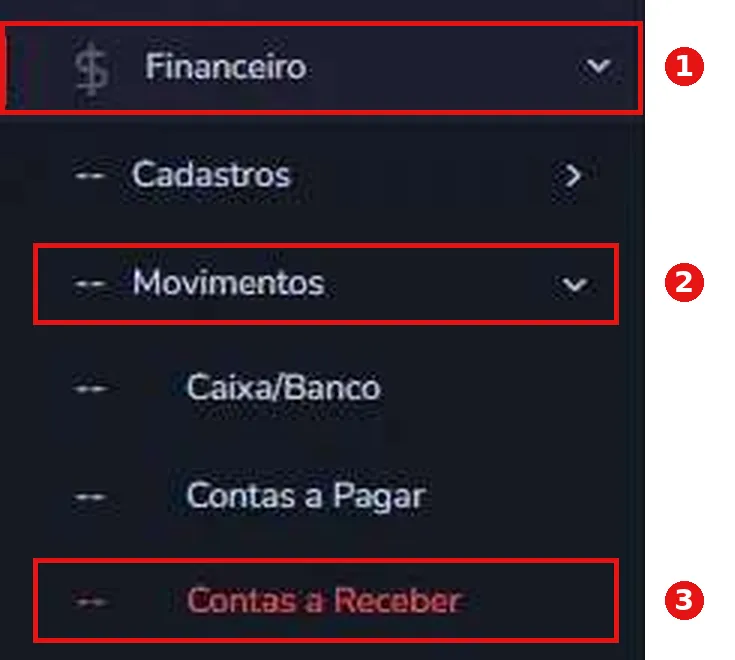
Passo 1 – Abra o menu Financeiro
No menu lateral esquerdo, clique em Financeiro. Os submenus do módulo serão exibidos logo abaixo.
Passo 2 – Acesse Movimentos
Dentro de Financeiro, clique em Movimentos para abrir as opções de movimentações financeiras.
Passo 3 – Clique em Contas a Receber
Por fim, clique em Contas a Receber. O item ficará destacado no menu e a lista de contas será exibida na tela.
Caminho completo: Financeiro > Movimentos > Contas a Receber
CONHECENDO A TELA
Ao abrir a tela, você verá as áreas numeradas na imagem abaixo:
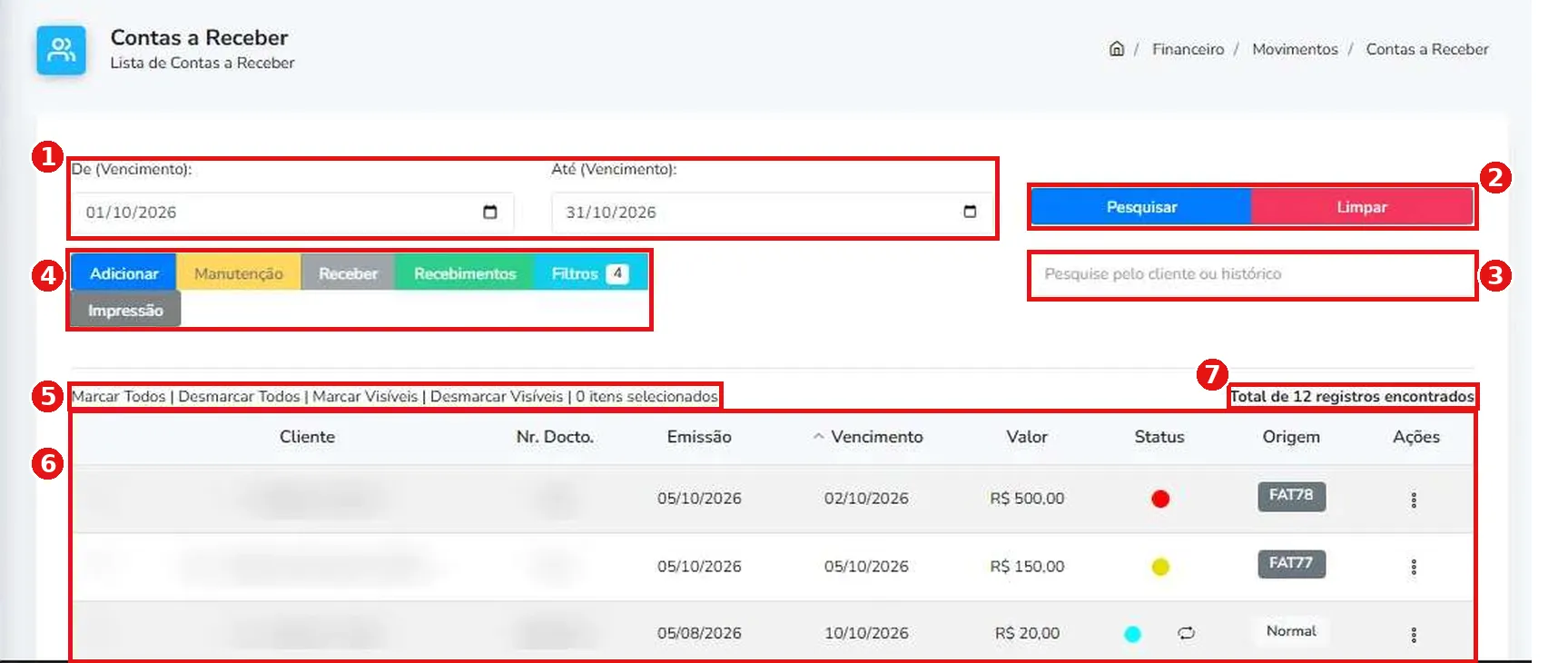
Período de vencimento: campos De (Vencimento) e Até (Vencimento).
Pesquisar e Limpar: botões para aplicar ou desfazer o período escolhido.
Campo de pesquisa: busca por cliente ou histórico.
Botões de ação: Adicionar, Manutenção, Receber, Recebimentos, Filtros e Impressão.
Seleção de contas: atalhos para marcar e desmarcar contas e contador de itens selecionados.
Lista de contas: uma linha para cada conta, com cliente, valor, vencimento e status.
Total de registros: mostra quantas contas foram encontradas com o período e os filtros atuais.
PERÍODO DE VENCIMENTO
No topo da tela ficam os campos De (Vencimento) e Até (Vencimento). Eles definem o período das contas exibidas na lista.
Depois de escolher as datas, clique em Pesquisar para atualizar a lista. Para voltar ao estado inicial, clique em Limpar.

(1 = De (Vencimento) · 2 = Até (Vencimento) · 3 = Pesquisar · 4 = Limpar)
CAMPO DE PESQUISA
O campo Pesquise pelo cliente ou histórico permite localizar rapidamente uma conta digitando o nome do cliente ou parte do histórico do lançamento.

BOTÕES DE AÇÃO
Abaixo dos campos de período ficam os botões principais da tela:

Adicionar: utilizado para cadastrar uma nova conta a receber.
Manutenção: utilizado para realizar ajustes nas contas. Antes de clicar, marque as caixinhas das contas desejadas.
Receber: exibe todas as contas que ainda estão a receber, ou seja, que ainda não foram quitadas pelo cliente.
Recebimentos: exibe todas as contas que já foram recebidas.
Filtros: permite procurar uma conta específica usando critérios de busca. O número ao lado do botão indica quantos filtros estão ativos.
Impressão: utilizado para imprimir as contas. Antes de clicar, marque as caixinhas das contas que deseja imprimir.
SELEÇÃO DE CONTAS
Acima da lista ficam atalhos para selecionar contas de uma só vez:

Atalhos de seleção:
Marcar Todos / Desmarcar Todos: marca ou desmarca todas as contas da busca;
Marcar Visíveis / Desmarcar Visíveis: marca ou desmarca apenas as contas que aparecem na tela naquele momento.
Contador de itens selecionados: mostra quantas contas estão marcadas. Confira esse número antes de usar Manutenção ou Impressão.
Total de registros encontrados: mostra quantas contas existem com o período e os filtros atuais.
LISTA DE CONTAS
A lista mostra as seguintes informações de cada conta:

Nº | Coluna | O que mostra |
|---|---|---|
1 | Cliente | Nome do cliente. |
2 | Nr. Docto. | Número do documento do lançamento. |
3 | Emissão | Data em que a conta foi emitida. |
4 | Vencimento | Data de vencimento da conta. A setinha indica que a lista está ordenada por esta coluna. |
5 | Valor | Valor da conta. |
6 | Status | Indicação visual da situação da conta, por meio de uma bolinha colorida (veja a seção abaixo). |
7 | Origem | Indica de onde a conta foi gerada (por exemplo, uma fatura ou um pedido de venda). |
8 | Ações | Menu com as ações disponíveis para aquela conta (ícone dos três pontinhos). |
COMO USAR OS FILTROS
Use os filtros quando precisar encontrar uma conta específica ou refinar a lista.
Passo 1 – Clique no botão Filtros
Uma janela será aberta. O número ao lado do botão mostra quantos filtros estão ativos no momento.

(1 = botão Filtros · 2 = contador de filtros ativos)
Passo 2 – Preencha os campos que desejar
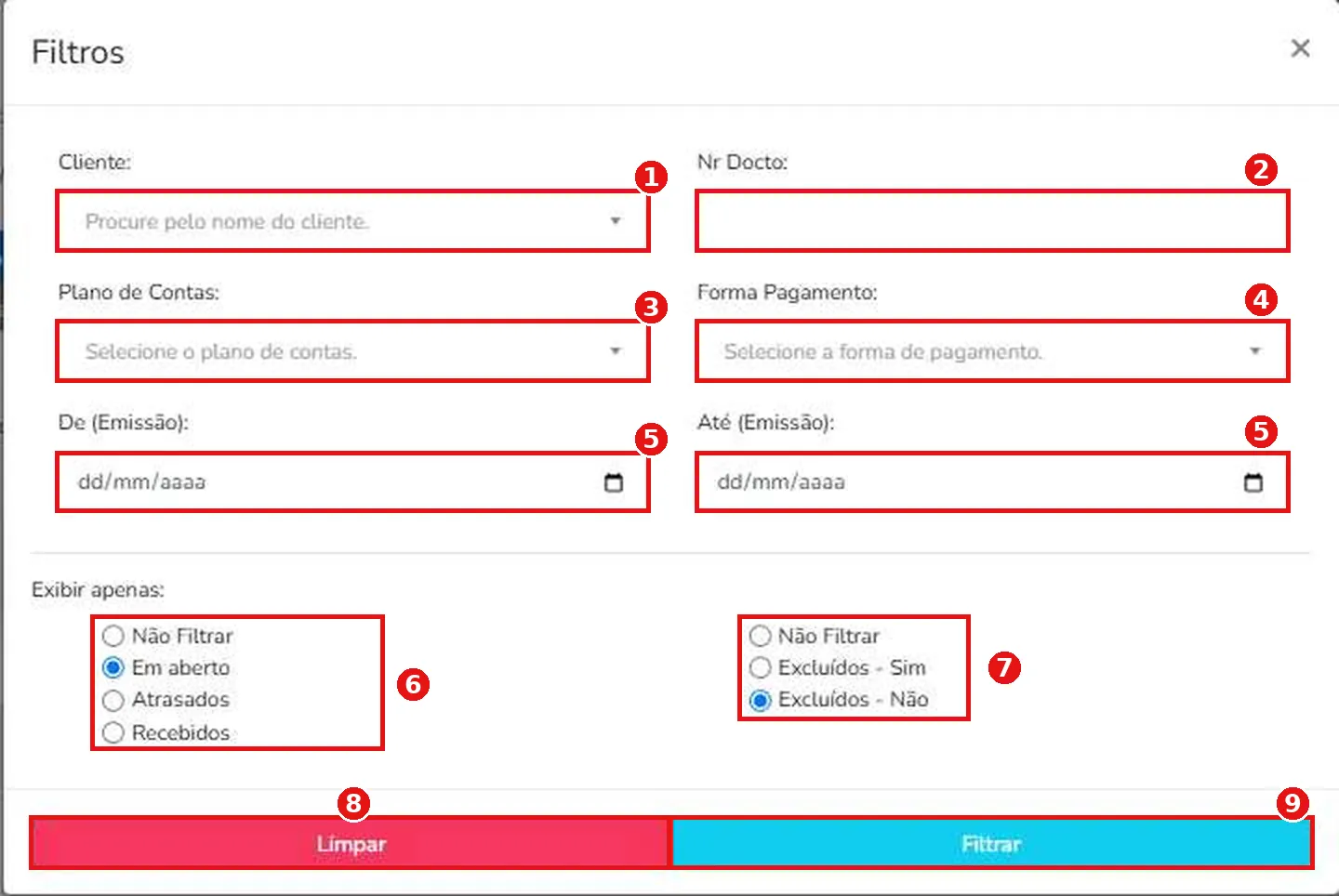
Cliente: procure e selecione o nome do cliente.
Nr Docto: digite o número do documento.
Plano de Contas: selecione o plano de contas.
Forma Pagamento: selecione a forma de pagamento.
De (Emissão) e Até (Emissão): informe o período em que as contas foram emitidas.
Você pode preencher apenas os campos que precisar. Os demais podem ficar em branco.
Passo 3 – Escolha as opções de exibição ("Exibir apenas")
Situação da conta (primeiro grupo de opções):
Não Filtrar: mostra contas em qualquer situação;
Em aberto: mostra apenas contas ainda não recebidas (vem marcado por padrão);
Atrasados: mostra apenas contas vencidas;
Recebidos: mostra apenas contas já recebidas.
Contas excluídas (segundo grupo de opções):
Não Filtrar: mostra contas excluídas e não excluídas;
Excluídos - Sim: mostra apenas contas excluídas;
Excluídos - Não: oculta as contas excluídas (vem marcado por padrão).
Passo 4 – Aplique ou limpe
Limpar: desfaz os filtros preenchidos.
Filtrar: aplica os filtros e atualiza a lista.
Para voltar à lista completa, abra os filtros novamente e clique em Limpar.
COMO IMPRIMIR CONTAS
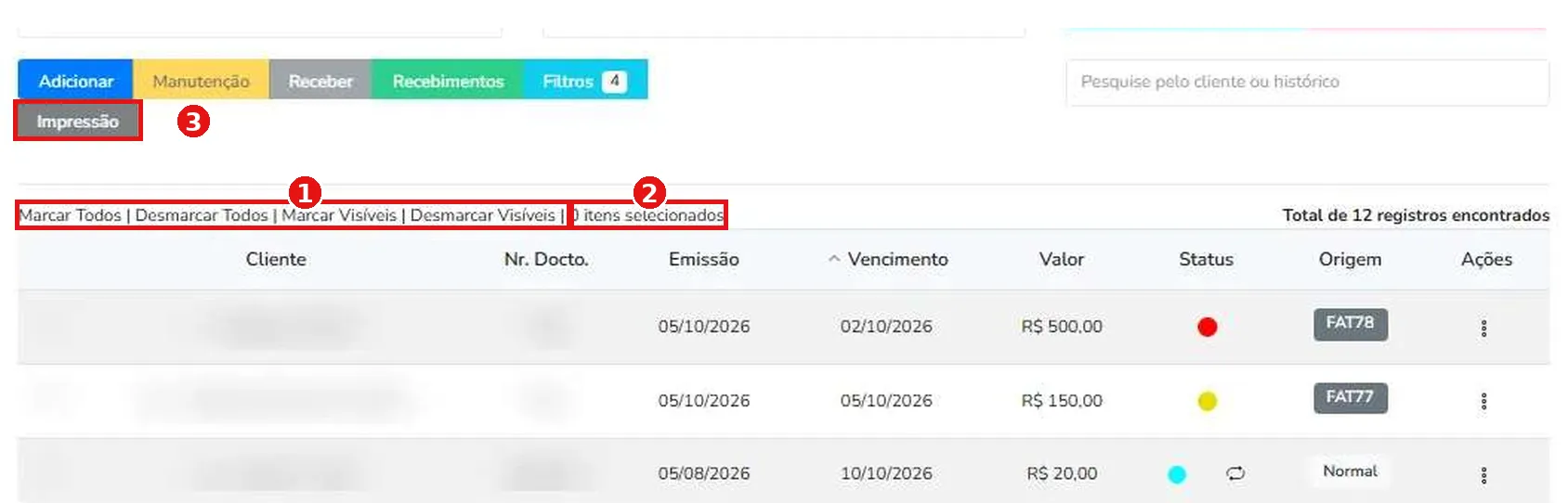
Na lista, marque as caixinhas das contas que deseja imprimir. Se preferir, use Marcar Todos ou Marcar Visíveis (número 1 na imagem).
Confira se o contador mostra a quantidade correta de itens selecionados (número 2).
Clique no botão Impressão (número 3).
⚠️ Importante: sem marcar as contas antes, o botão Impressão não terá quais lançamentos imprimir.
DICAS
Use o botão Receber no dia a dia para ver rapidamente o que ainda está pendente;
Ajuste o período em De (Vencimento) e Até (Vencimento) para acompanhar o mês ou a semana desejada;
Antes de usar Manutenção ou Impressão, confirme no contador quantas contas estão marcadas;
Se a lista parecer vazia ou diferente do esperado, abra Filtros e confira se há filtros ativos (o número ao lado do botão mostra isso). Clique em Limpar para recomeçar.
Este artigo foi útil?
Obrigado pelo seu feedback!