
Como lançar uma conta a pagar
Este artigo ensina a lançar uma nova conta a pagar no módulo Financeiro. O passo a passo vai do acesso ao menu até o botão de salvar, passando pelo preenchimento dos dados gerais, do destino, do tipo de ocorrência e do anexo. Os campos com asterisco vermelho (*) são obrigatórios.
Atualizado em 21/11/2026 · 2 min de leitura
1. Acessar Contas a Pagar
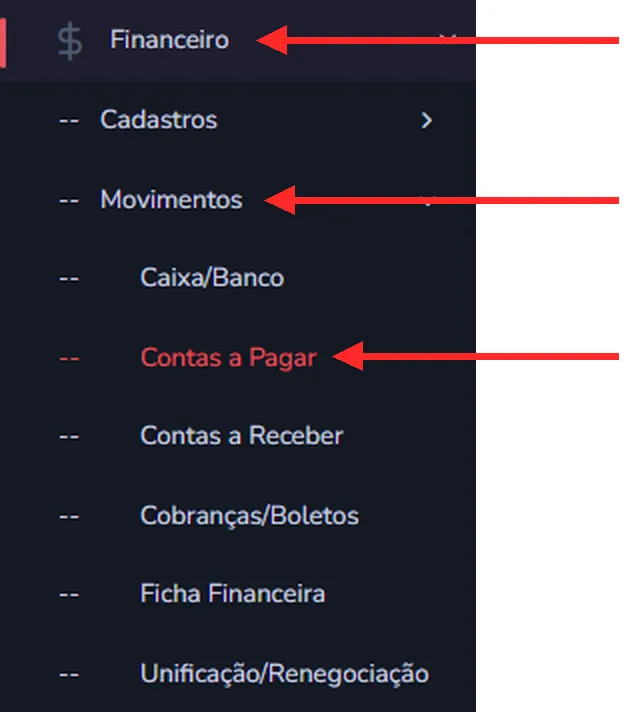
No menu lateral, clique em Financeiro. Depois clique em Movimentos e, em seguida, em Contas a Pagar. As três setas mostram esse caminho.
2. Clicar em Adicionar
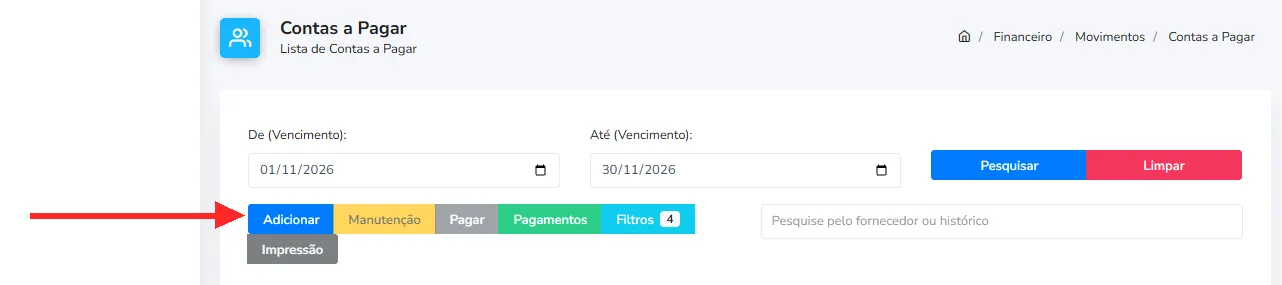
Abre a tela Lista de Contas a Pagar. Clique no botão azul Adicionar para lançar uma nova conta. Nessa tela também há os botões Manutenção, Pagar, Pagamentos, Filtros e Impressão, mas para lançar uma conta nova basta o Adicionar.
3. Preencher os dados gerais
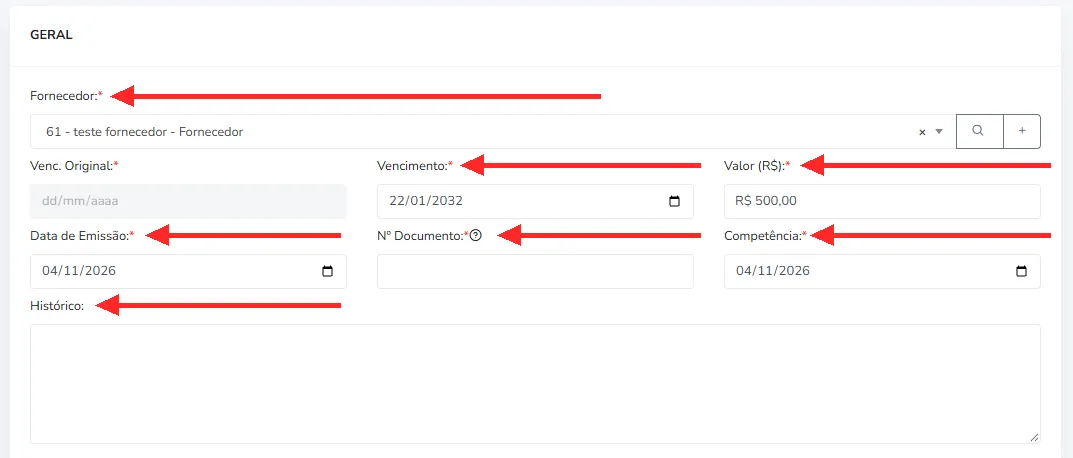
Na seção GERAL, preencha os campos que as setas indicam. Os campos com asterisco vermelho (*) são obrigatórios.
Fornecedor: escolha o fornecedor da conta. A lupa pesquisa e o botão + cadastra um fornecedor novo.
Vencimento: data em que a conta vence.
Valor (R$): valor da conta.
Data de Emissão: data em que o documento foi emitido.
Nº Documento: número do documento, como o da nota ou do boleto.
Competência: mês a que a despesa pertence.
Histórico: campo livre para observações sobre a conta. Não é obrigatório.
4. Definir o destino
Na seção DESTINO, escolha três informações, todas obrigatórias:
Plano de Contas: em qual categoria a despesa entra, como Transferência Bancária.
Forma Pagamento: como a conta será paga, como Dinheiro.
Caixa/Banco: de qual caixa ou banco o dinheiro sairá, como Caixa.

5. Escolher o tipo
Na seção TIPO, no campo Ocorrência, escolha como a conta se repete. A opção que aparece é Única, para uma conta cobrada uma só vez. Clique na seta do campo para ver as outras opções.

6. Anexar e salvar
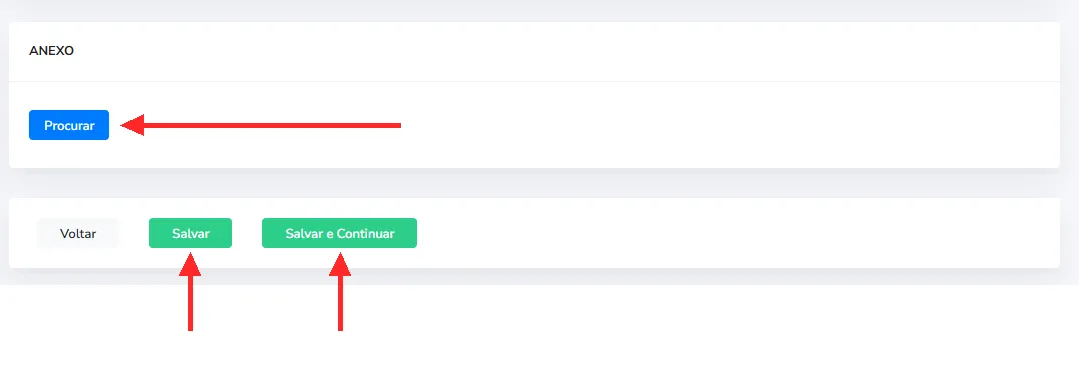
Na seção ANEXO, clique em Procurar se quiser anexar um arquivo, como a nota ou o boleto. Esse passo é opcional.
Para finalizar, use os botões verdes:
Salvar: grava a conta.
Salvar e Continuar: grava a conta e permite seguir lançando.
Voltar: sai sem salvar. Ele não recebeu seta porque não é o botão de gravar.
Este artigo foi útil?
Obrigado pelo seu feedback!