
Como lançar contas a pagar parcelado
Orientar como lançar uma conta a pagar dividida em parcelas.
Atualizado em 22/11/2026 · 3 min de leitura
Passo a Passo
1° Acessar Contas a Pagar
Acesse:
Financeiro -> Movimentos -> Contas a Pagar
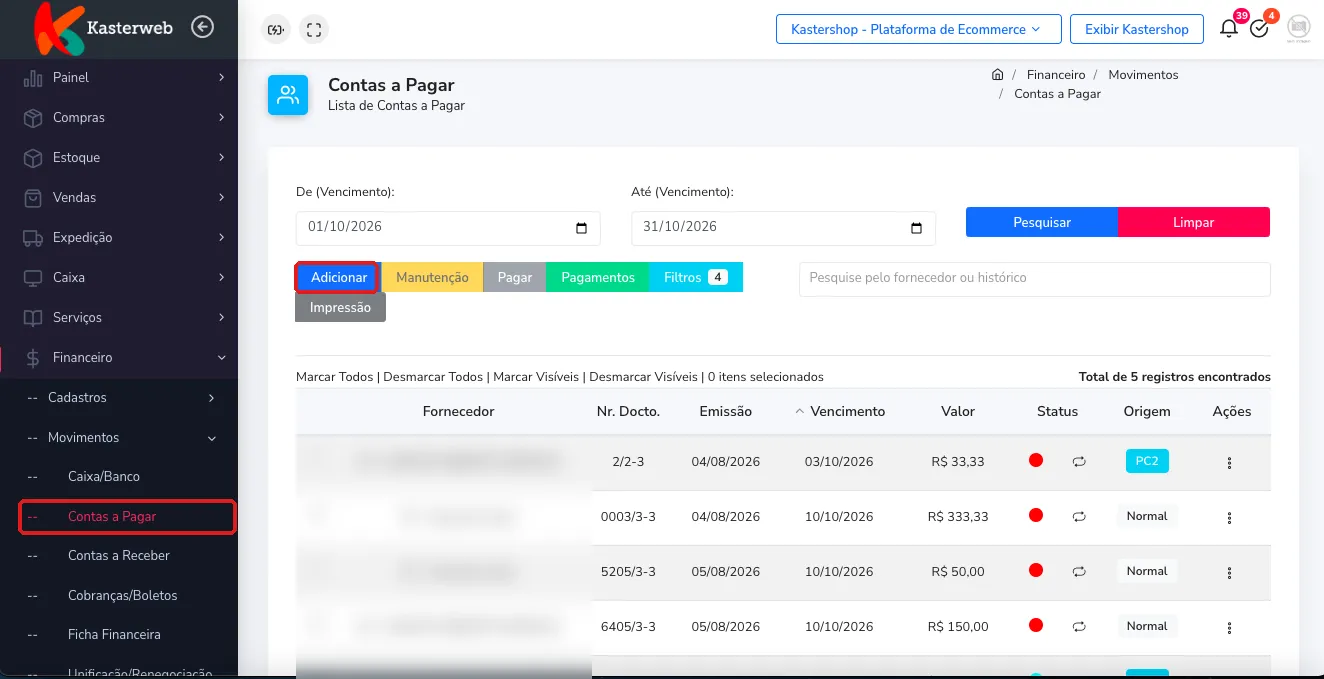
Clique em Adicionar.
2° Preencher os dados gerais
Na seção Geral, preencha:
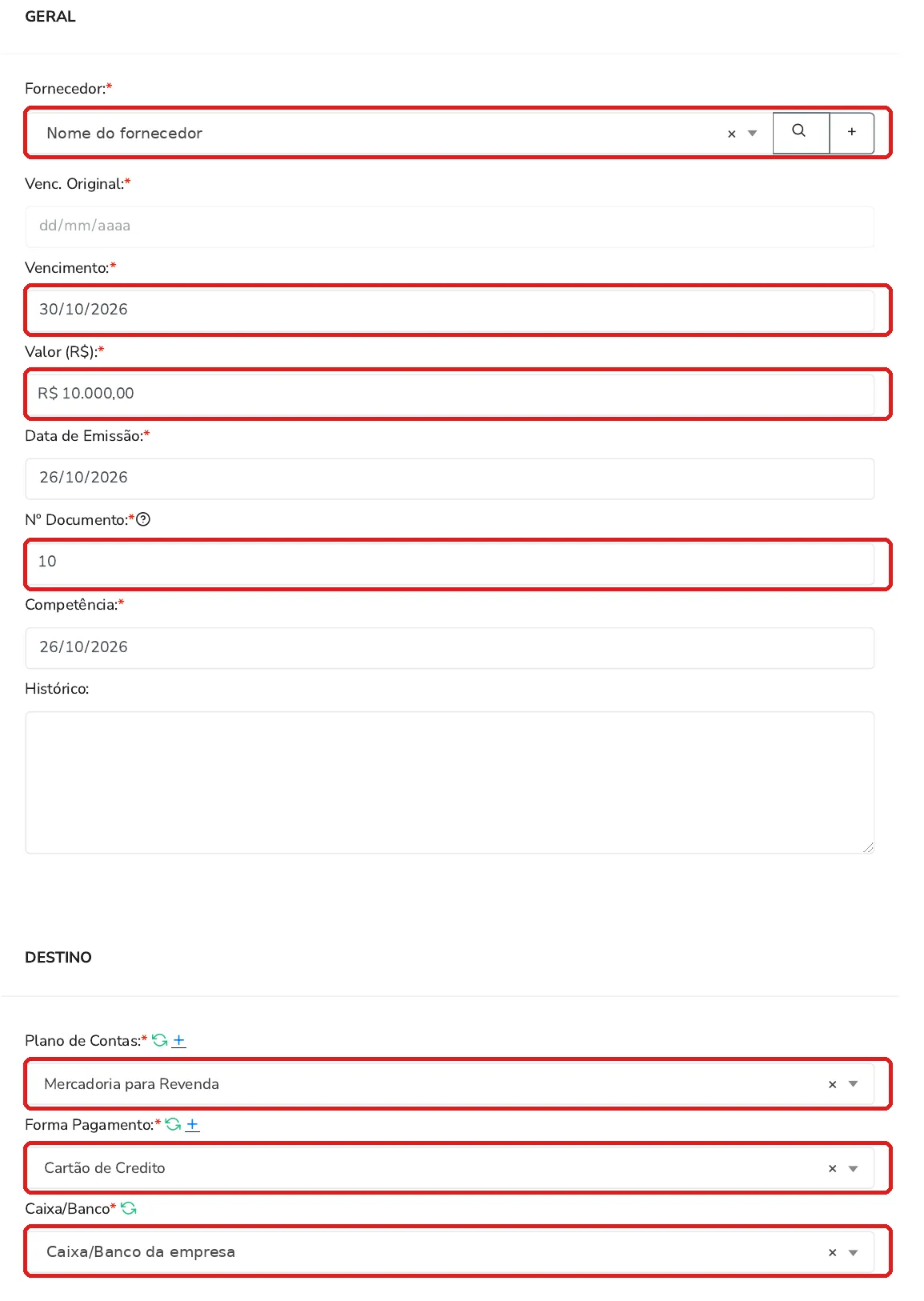
Fornecedor: selecione o fornecedor. Se ele ainda não estiver cadastrado, clique no botão + para cadastrar
Vencimento: informe a data de vencimento da primeira parcela
Valor (R$): informe o valor da conta
Data de Emissão: confira a data de emissão do documento
Nº Documento: informe um número para controle interno. O campo é obrigatório
Competência: confira a competência do lançamento
Histórico: se necessário, descreva a conta
3° Informar o destino
Na seção Destino, preencha:
Plano de Contas: selecione o plano de contas
Forma Pagamento: selecione a forma de pagamento
Caixa/Banco: selecione o caixa ou banco de onde o pagamento será feito
4° Configurar o parcelamento
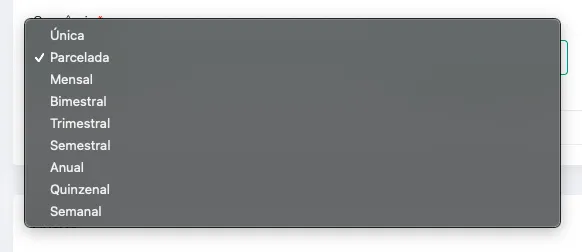
Na seção Tipo, no campo Ocorrência, selecione Parcelada.

No campo Aplicar, selecione como o valor será aplicado nas parcelas:
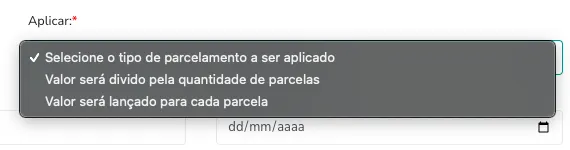
Valor será dividido pela quantidade de parcelas: o valor informado é o total e será dividido entre as parcelas. Exemplo: R$ 300,00 em 3 parcelas = 3 parcelas de R$ 100,00
Valor será lançado para cada parcela: o valor informado será lançado em cada parcela. Exemplo: R$ 300,00 em 3 parcelas = 3 parcelas de R$ 300,00
Em seguida, preencha:

Qtd de Parcelas: informe a quantidade de parcelas
Dia de vencimento: informe o dia do mês em que vencerão as próximas parcelas
5° Salvar
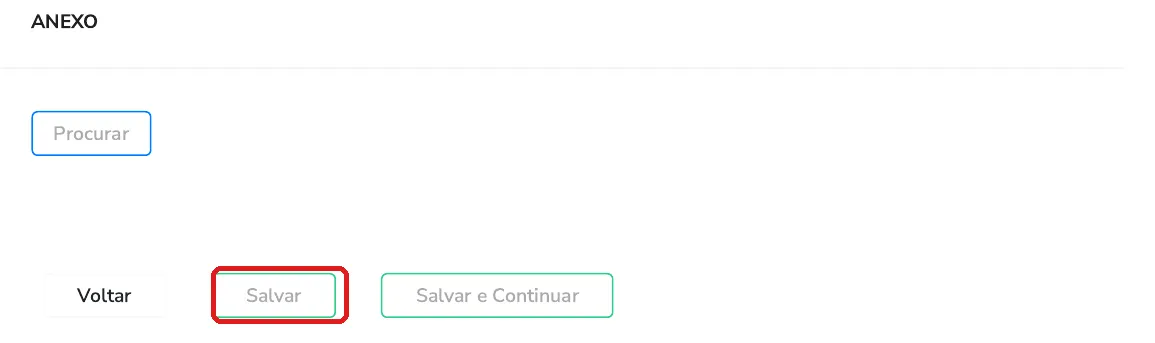
Se necessário, anexe o documento no campo Anexo. Depois, clique em Salvar.
Resultado
Após salvar, as parcelas serão exibidas na lista de Contas a Pagar.
Para localizar as parcelas depois, clique em Filtros na lista de Contas a Pagar e informe o Nº Documento usado no lançamento.
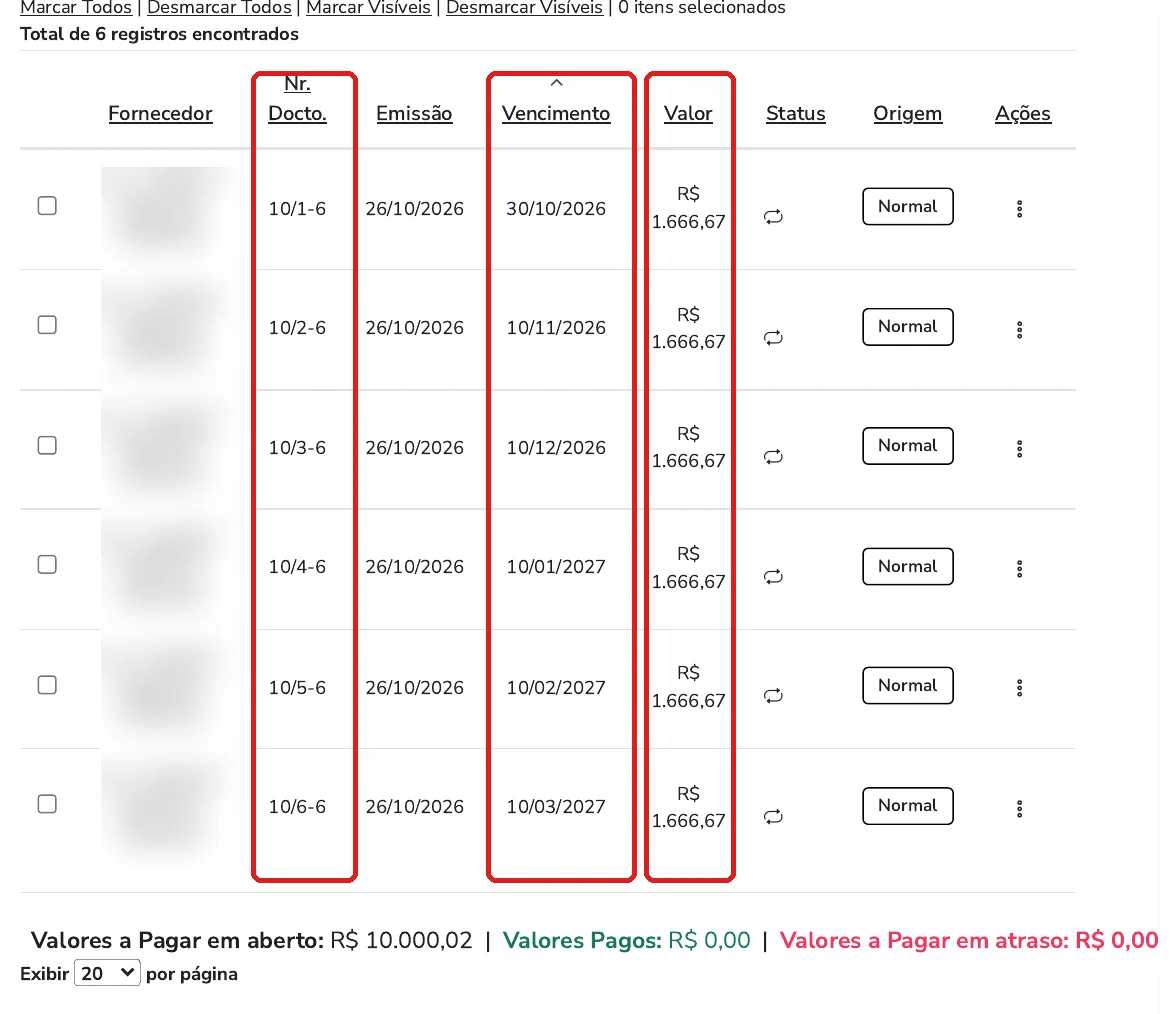
Nr. Docto.: o sistema acrescenta o número da parcela e o total de parcelas ao número do documento informado. Exemplo: 10/1-6 é a parcela 1 de 6 do documento 10
Vencimento: a primeira parcela vence na data informada no campo Vencimento. As demais vencem no Dia de vencimento informado, nos meses seguintes
Valor: valor de cada parcela
Exemplo: lançamento de R$ 10.000,00 em 6 parcelas, com vencimento em 30/10/2026 e dia de vencimento 10. A primeira parcela vence em 30/10/2026 e as demais em 10/11/2026, 10/12/2026, 10/01/2027, 10/02/2027 e 10/03/2027, cada uma no valor de R$ 1.666,67.
Importante
Se o Nº Documento não for preenchido, o sistema exibirá uma mensagem de erro e o lançamento não será salvo. Preencha o campo e salve novamente.
Quando o valor não é divisível exatamente entre as parcelas, o sistema arredonda cada uma. No exemplo acima, o total das parcelas fica em R$ 10.000,02.
O campo Ocorrência também permite lançar contas que se repetem, nas periodicidades Mensal, Bimestral, Trimestral, Semestral, Anual, Quinzenal e Semanal.
Conclusão
Após salvar, o lançamento parcelado estará concluído e as parcelas poderão ser consultadas e pagas pela lista de Contas a Pagar.
Este artigo foi útil?
Obrigado pelo seu feedback!